
Apple Pay의 PASMO 이용
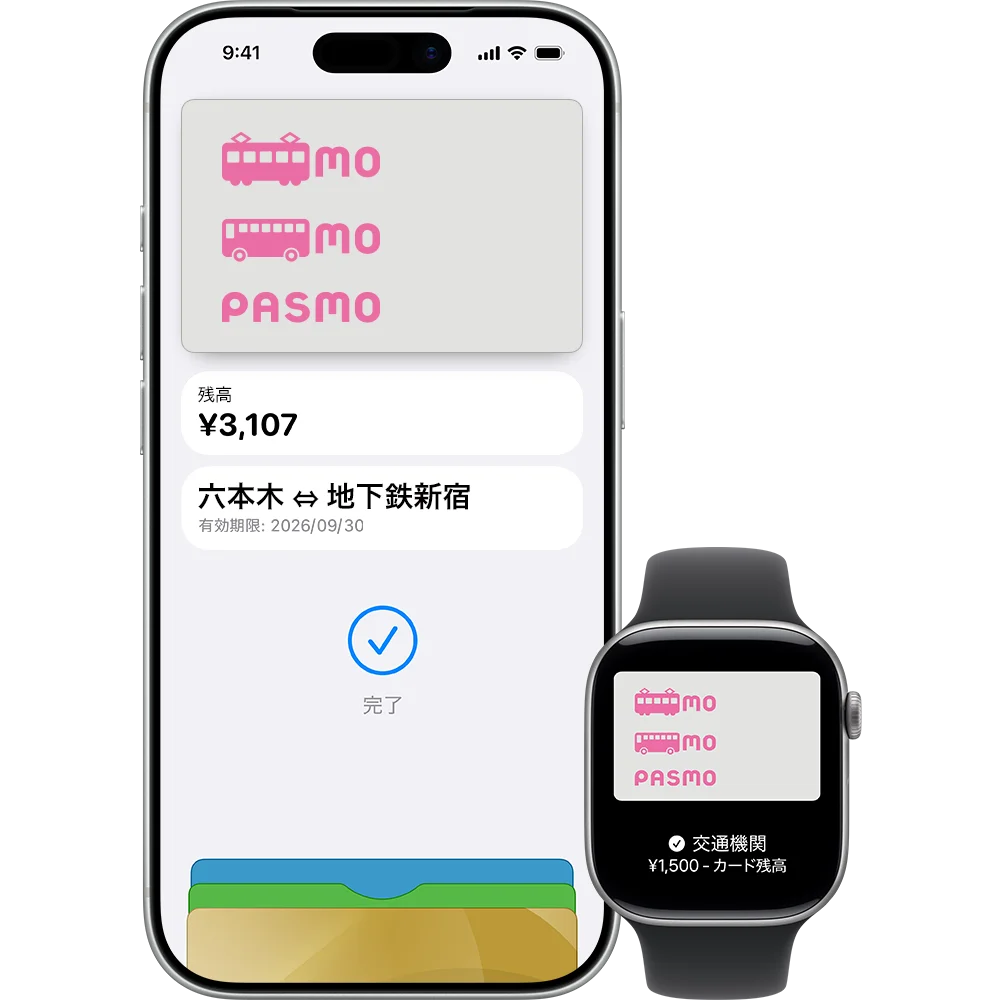
PASMO는 일본 교통기관에서 사용할 수 있는 IC 카드입니다. iPhone 및 Apple Watch의 전자 Wallet app에 추가하면 PASMO를 좀 더 간편하고 편리하게, 그리고 스마트하게 사용할 수 있습니다.
- 정기권 등 일부 서비스를 사용하기 위해서는 PASMO 앱이 필요합니다
Wallet app에서 새로운 PASMO를 생성하는 방법
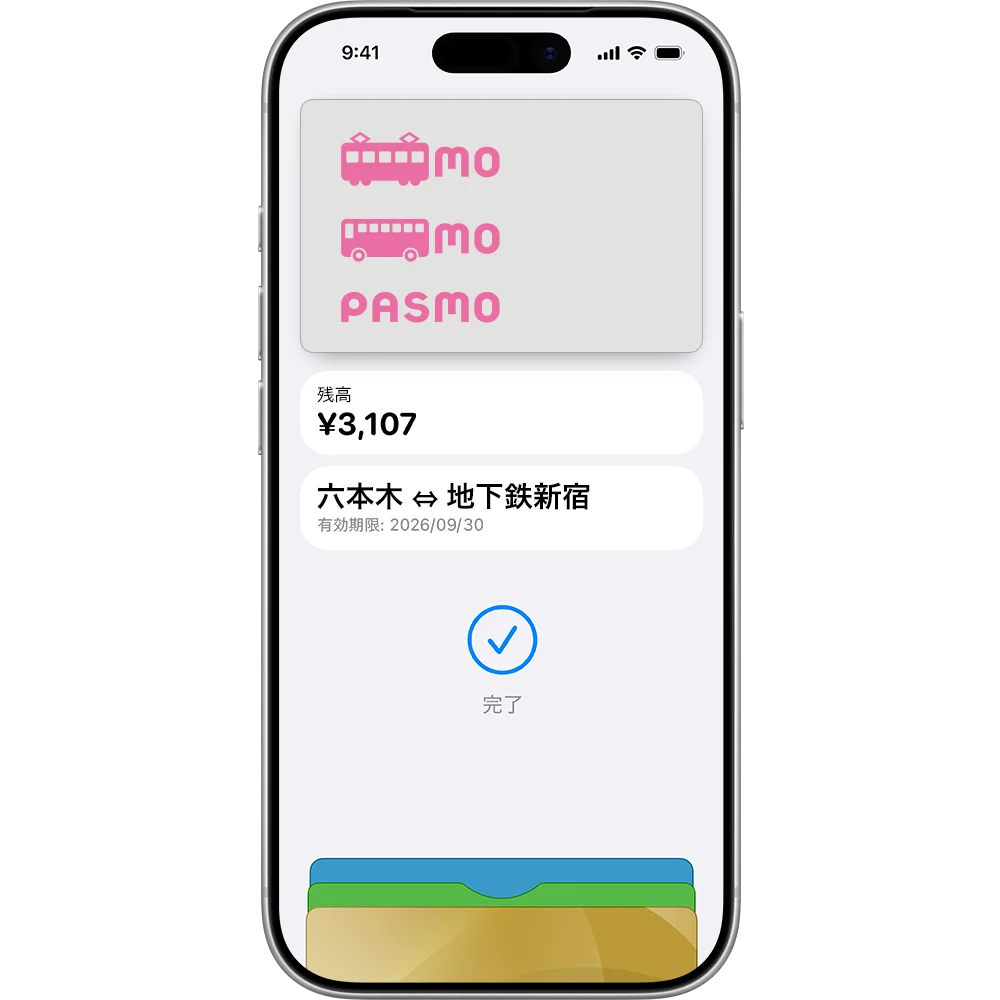
설정(iPhone)
-
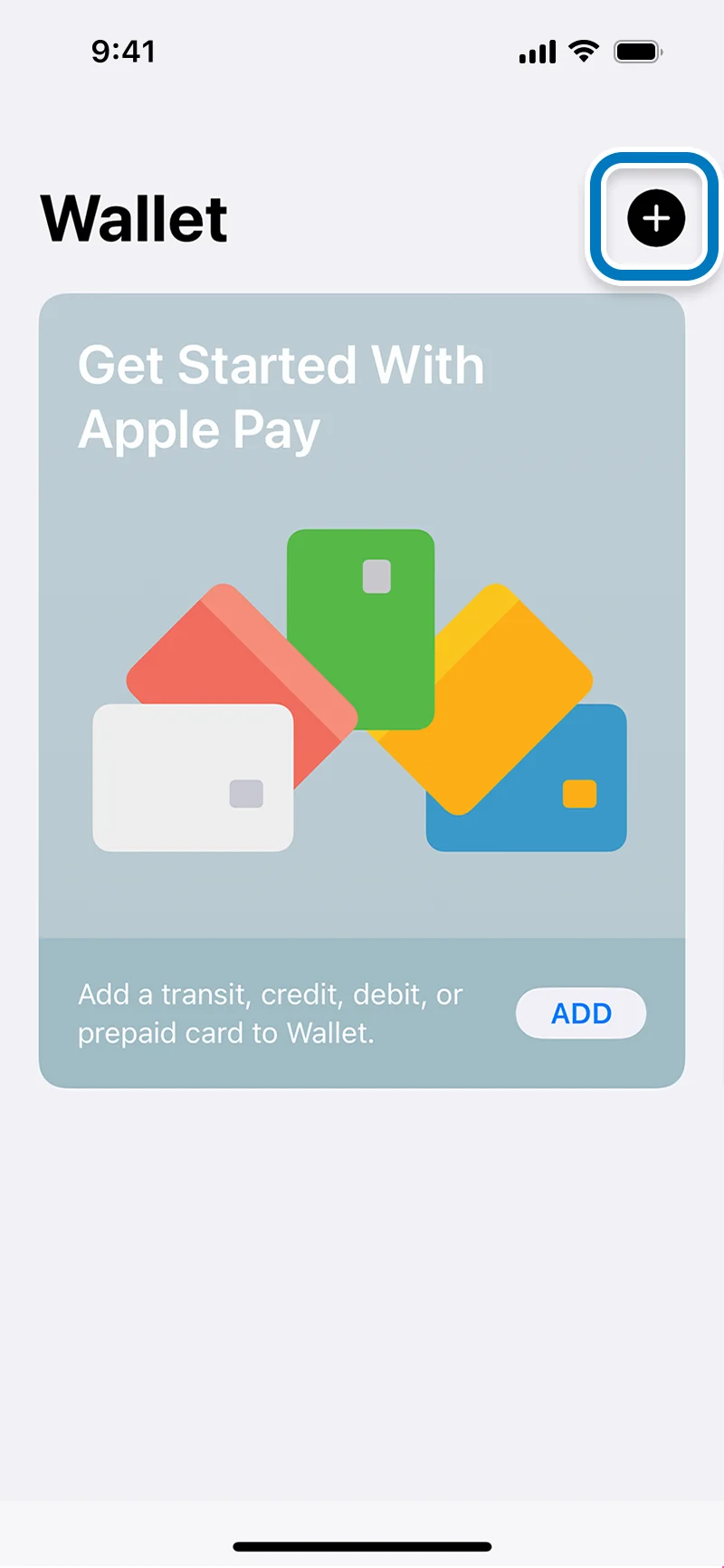
Wallet app을 열고 "+" 버튼을 누릅니다.
-
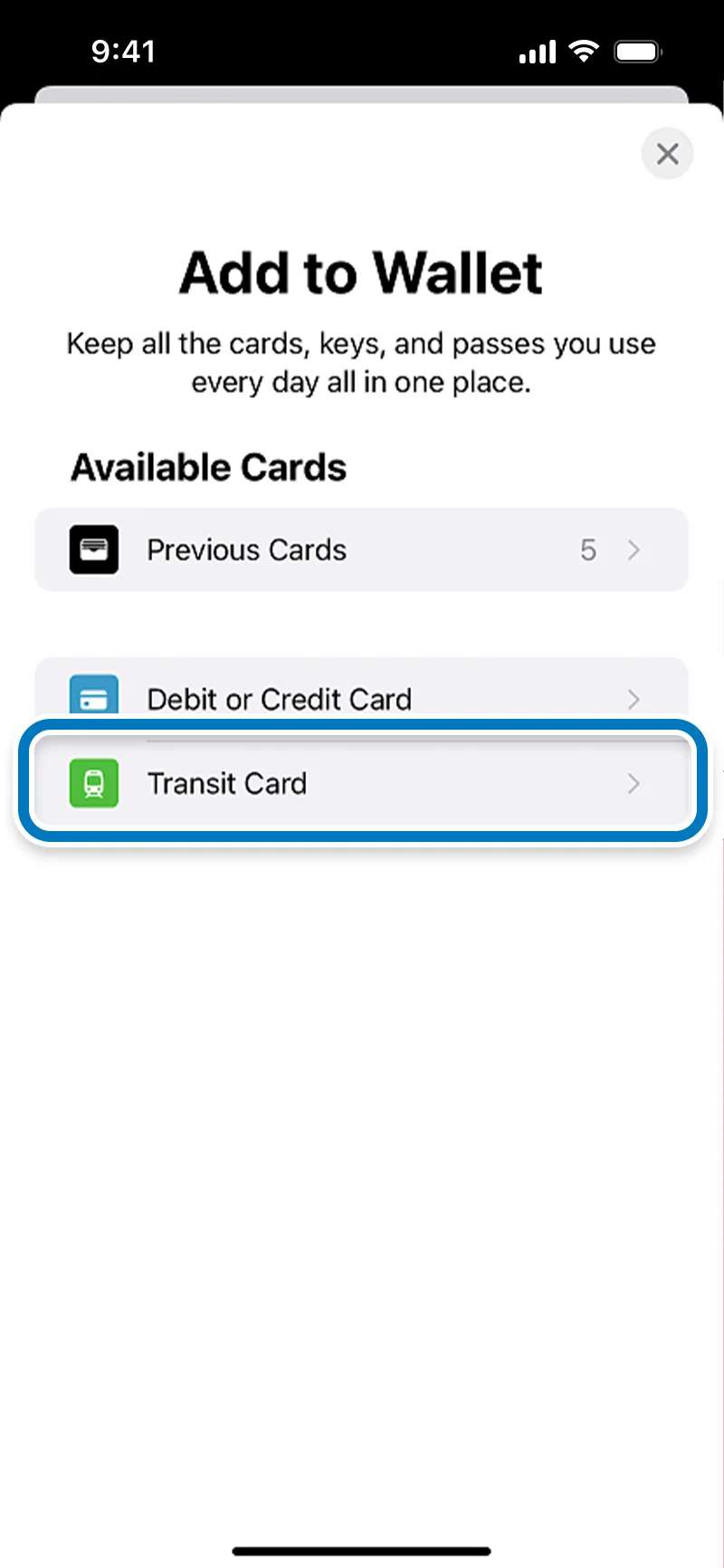
“Wallet에 추가” 페이지에서 "교통 카드"를 누릅니다.
-
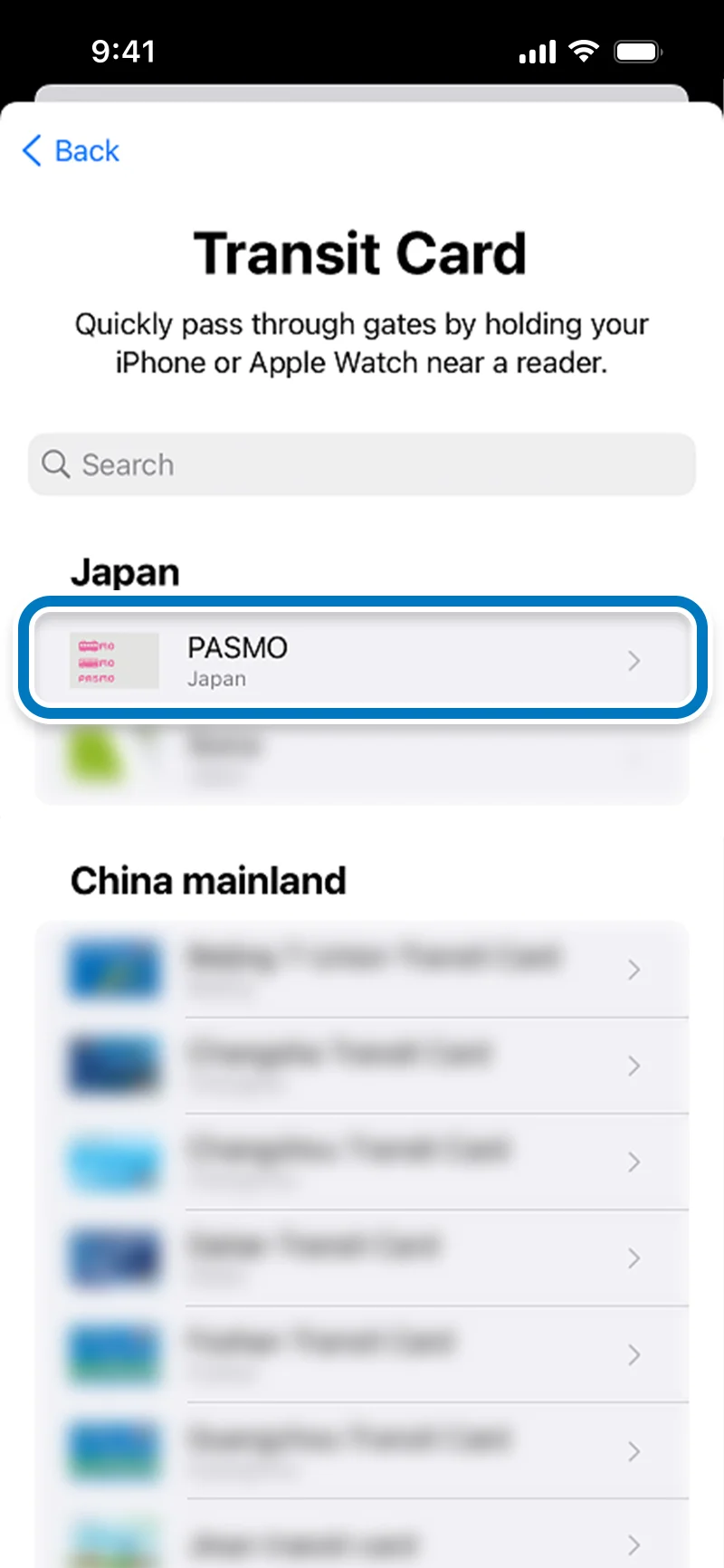
“교통 카드” 페이지에서 "PASMO"를 누릅니다.
-
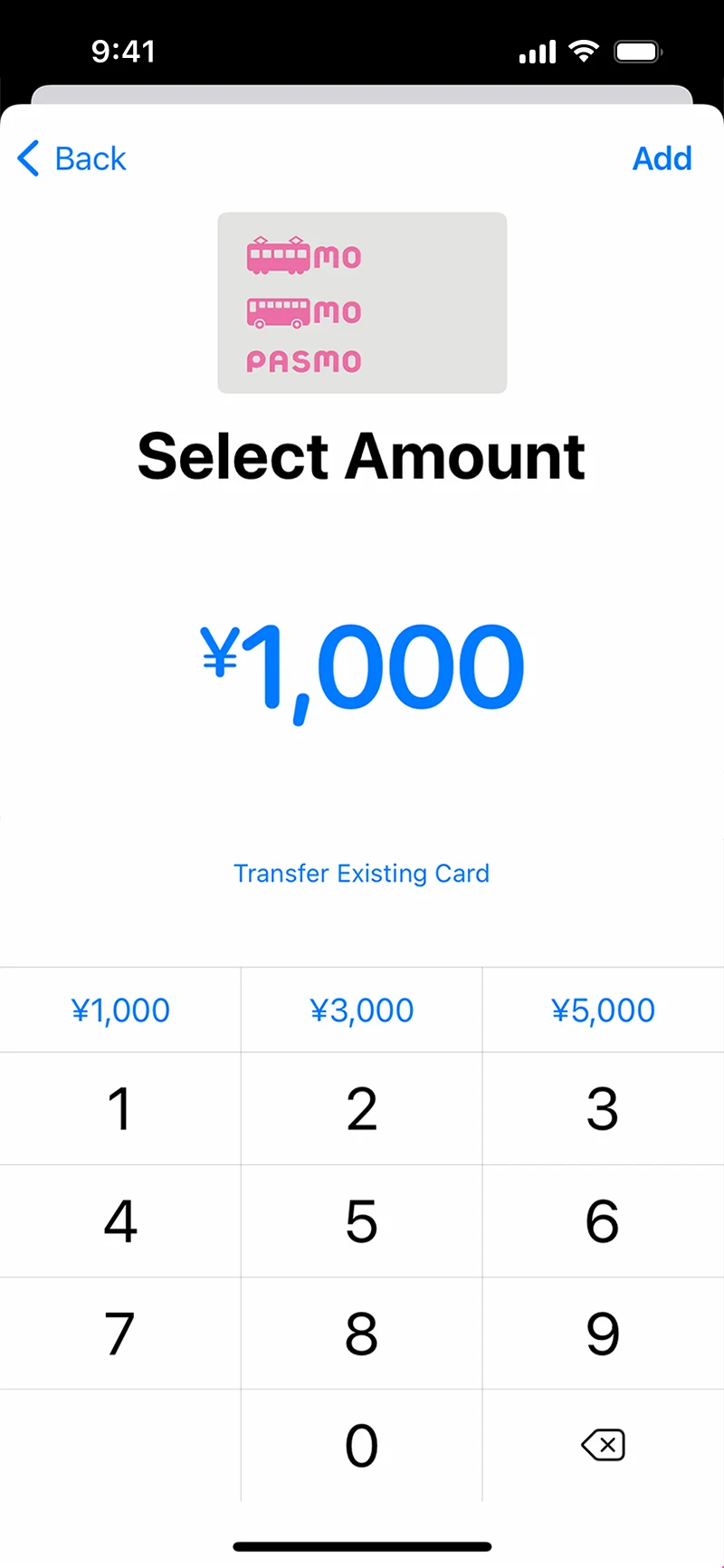
교통 IC 카드에 추가할 금액을 선택한 후 "추가"를 누릅니다.
-
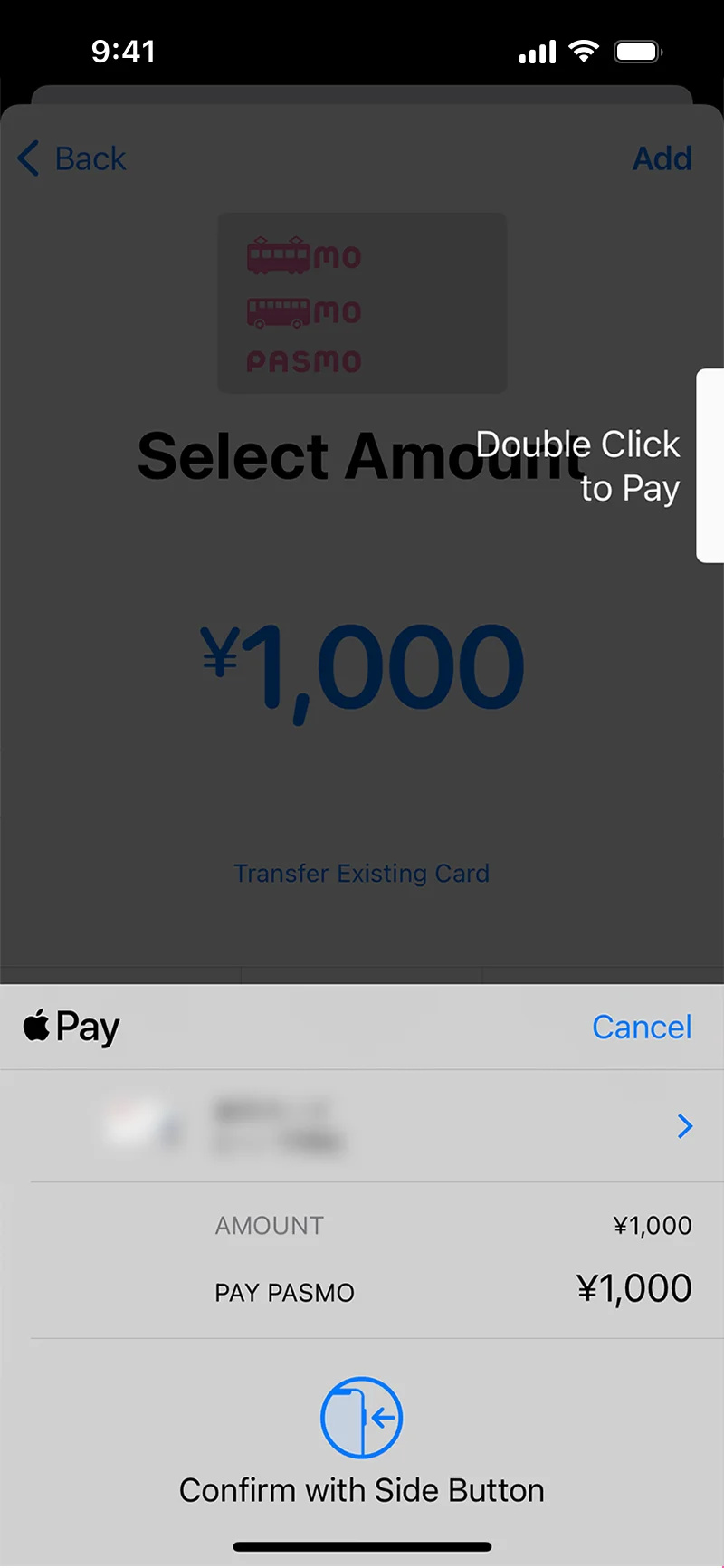
회원 약관에 동의하고 화면의 지침에 따라 선택한 금액의 결제를 승인하여 새로운 PASMO를 생성합니다.
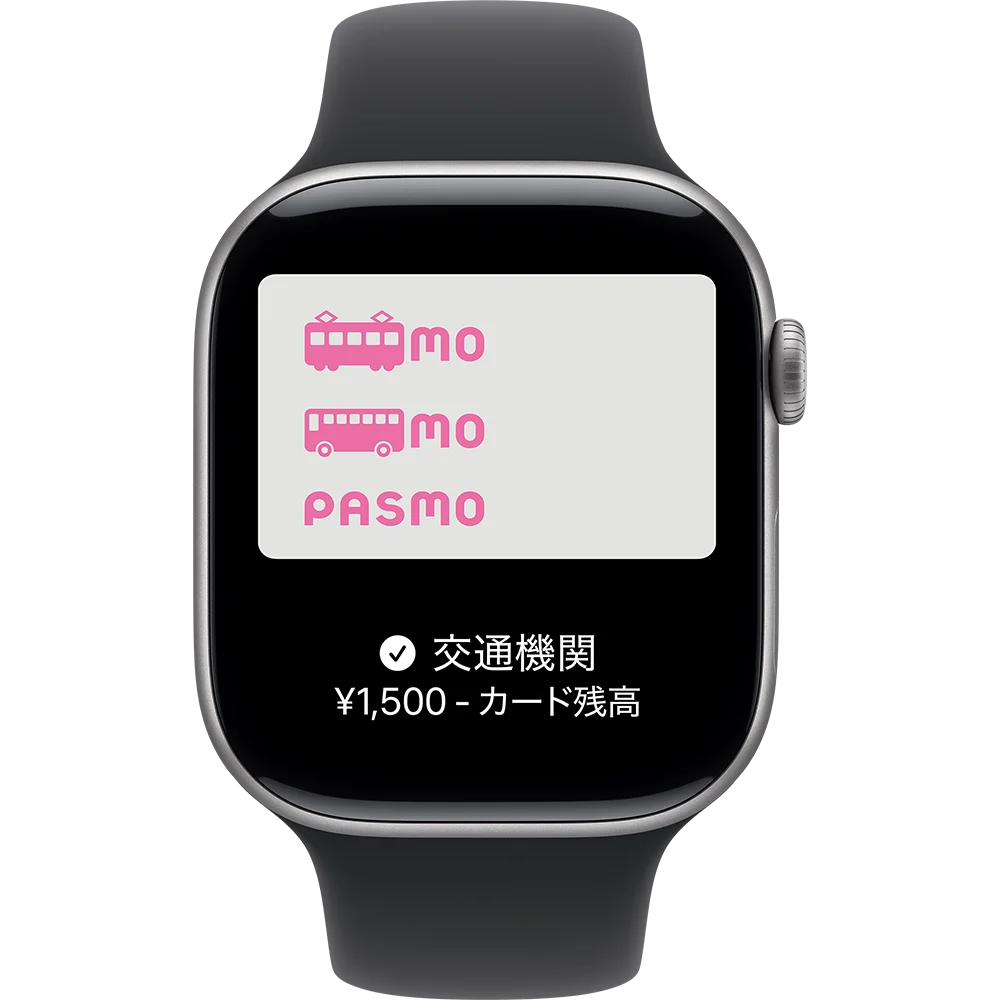
설정(Apple Watch)
-
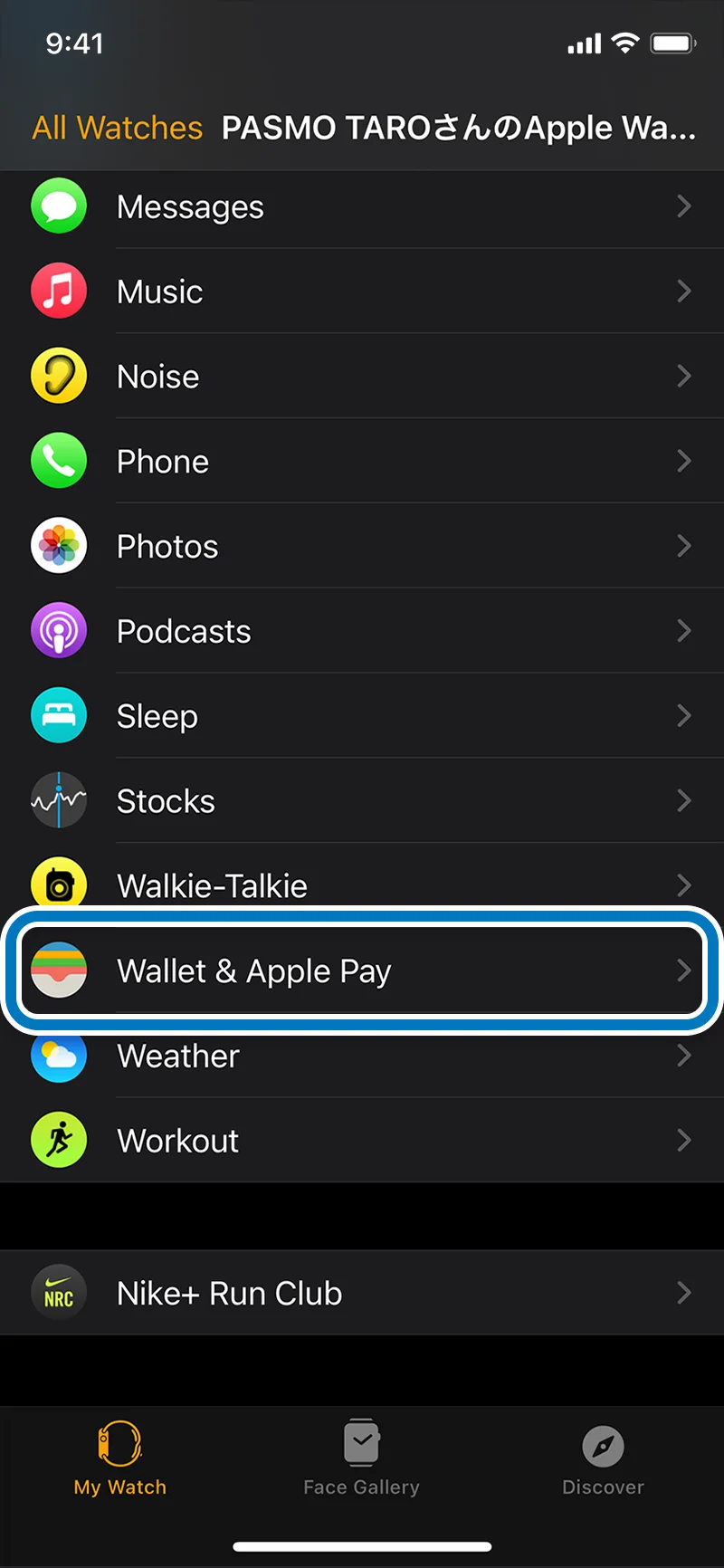
iPhone에서 Watch app을 열고, 시계를 표시하는 탭을 선택한 후 "Wallet & Apple Pay"를 누릅니다.
-
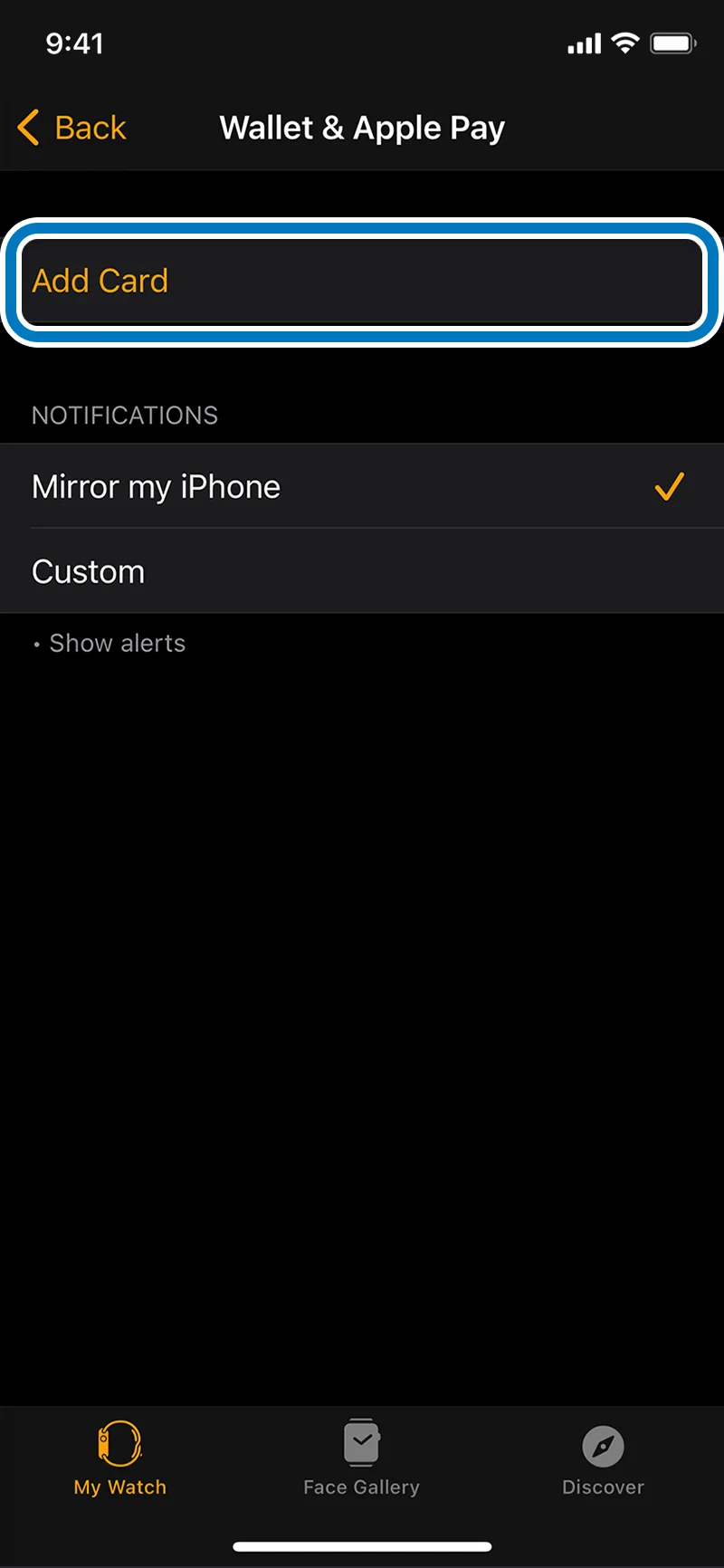
"카드 추가"를 누르고 지침을 따른 후 "계속"을 누릅니다.
-
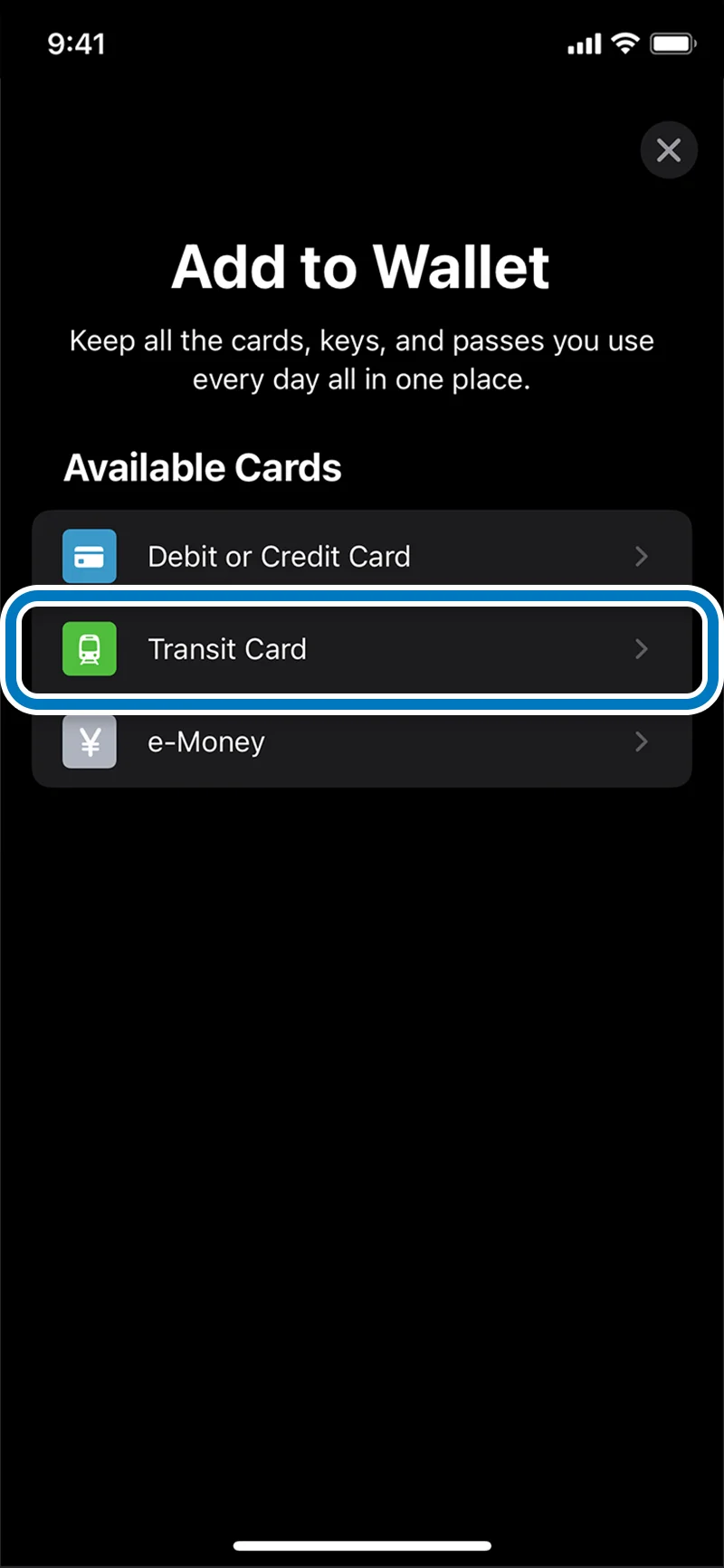
“Wallet에 추가” 페이지에서 "교통 카드"를 누릅니다.
-
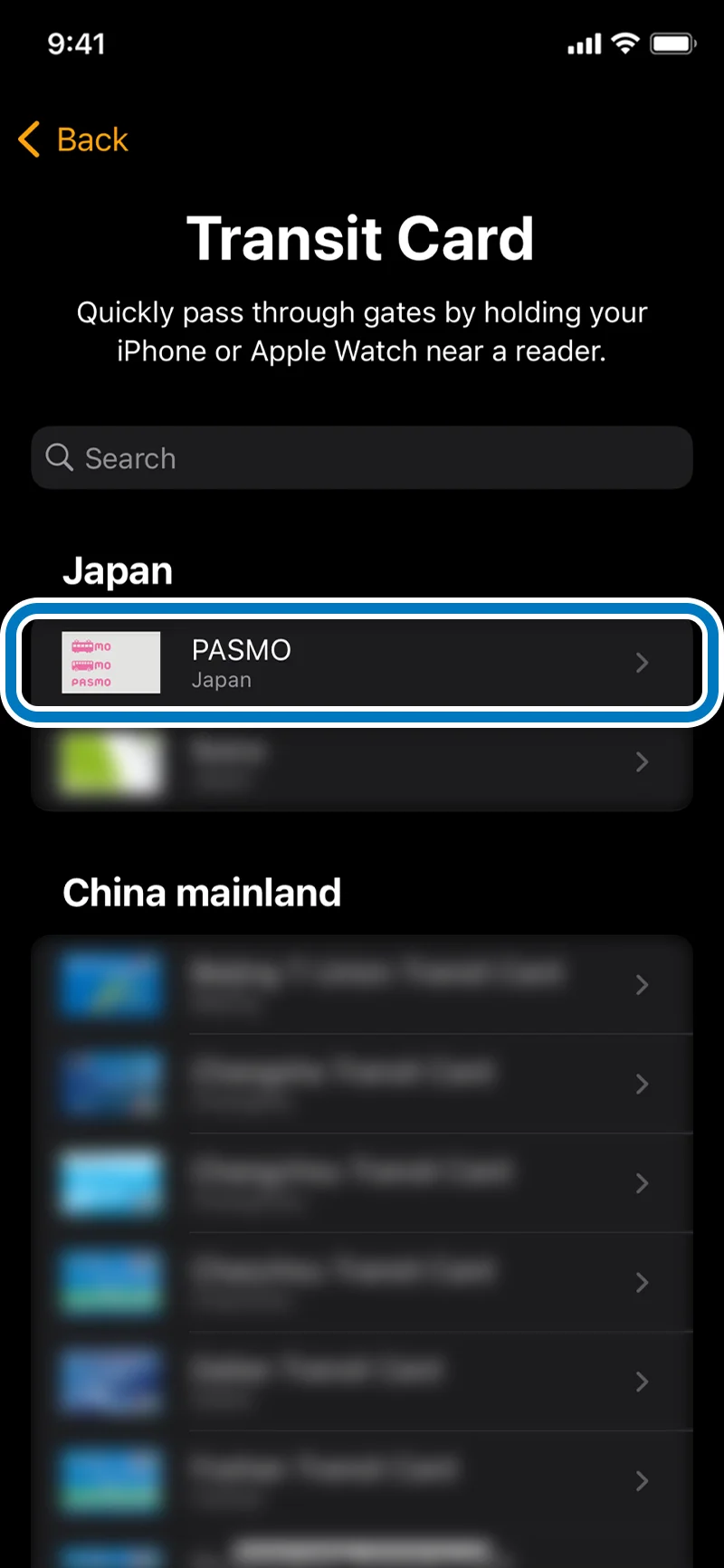
“교통 카드” 페이지에서 "PASMO"를 누릅니다.
-
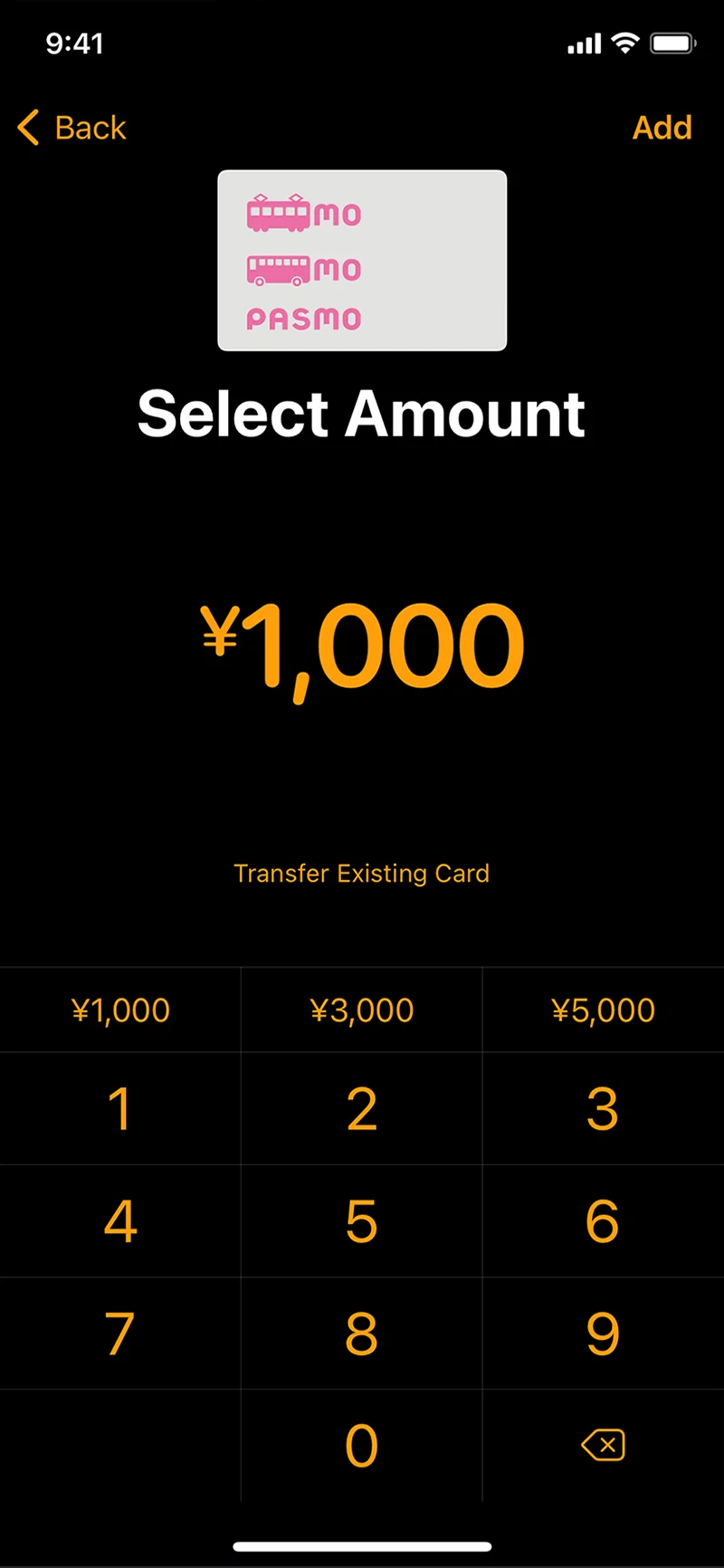
추가할 금액을 선택합니다.
-
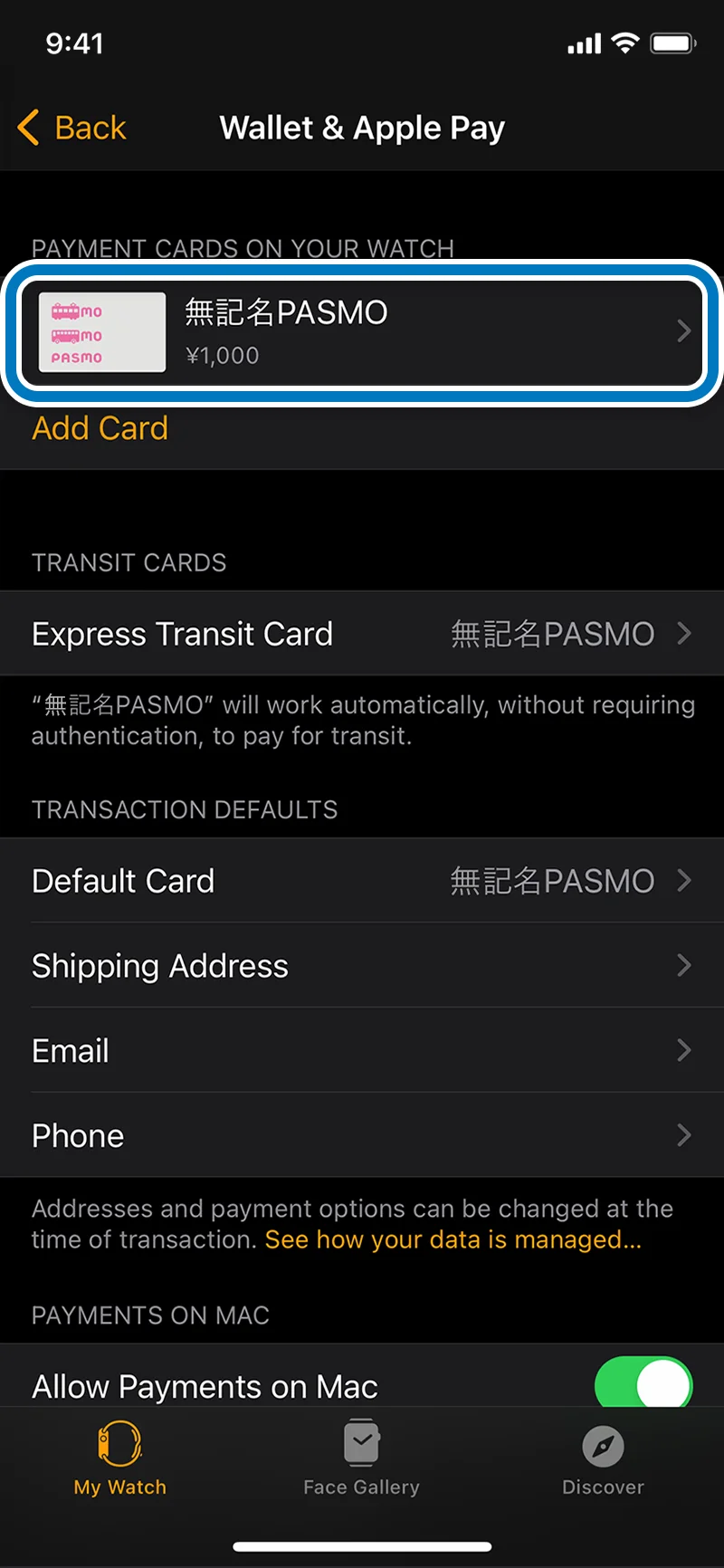
화면의 지침에 따라 Apple Watch에 새로운 교통 IC 카드를 생성합니다.
-
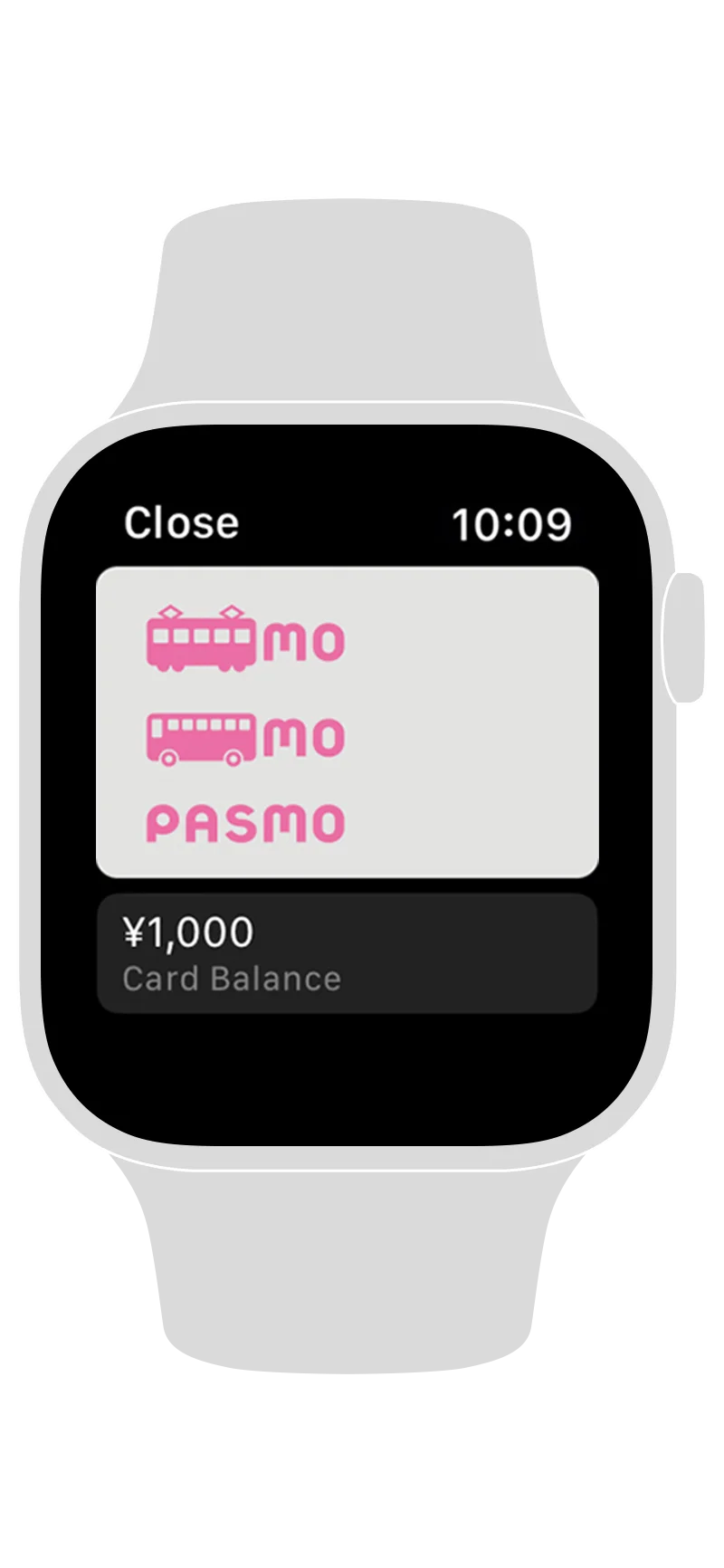
교통 IC 카드가 생성되면 자동으로 Apple Watch로 전송되어 바로 사용할 수 있습니다.
Apple Pay의 PASMO 사용 방법

철도와 버스
대부분의 철도, 지하철, 버스에서 PASMO를 자동 개찰구 리더기에 터치하여 요금을 결제할 수 있습니다.
철도나 버스를 이용하기 전에 "익스프레스 교통 카드"를 선택하면 Face ID/Touch ID 없이 자동 개찰구를 통과할 수 있습니다(일부 매장에서도 Face ID/Touch ID 없이 사용 가능).
익스프레스 교통 카드 설정
Wallet app 설정에서 PASMO를 Apple Pay 익스프레스 교통 카드로 선택합니다.

쇼핑
PASMO의 SF(충전 잔액)를 사용하여 PASMO 로고가 표시된 매장에서 쇼핑할 수 있습니다. 편의점, 음식점, 쇼핑몰 등 다양한 장소에서 PASMO로 쇼핑을 즐기실 수 있습니다.
Wallet app에서 PASMO 충전하기
설정(iPhone)
-
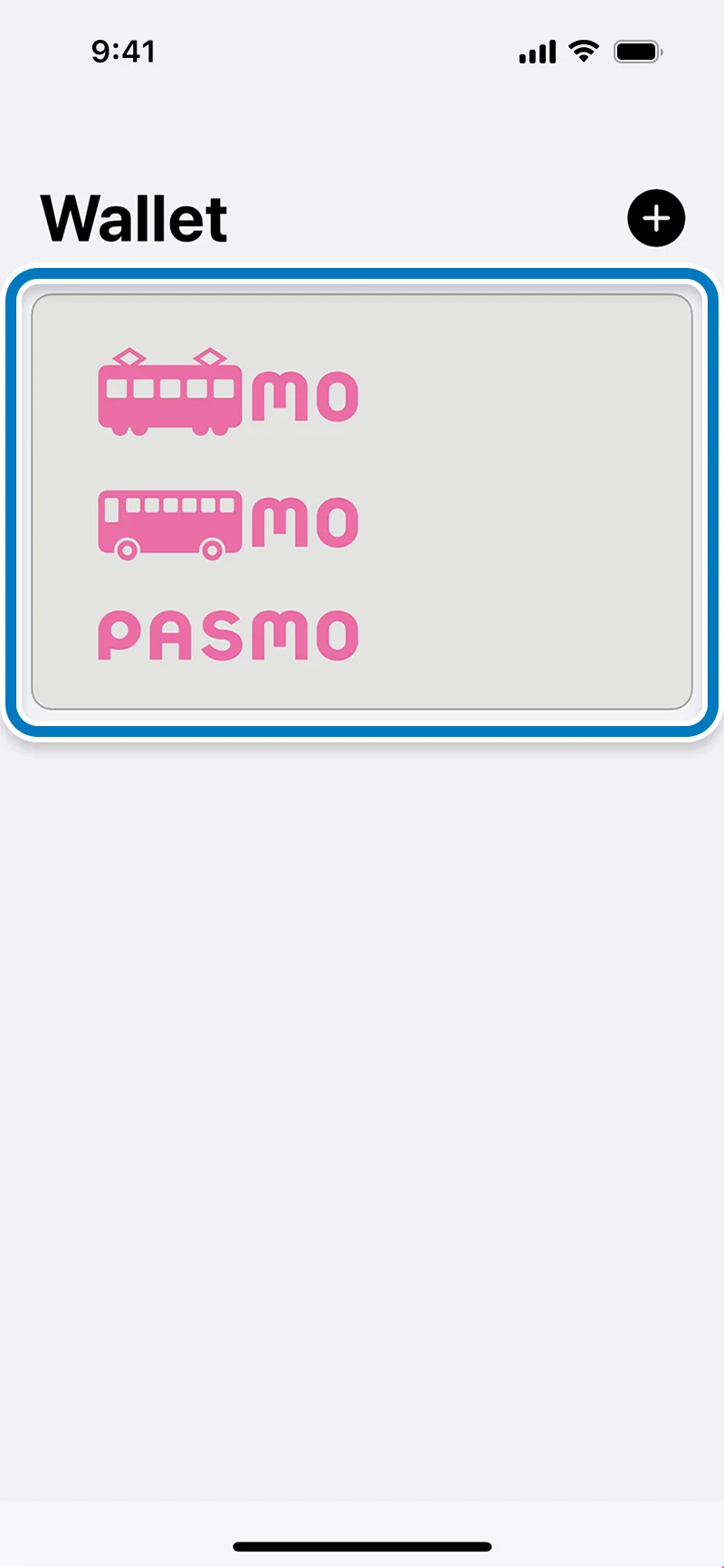
Wallet app을 열고 충전할 PASMO를 누릅니다.
-
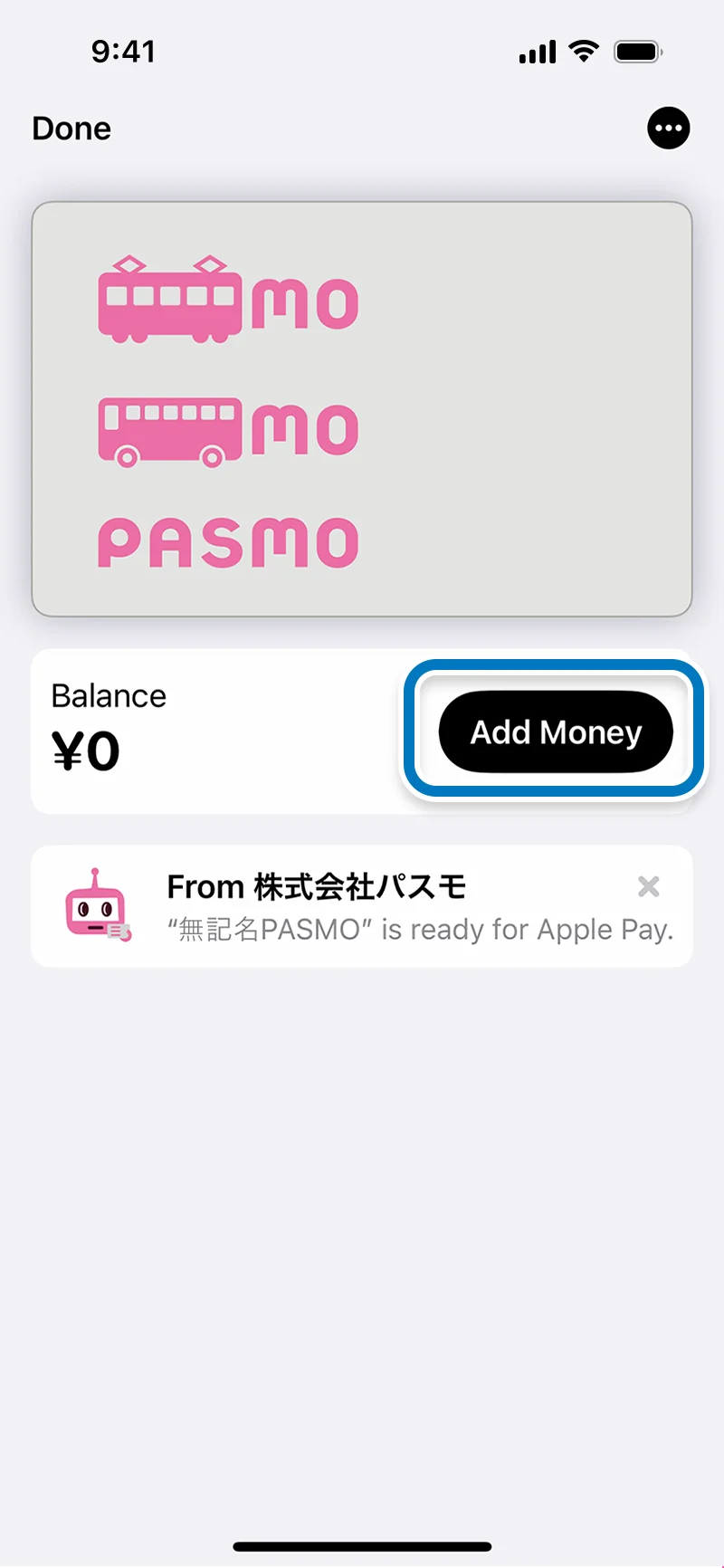
"금액 추가"를 누릅니다.
-
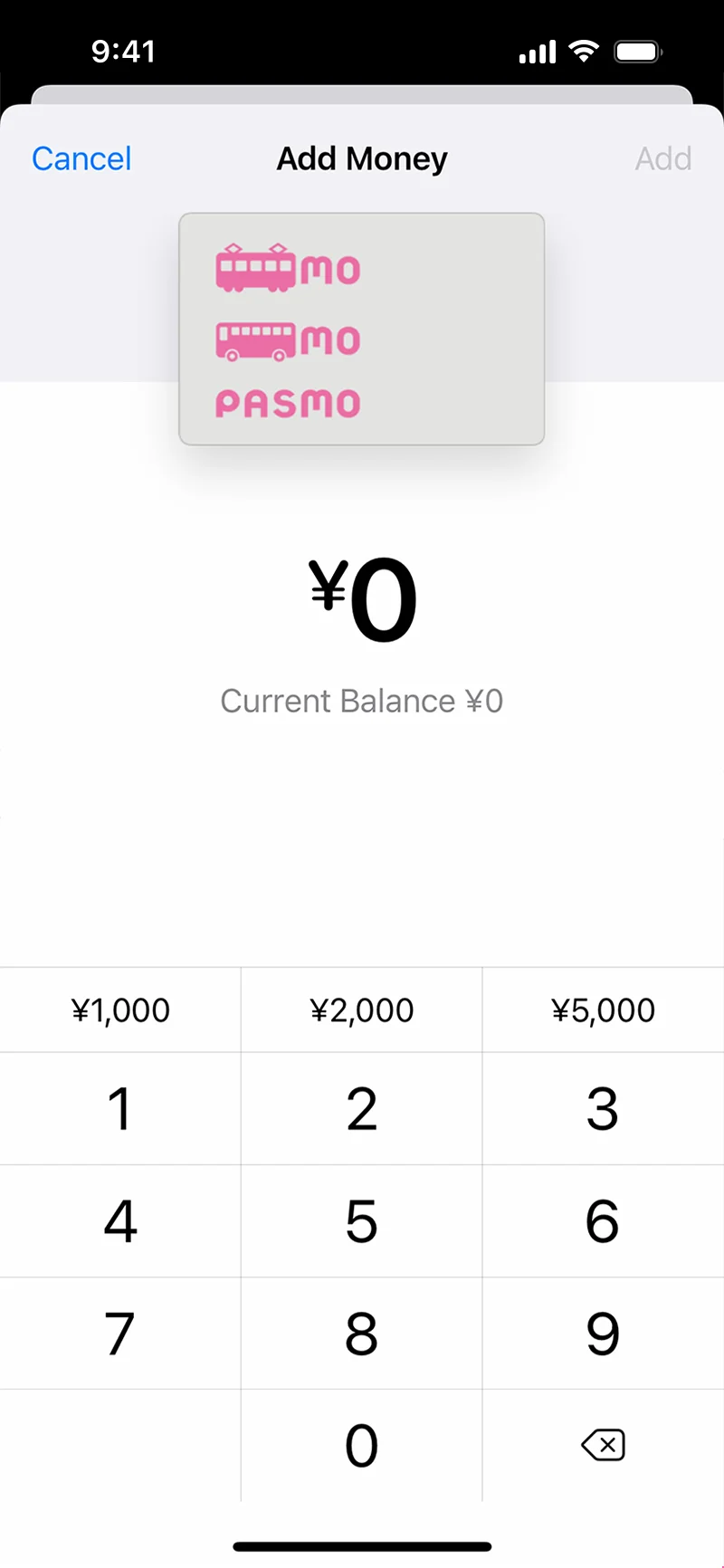
금액을 입력한 후 "추가"를 누릅니다.
결제 카드를 선택하고 Face ID 또는 Touch ID를 사용하여 거래를 완료하고 카드를 충전합니다.
설정(Apple Watch)
-
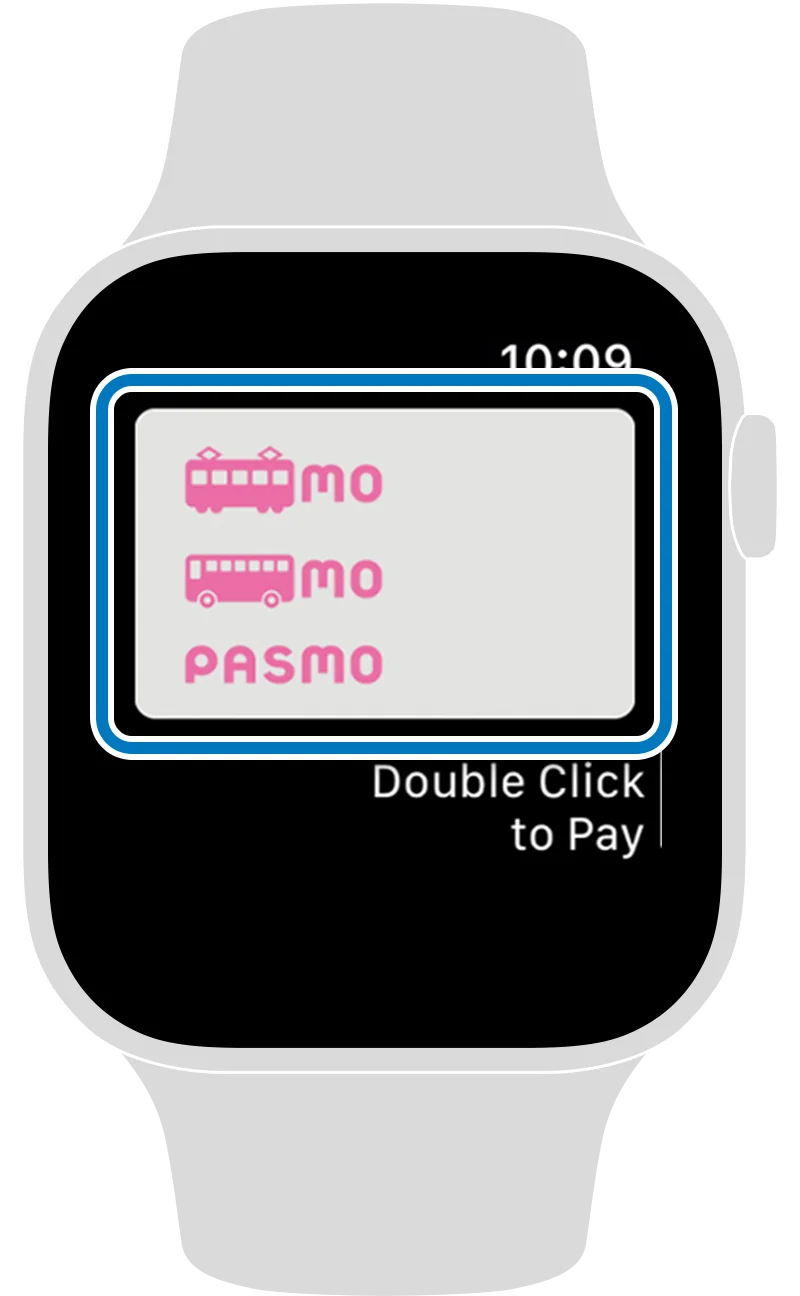
Wallet app을 열고 "PASMO"를 누릅니다.
-
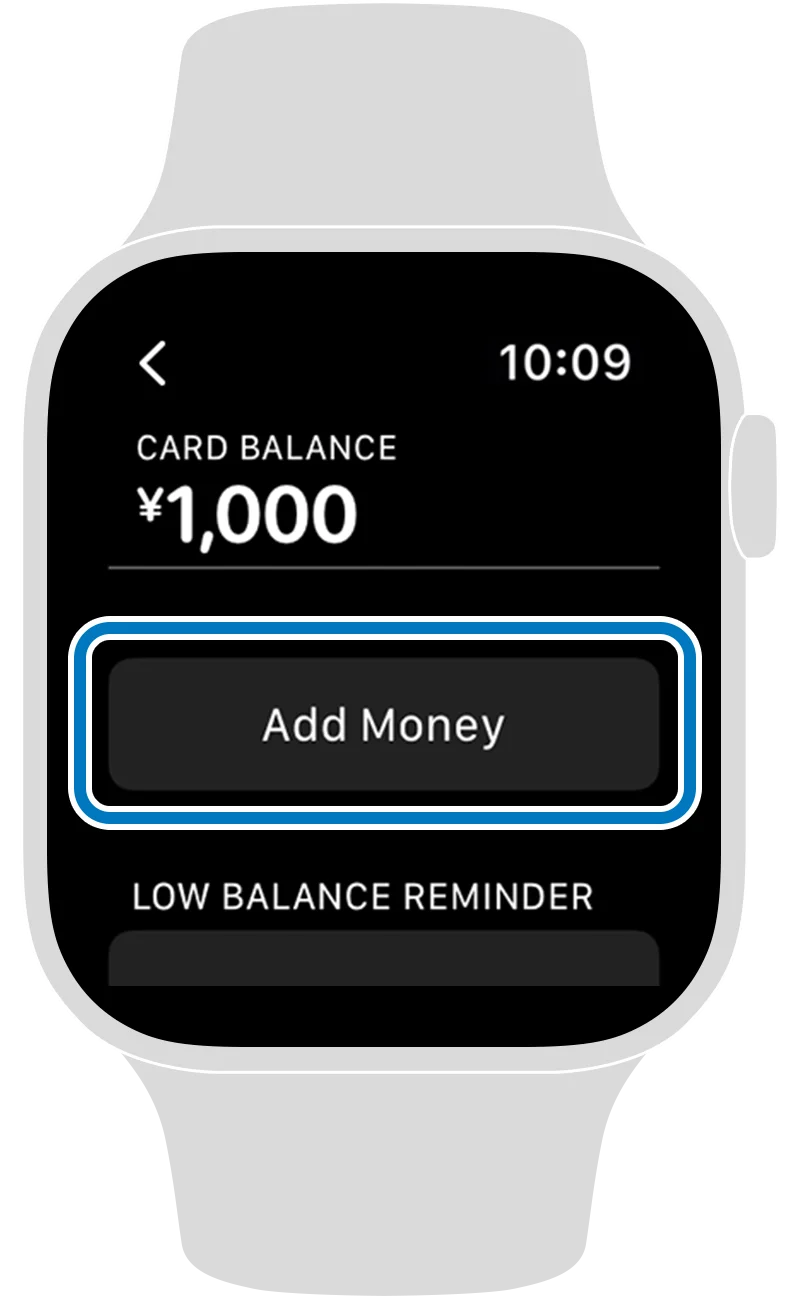
"금액 추가"를 누릅니다.
-
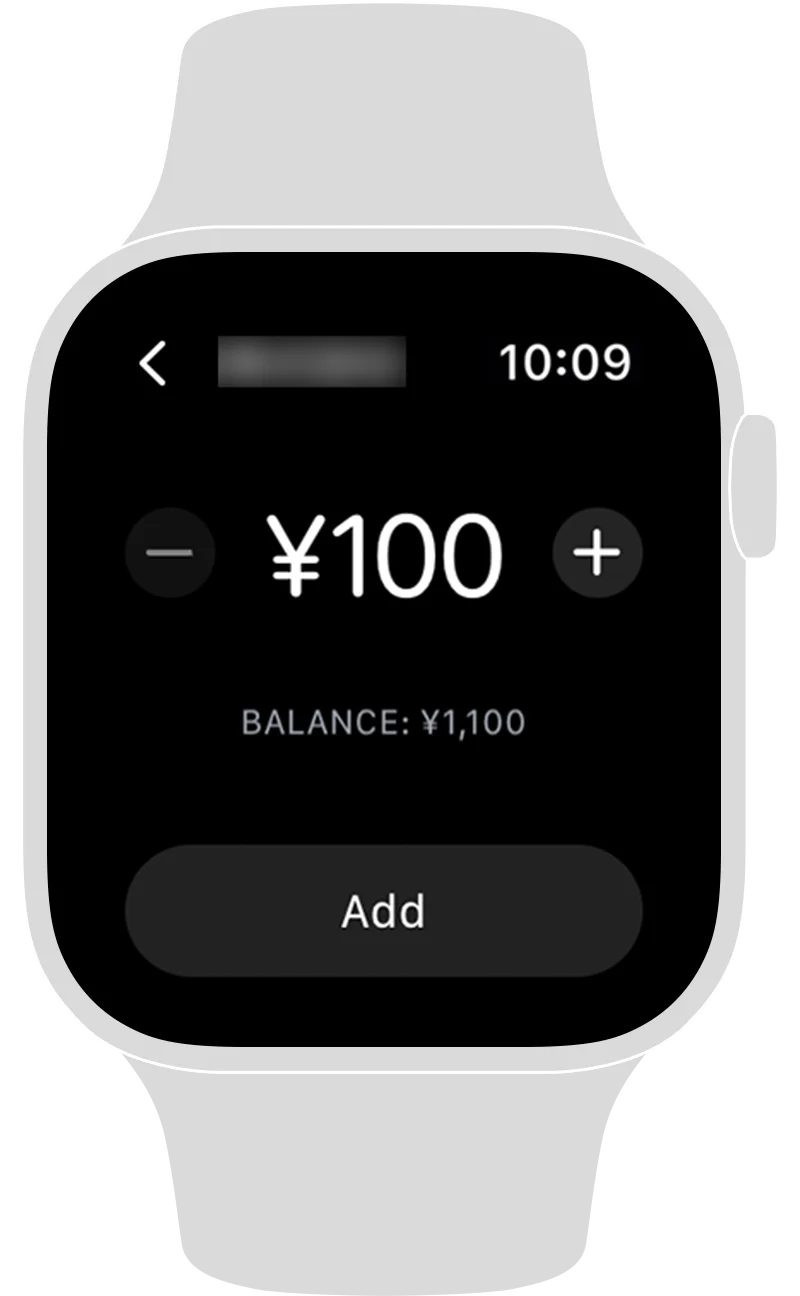
"+" 또는 "-"를 사용하여 충전 금액을 입력하고 화면의 지침을 따릅니다.
-
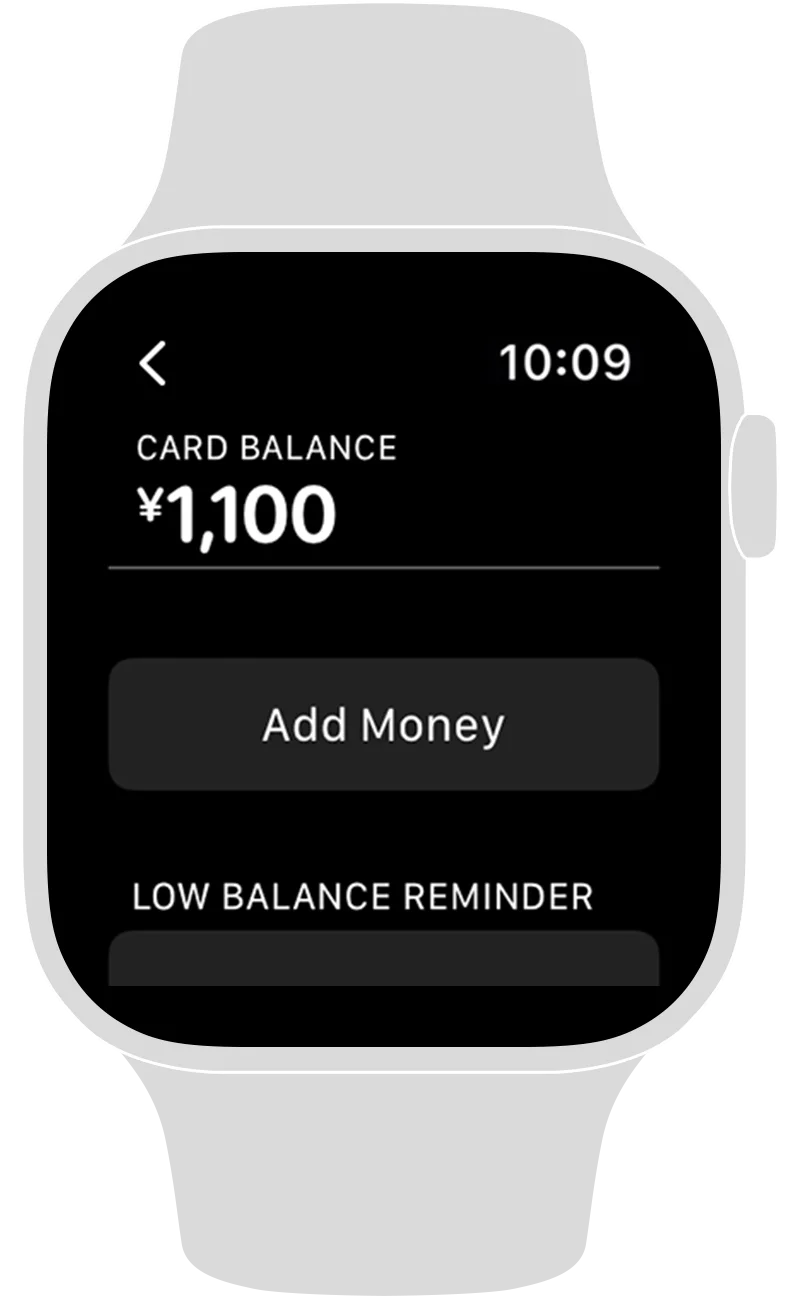
충전이 완료됩니다.
지원 및 자주 묻는 질문
지원 모델
iOS14.0을 실행하는 iPhone 8 이후 모델 및 WatchOS7.0을 실행하는 Apple Watch Series 3 이후 모델(Face ID, Touch ID 또는 암호를 사용하는 모델)