
Apple Pay版PASMO的使用
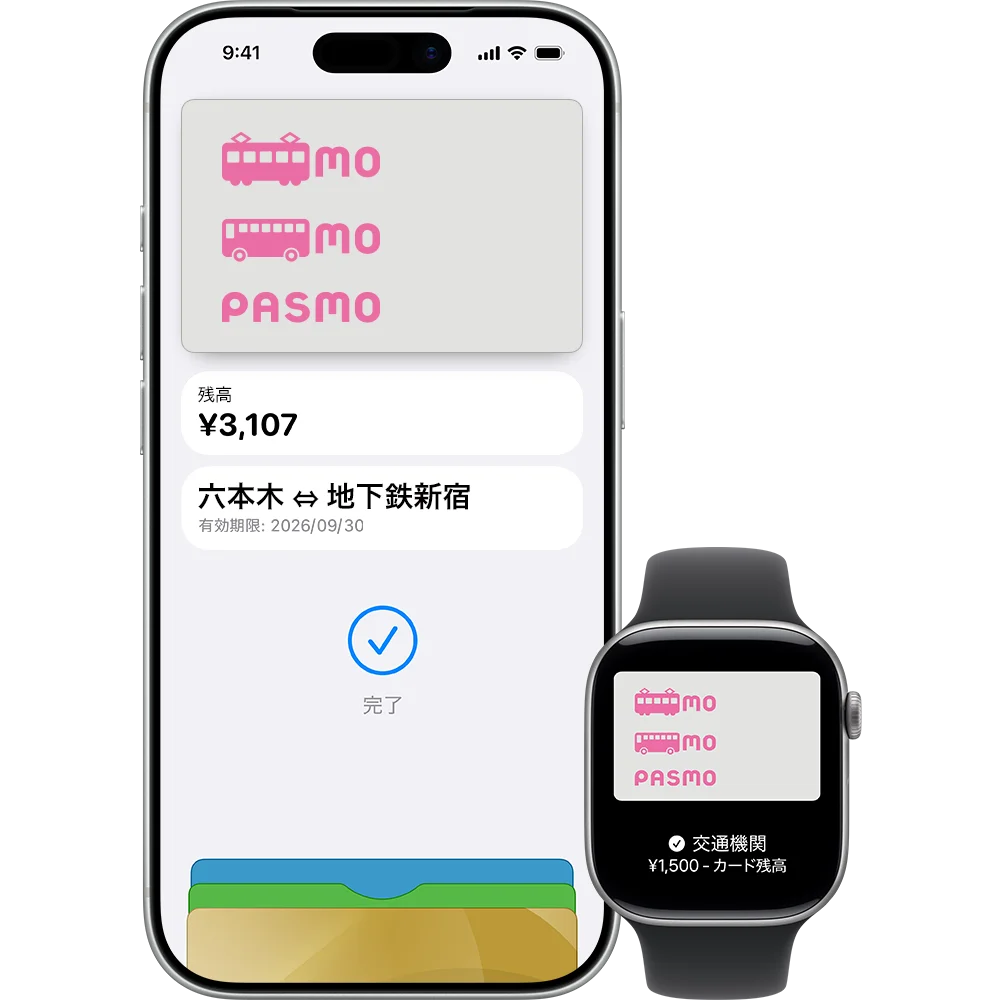
PASMO是可在日本公共交通使用的IC卡。
通过将其添加到iPhone或Apple Watch的Wallet app中,PASMO的使用将变得更加简单、便捷和智能。
- 使用定期票等部分服务时,需要PASMO应用。
在Wallet app中建立新的PASMO的步骤
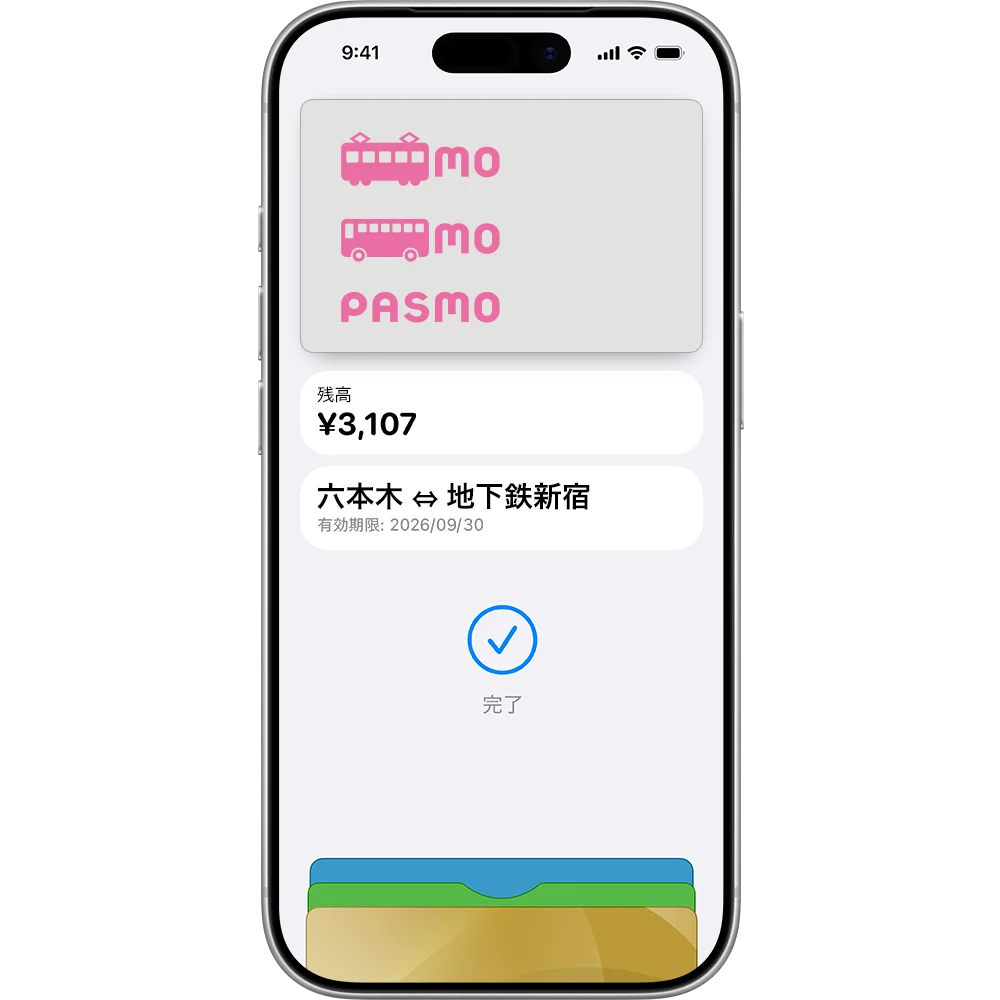
设定方法(iPhone)
-
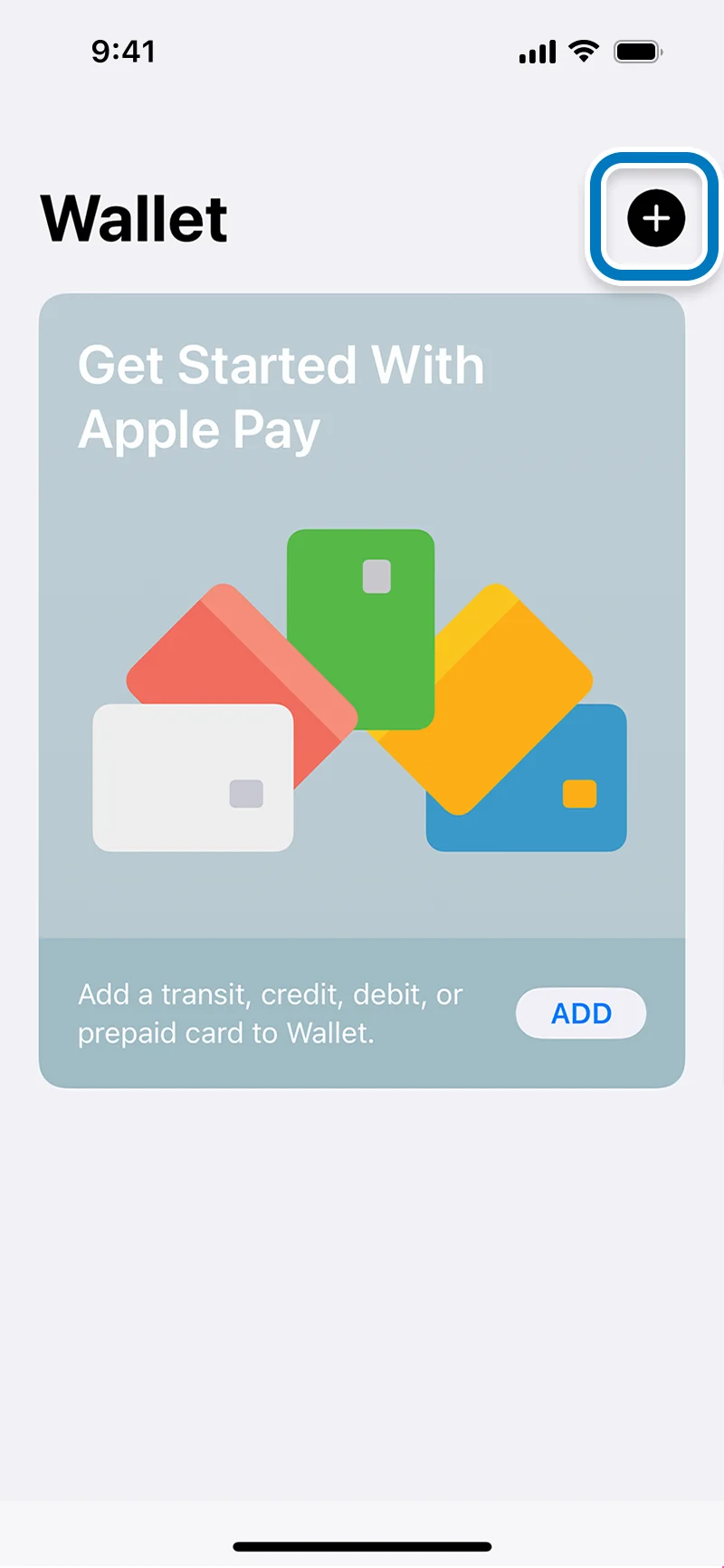
打开Wallet App并点击“+”按钮。
-
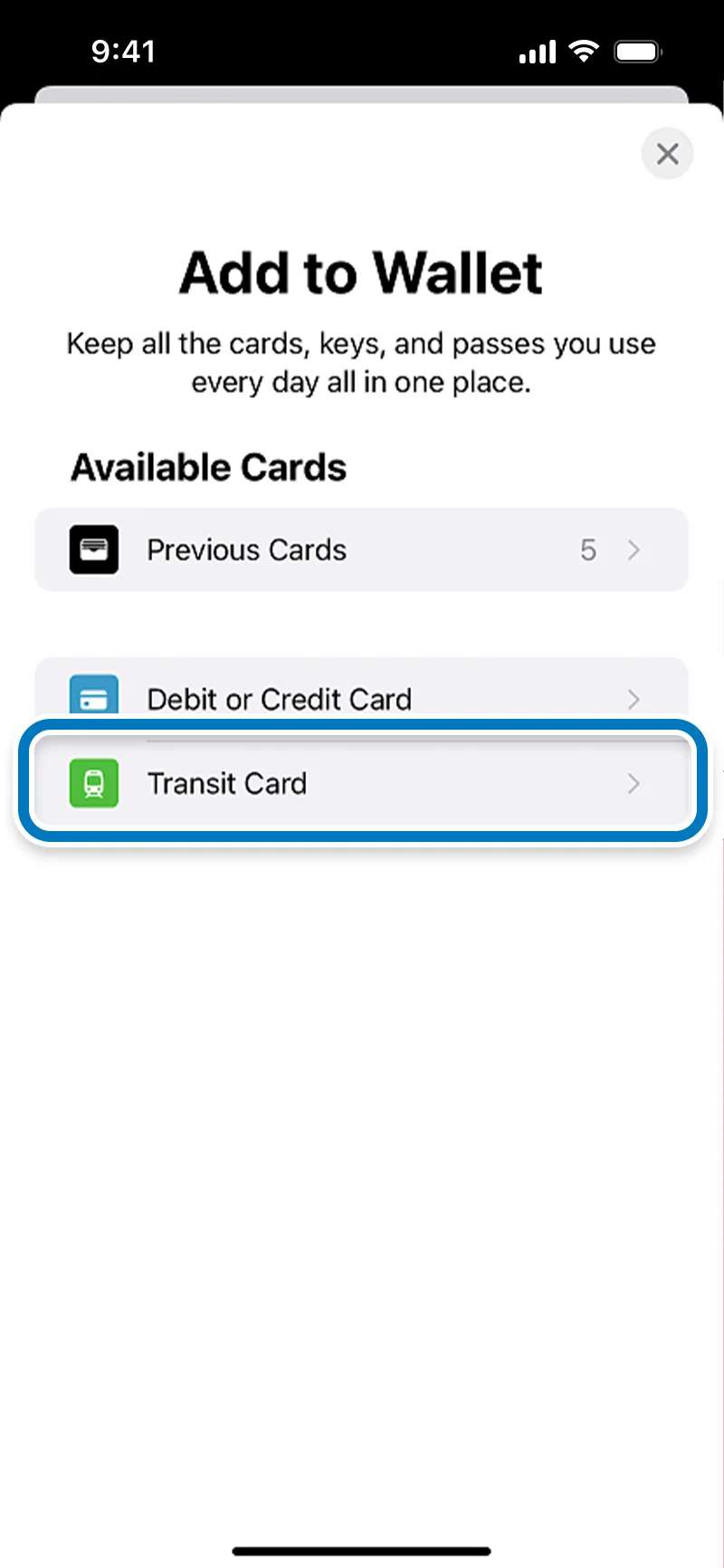
在“Add to Wallet”页面,点击“Transit Card”。
-
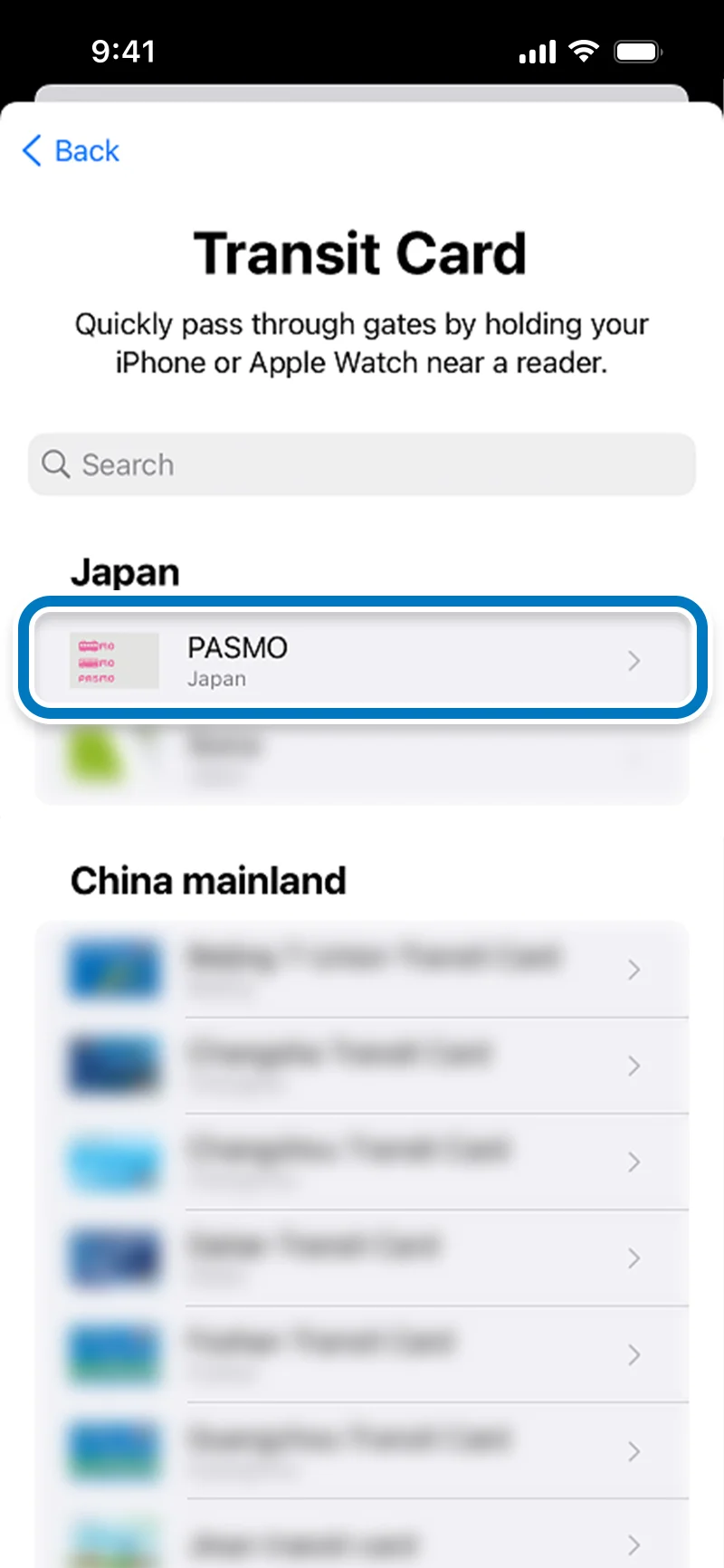
在“Transit Card”页面,点击“PASMO”。
-
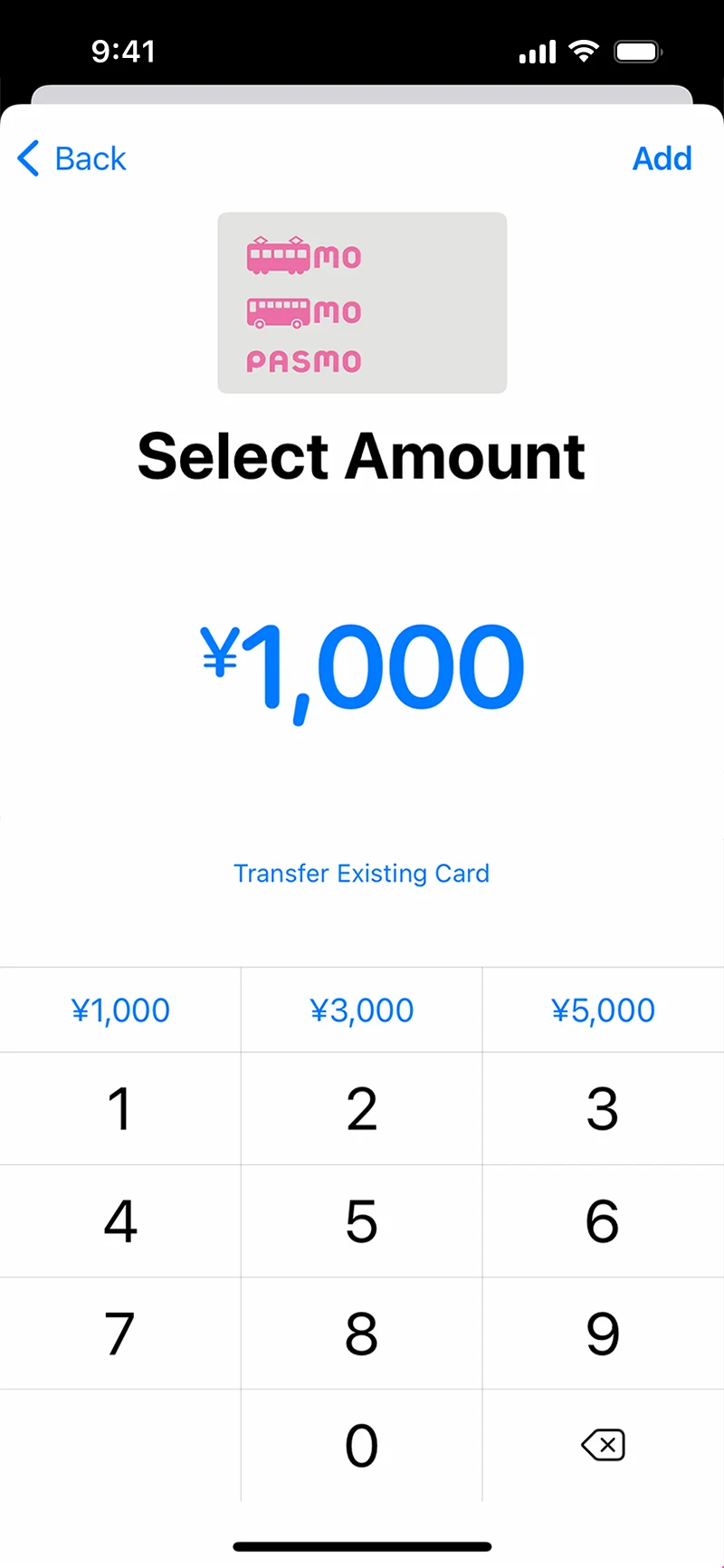
选择加入交通IC卡内的金额,然后点击“Add”。
-
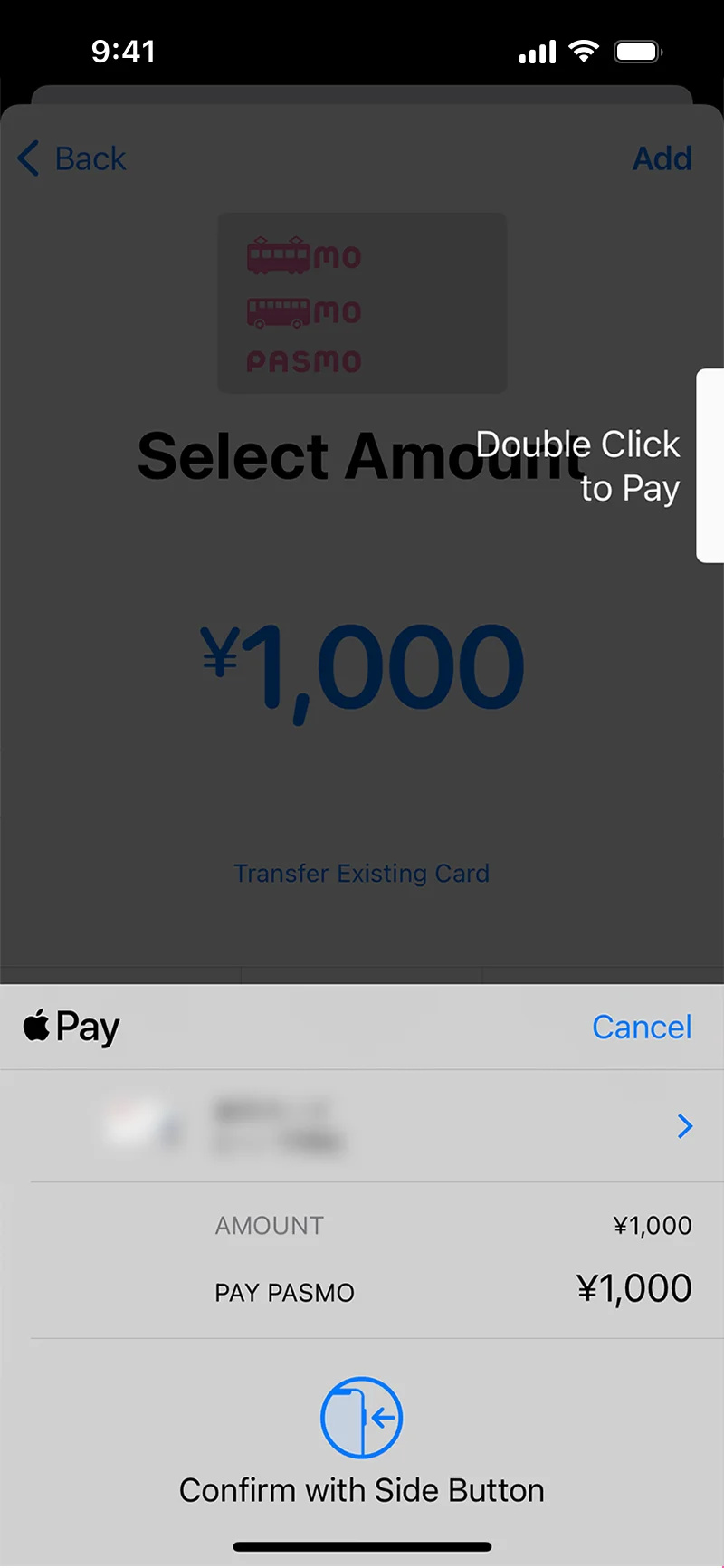
同意会员条款与条件,遵照屏幕上的指示认可支付选择的金额付款以及建立新的PASMO。
设定方法(Apple Watch)
-
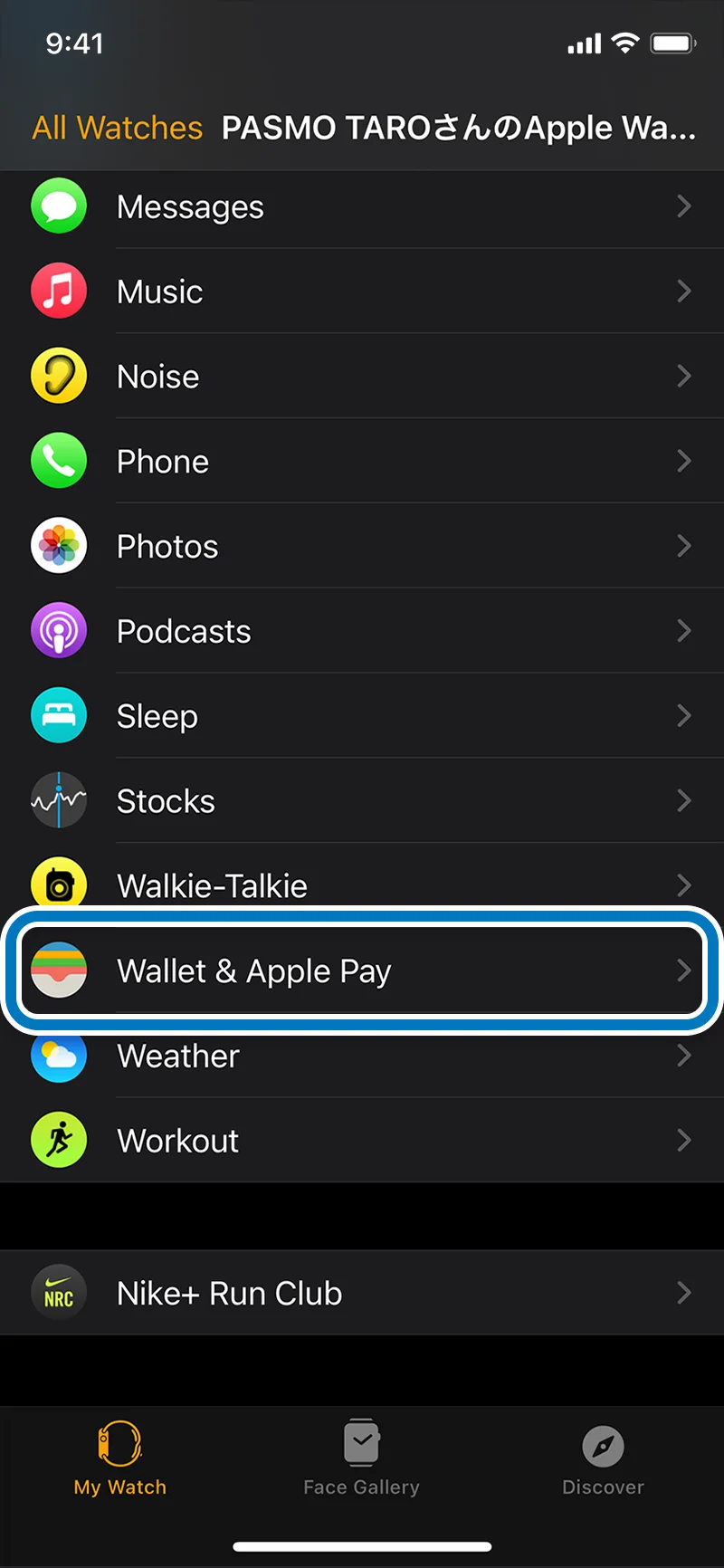
在您的iPhone上打开Watch App,选择“我的手表”标签,然后点击“Wallet & Apple Pay”。
-
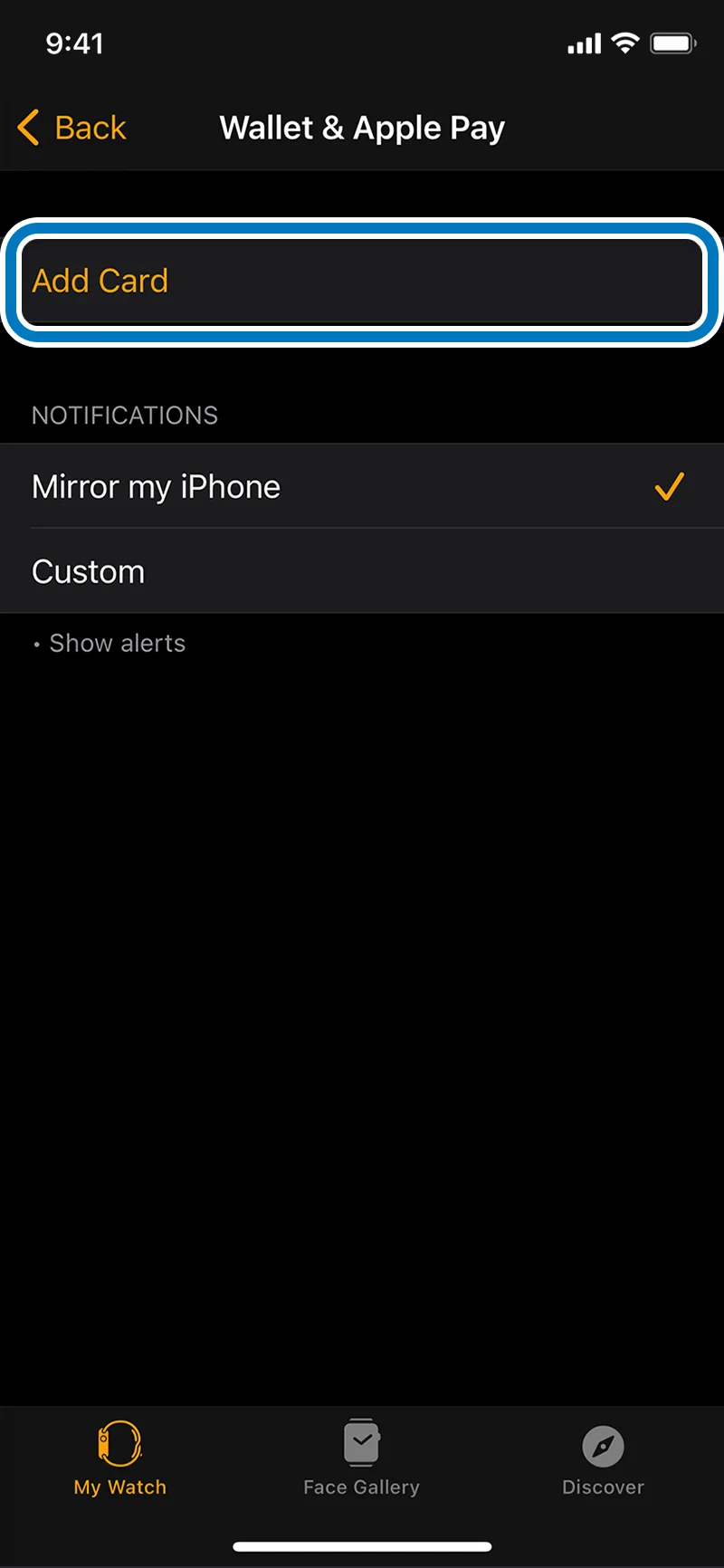
点击“Add Card”,遵照指示点击“Continue”。
-
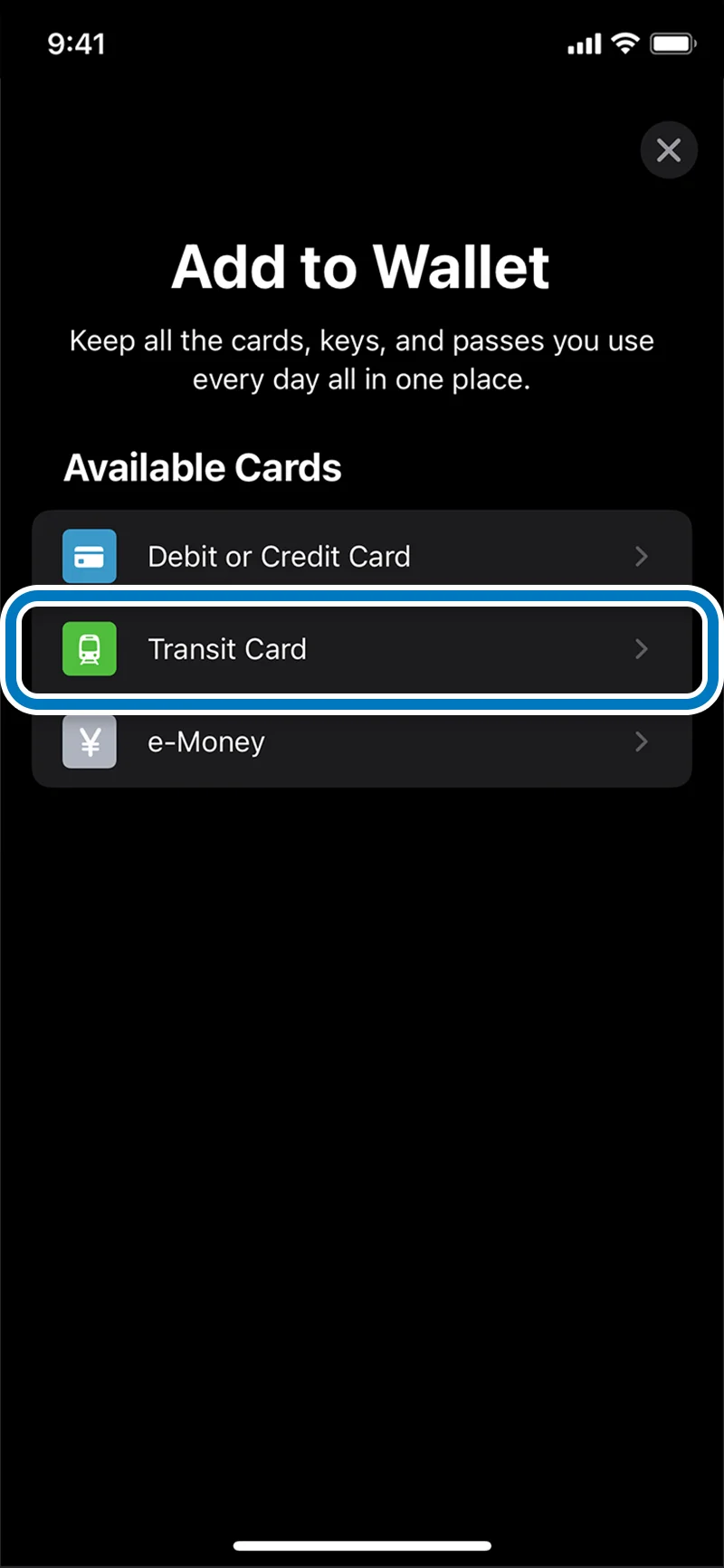
在“Add to Wallet”页面,点击“Transit Card”。
-
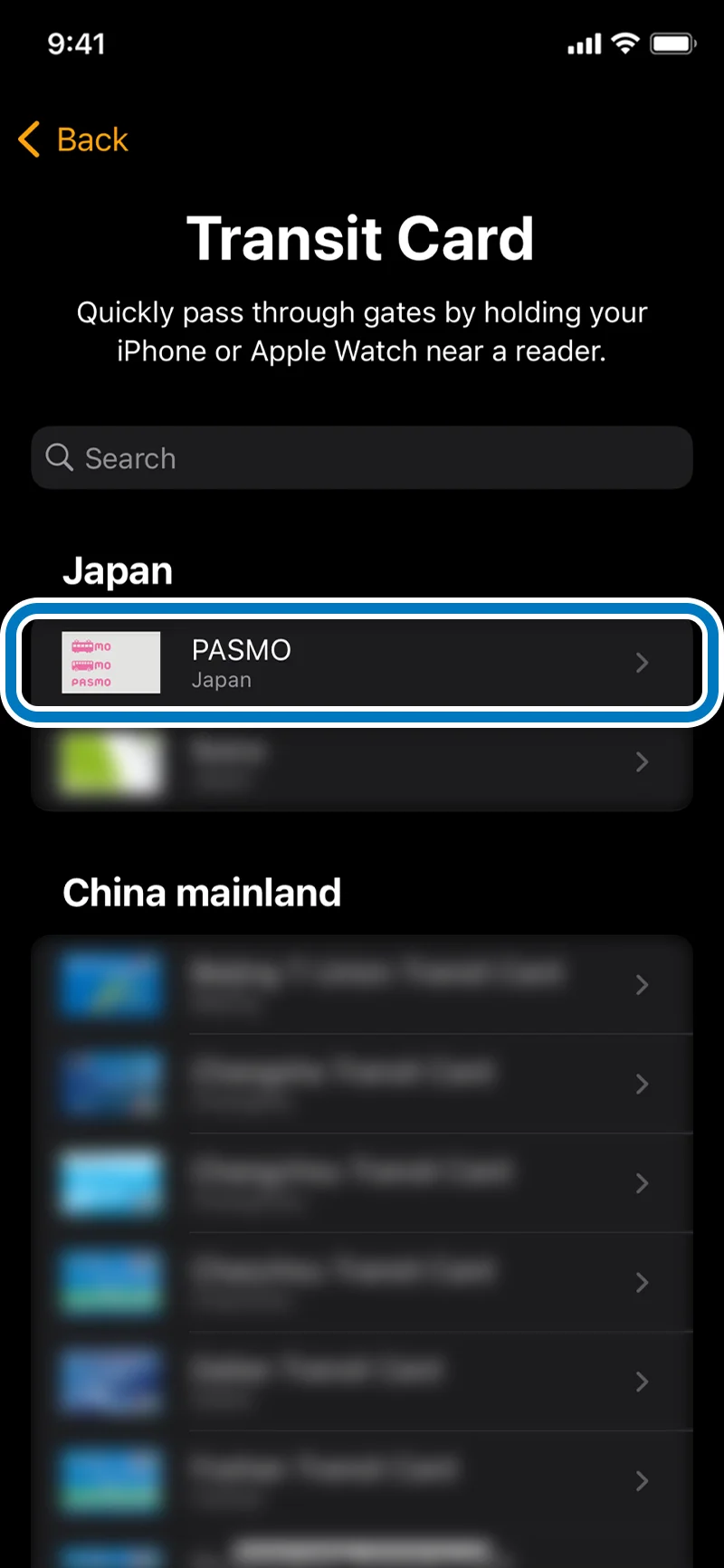
在“Transit Card”页面,点击“PASMO”。
-
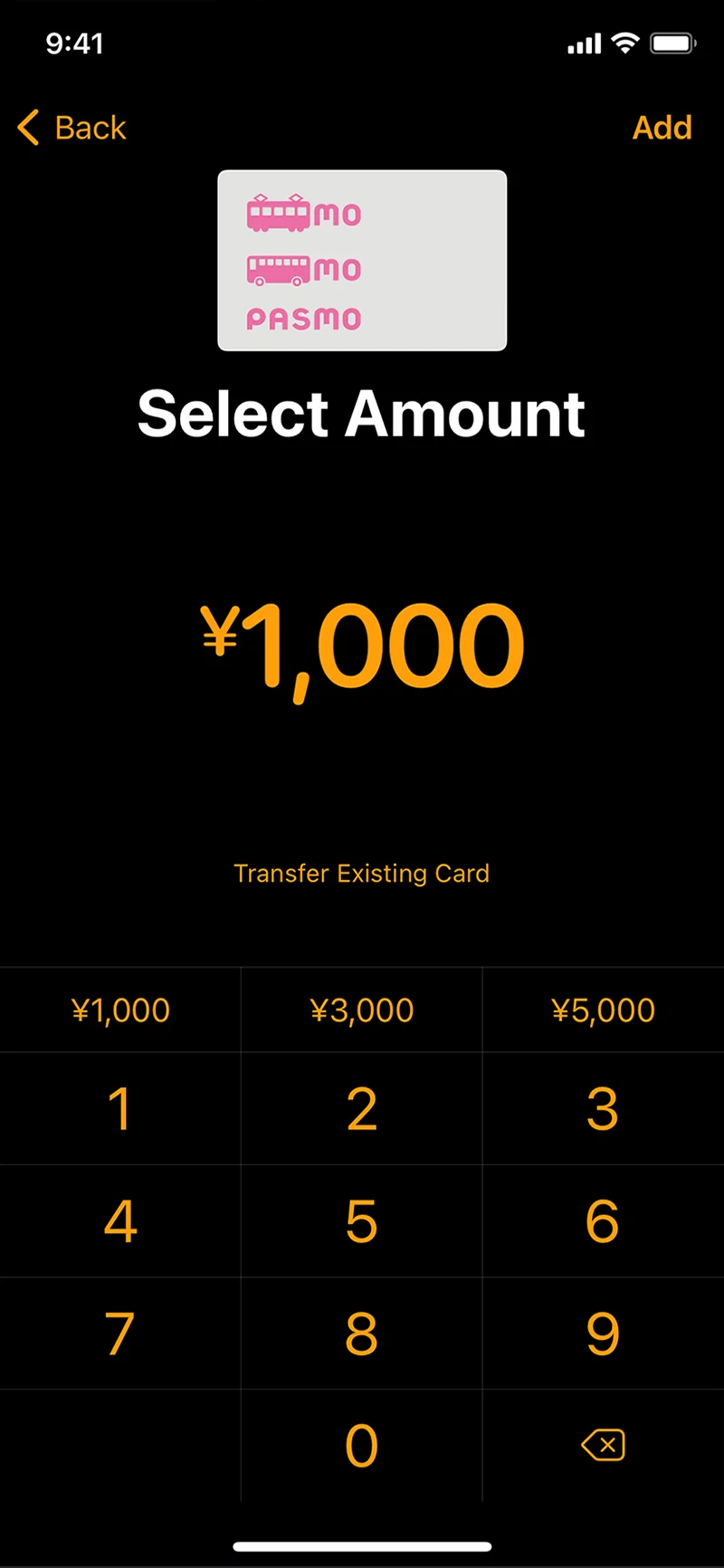
选择加入的金额。
-
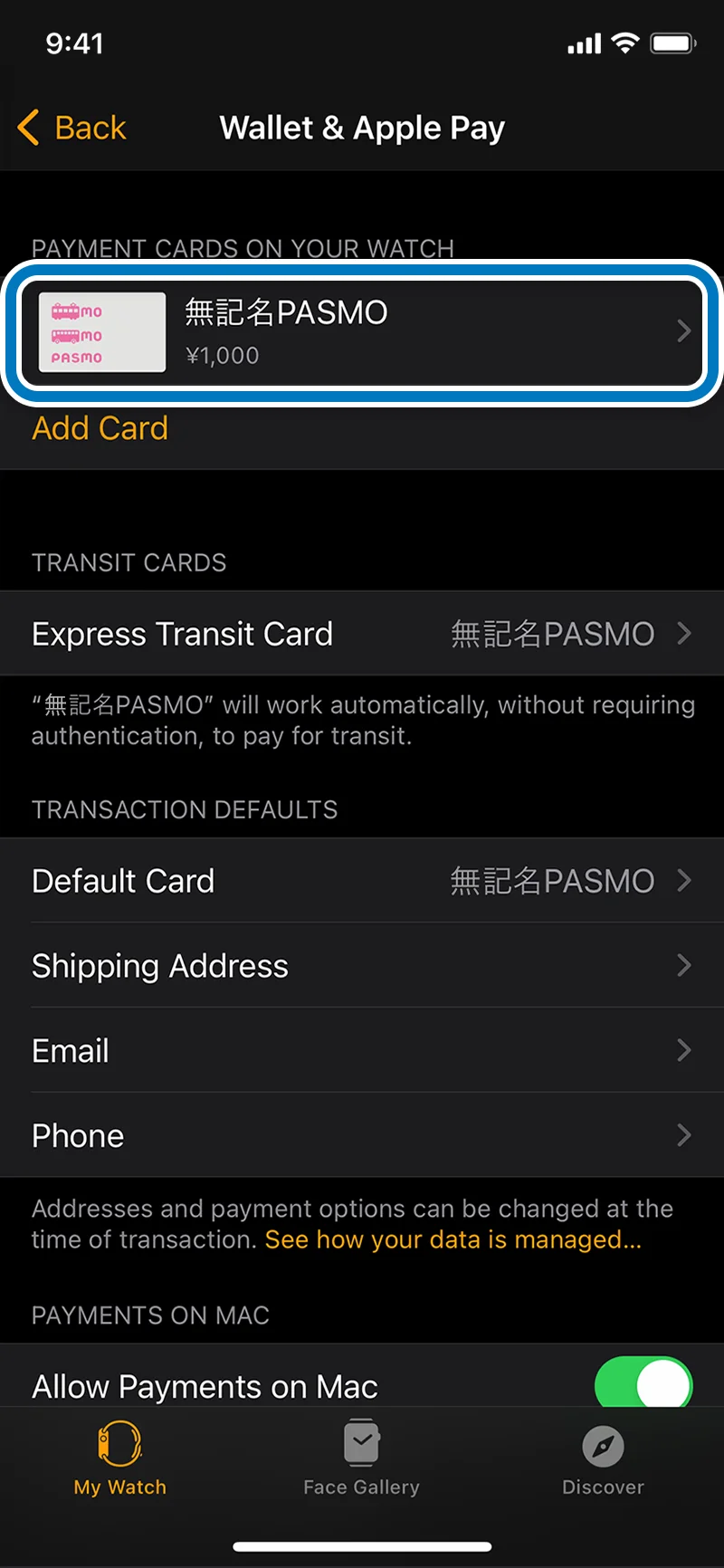
遵照屏幕上的指示,在您的Apple Watch上建立新的交通IC卡。
-
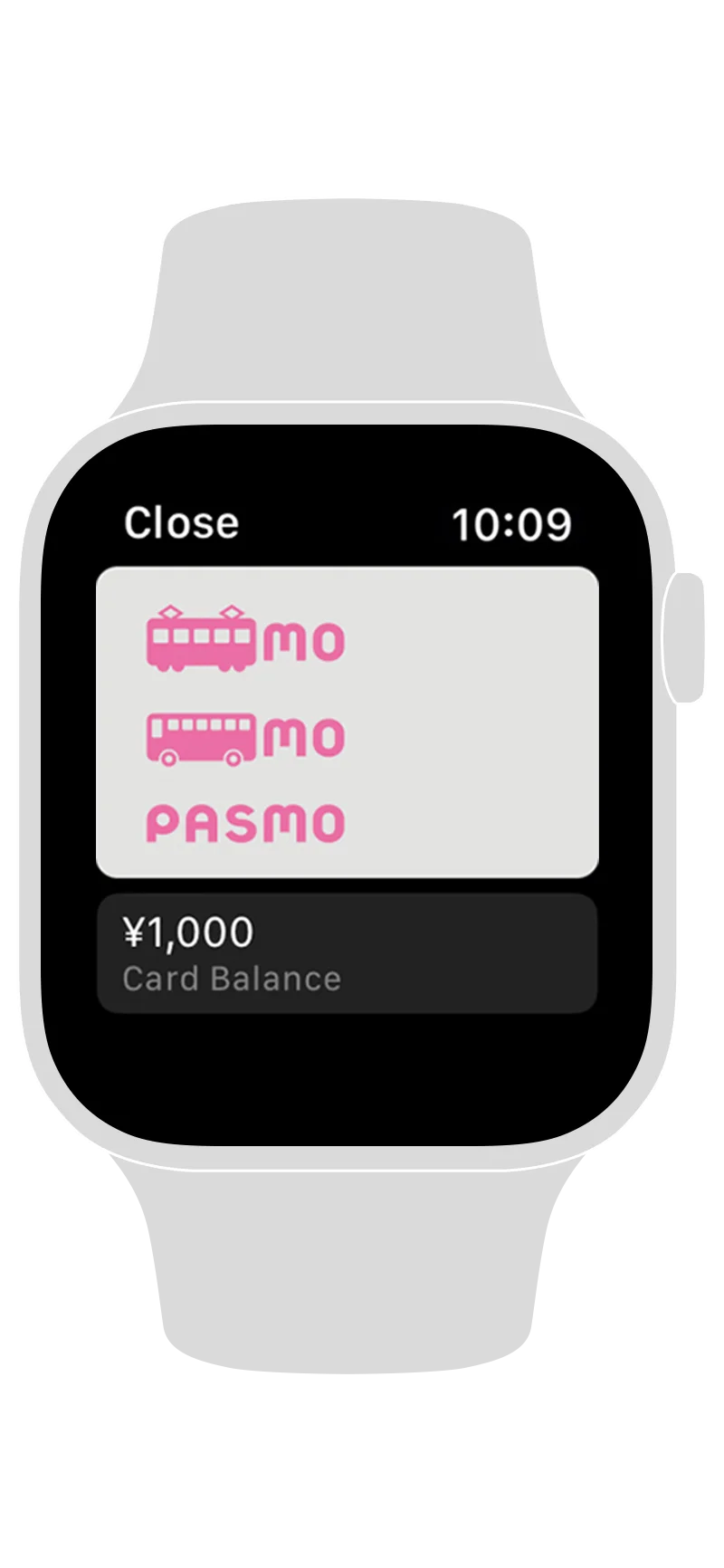
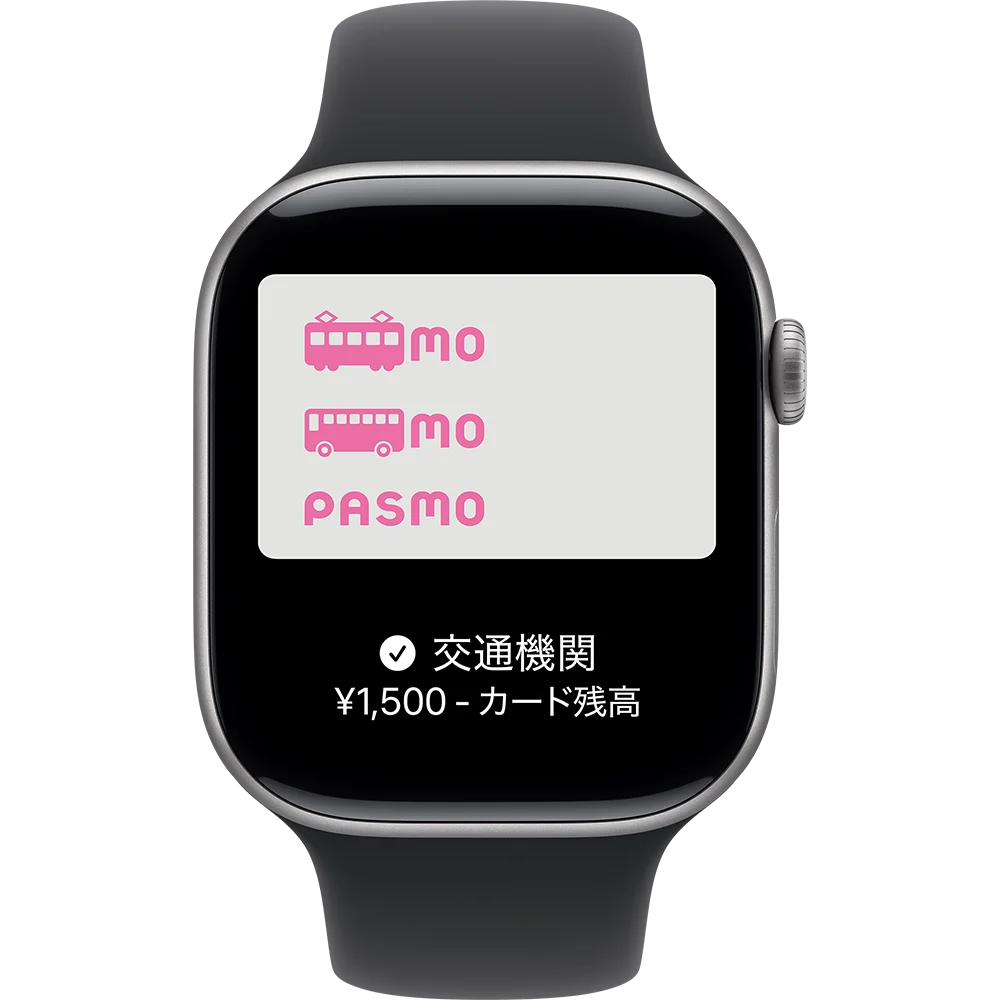
当建立交通IC卡后,交通IC卡就会自动添加到Apple Watch上而且可开始利用。
如何在Apple Pay上使用PASMO

火车和公共汽车
将PASMO触碰自动检票机,就可支付大多数的火车、地铁路线和公共汽车的车费。
乘坐火车或公共汽车前,只需要选择“Express Transit Card(快线交通卡)”,就能通过自动检票机而无需用到Touch ID/Face ID(也可在部分店铺使用而无需用到Touch ID/Face ID)。
Express Transit Card(快线交通卡)的设定
在Wallet app设定区将PASMO作选取为Apple Pay Express Transit Card。

购物
您可在显示PASMO标志的商店里使用已充值到PASMO里的SF(Stored Fare,预存车费)购物。PASMO还可用于便利店、餐厅和商城等许多设施。
在Wallet app中对PASMO充值
设定方法(iPhone)
-
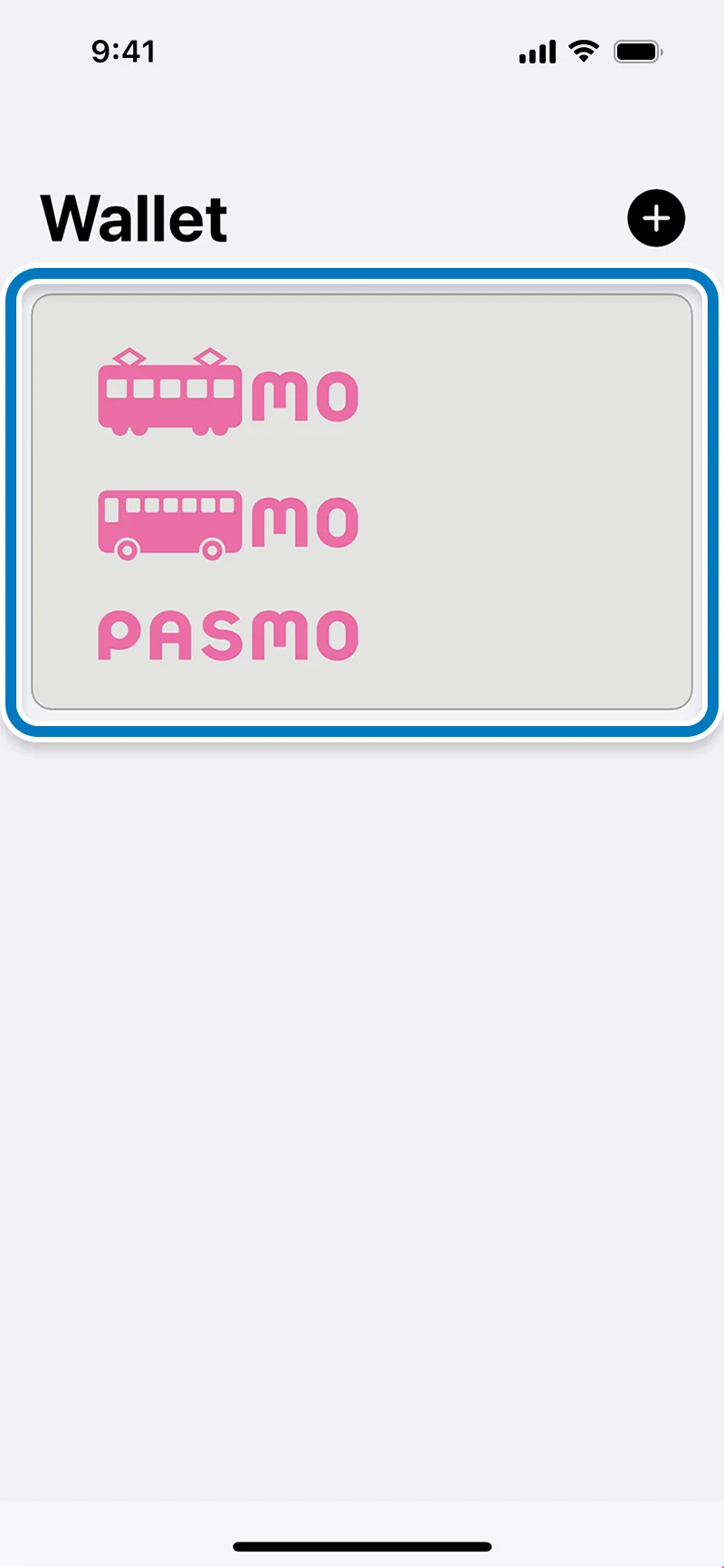
打开Wallet app并点击要充值的PASMO 。
-
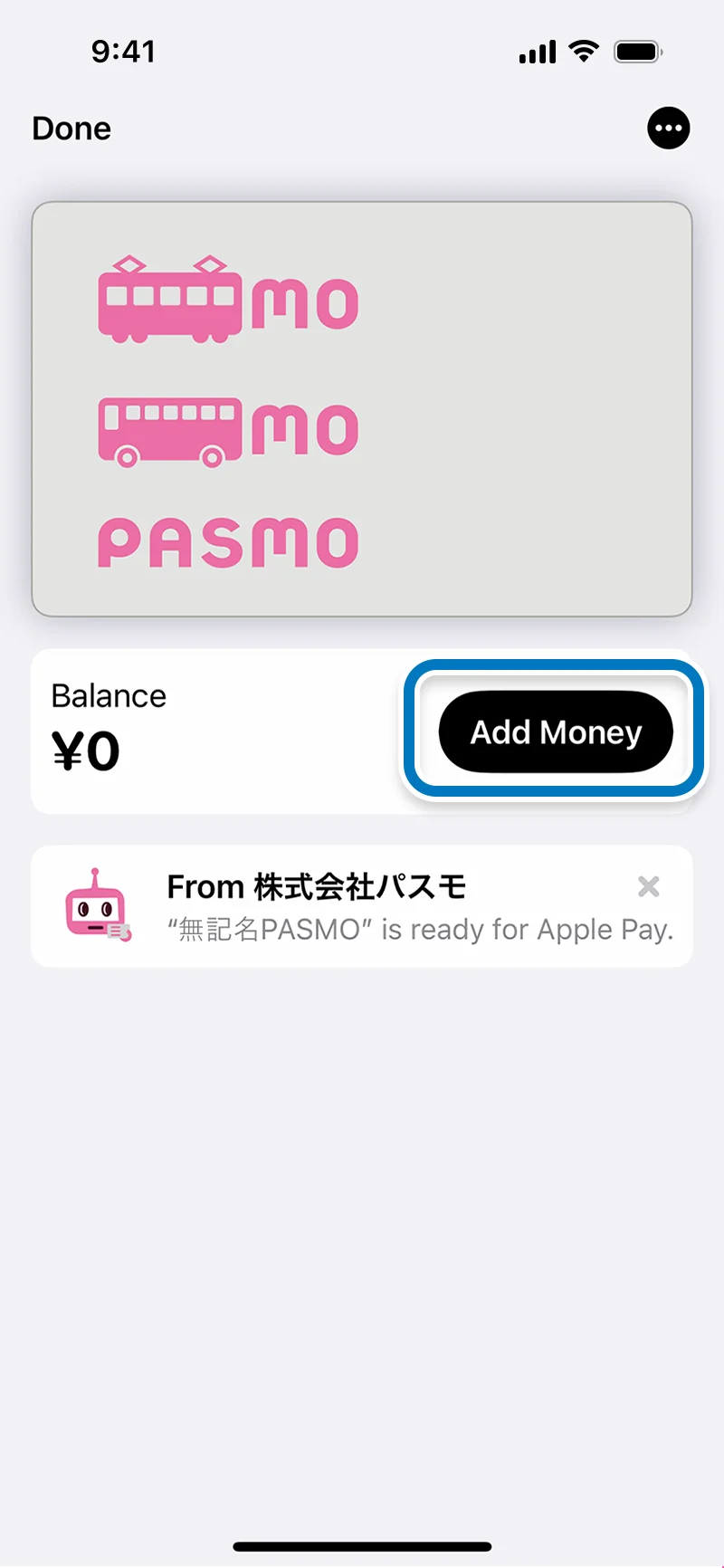
点击“Add Money”。
-
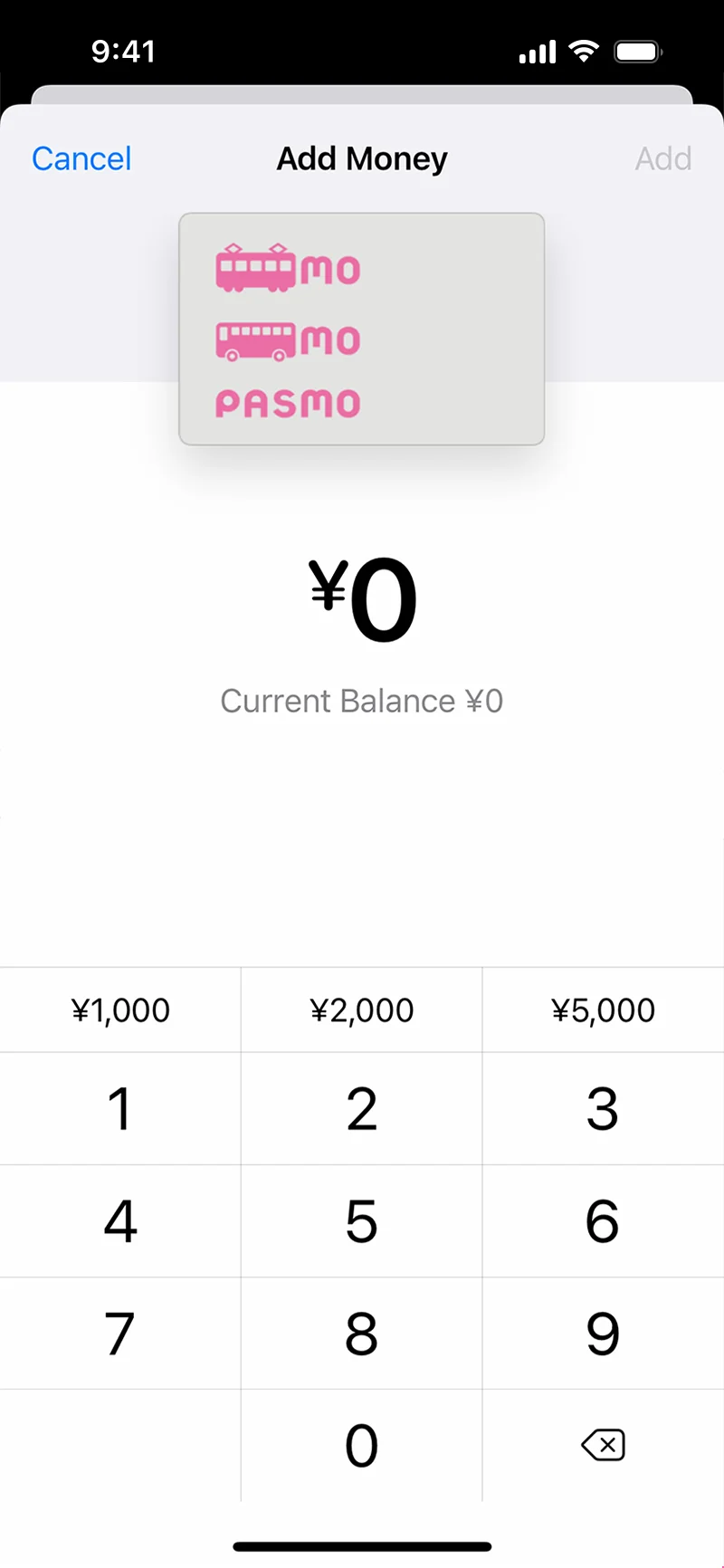
输入金额或选择金额后,点击“Add”。
选择支付卡,并且使用Face ID或将手指放在 Touch ID上就可完成交易以及对卡充值。
设定方法(Apple Watch)
-
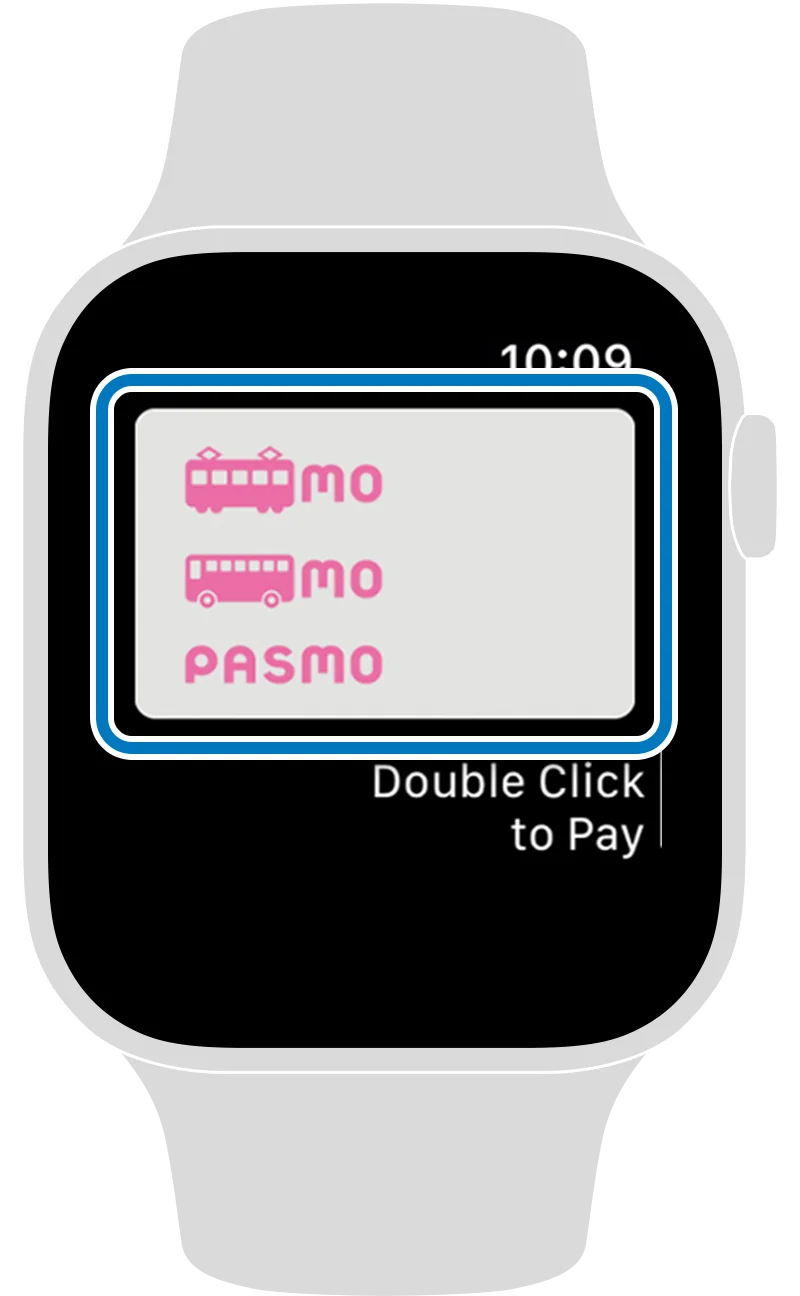
打开Wallet app并点击“PASMO”。
-
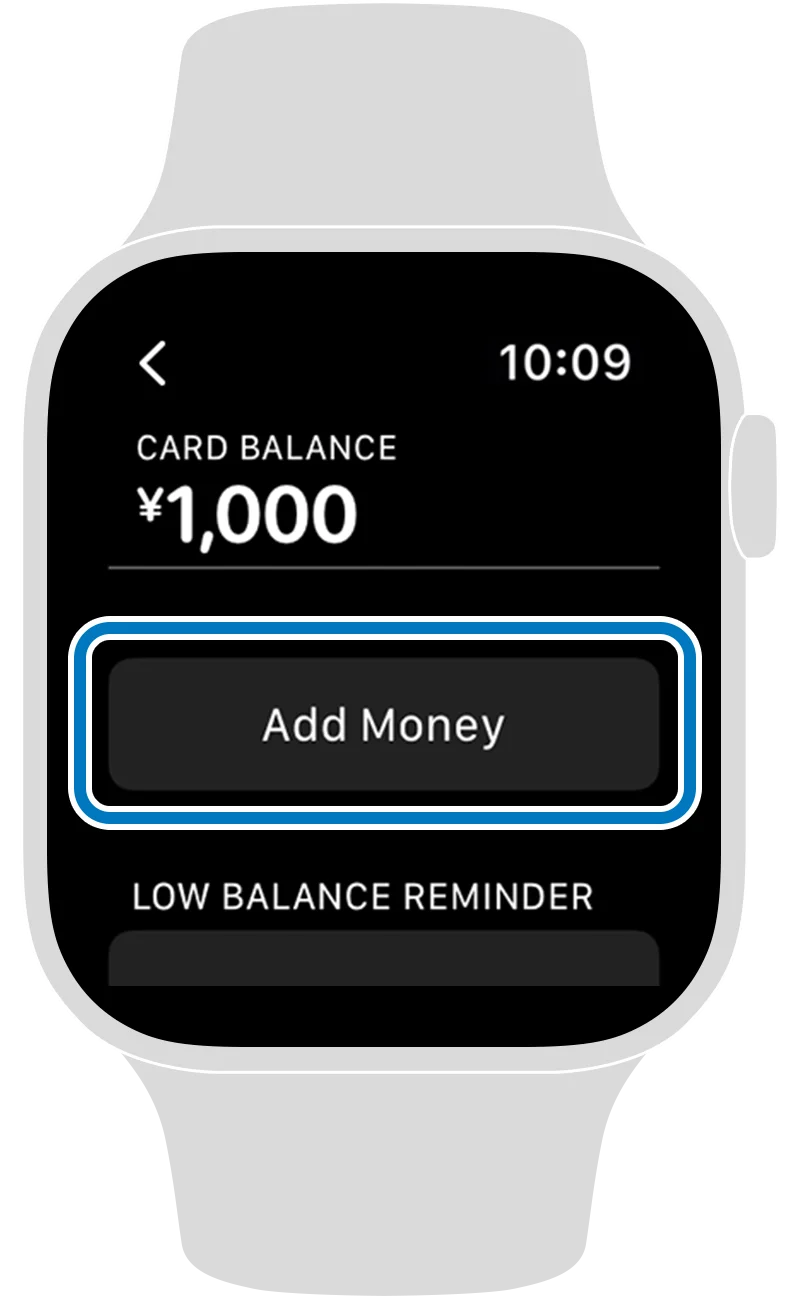
点击“Add Money”。
-
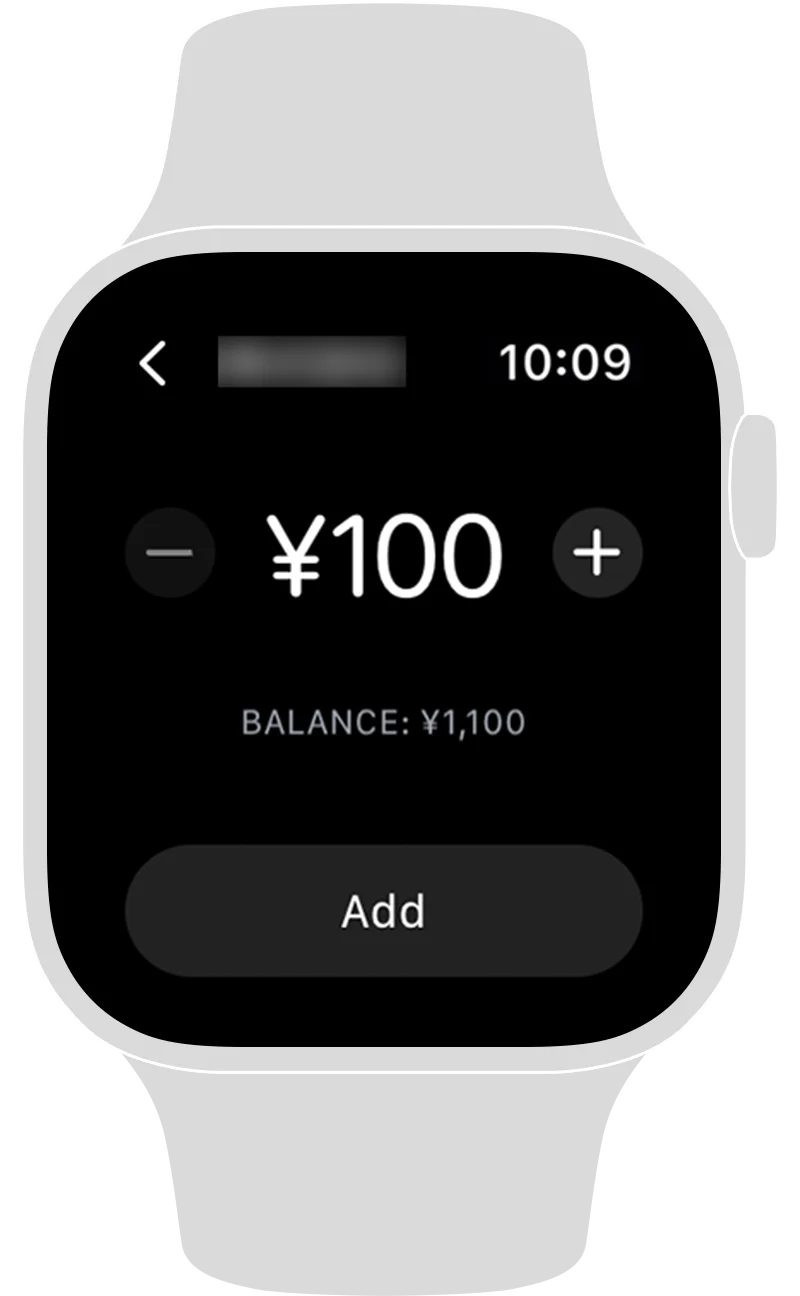
使用“+”“-”输入“Add Money”的充值金额,并遵照屏幕上的指示操作。
-
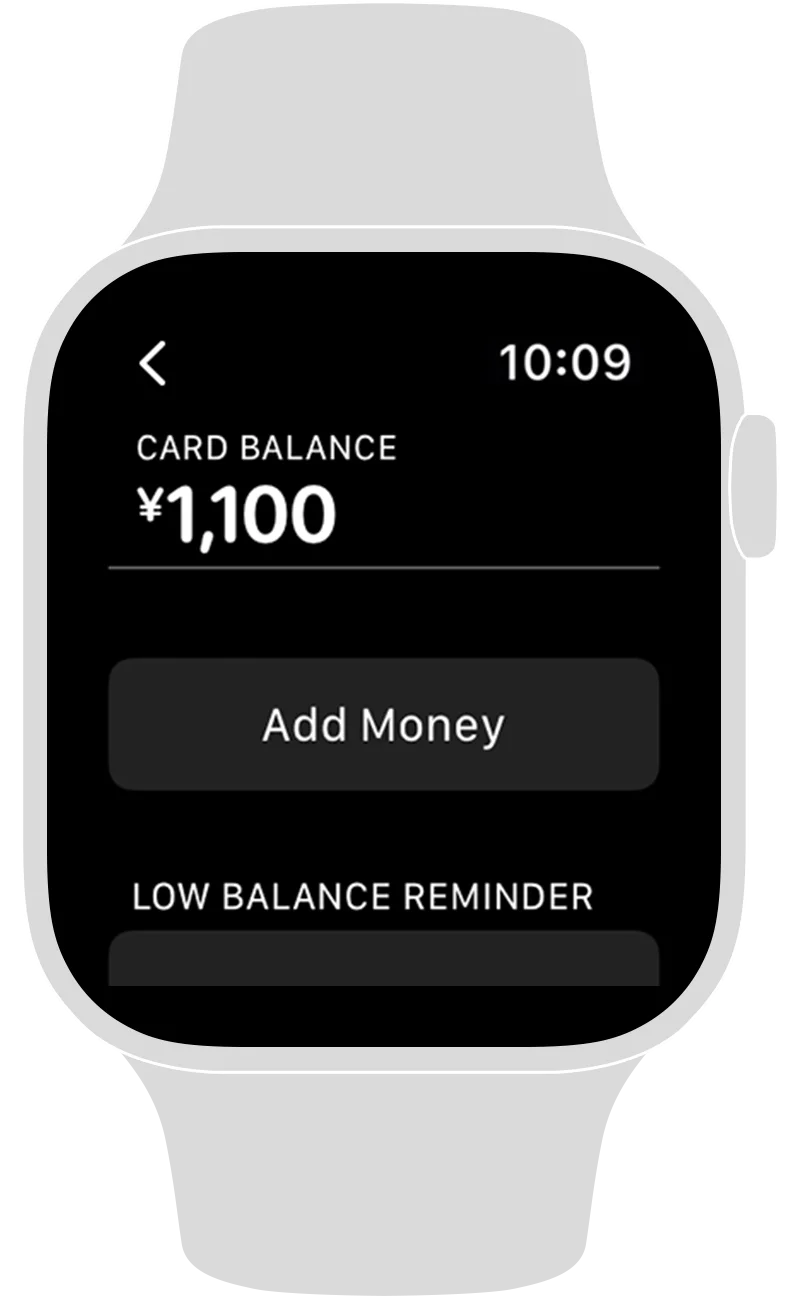
完成“充值”。
支持和常见问题
支持机型
已安装iOS14.0的iPhone8及更新版本的智能手机、或已安装 watchOS7.0的Apple Watch Series 3及更新版本的智能手表(已设定Face ID、Touch ID或密码的机型)。