
使用Apple Pay中的PASMO
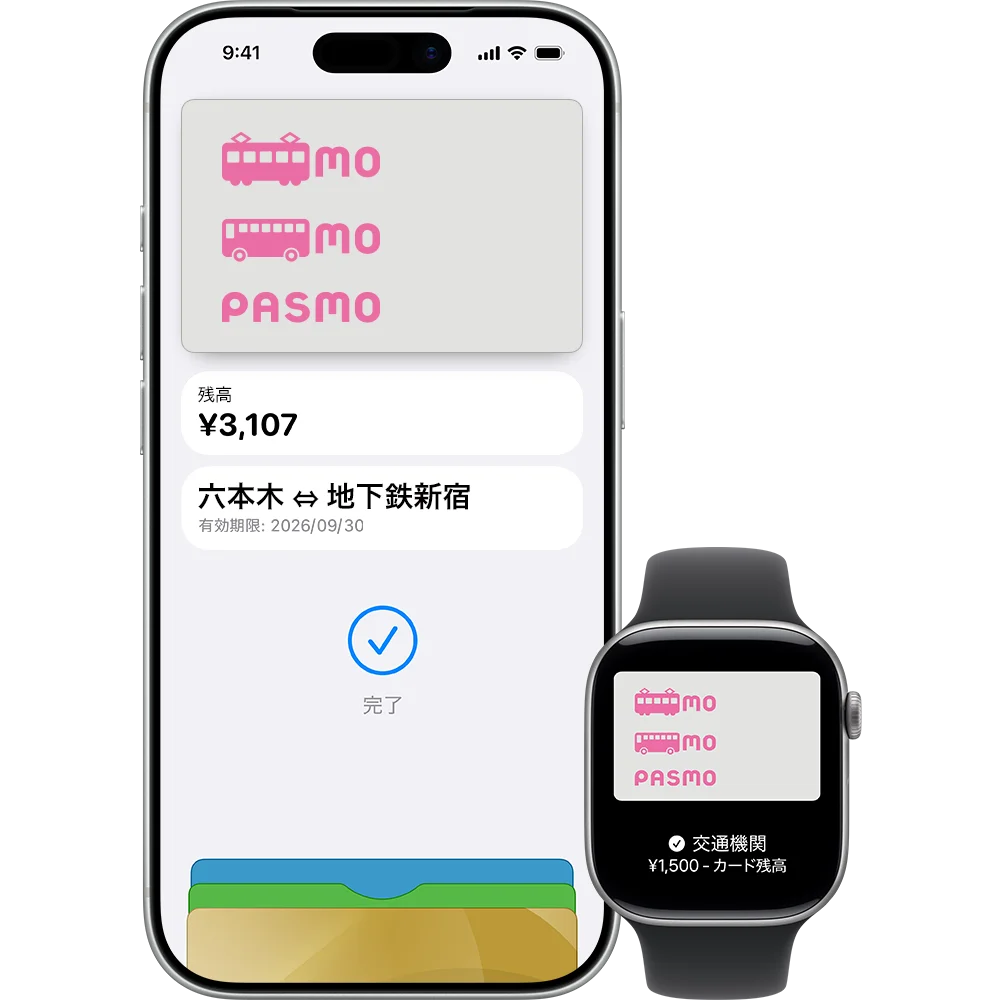
PASMO是可用於日本大眾運輸系統的IC卡。
將PASMO加入iPhone或Apple Watch的Wallet app後,使用上會更加簡單、便利且智慧。
- 使用月票等部分服務時,需要PASMO App。
在Wallet app中建立新的PASMO的步驟
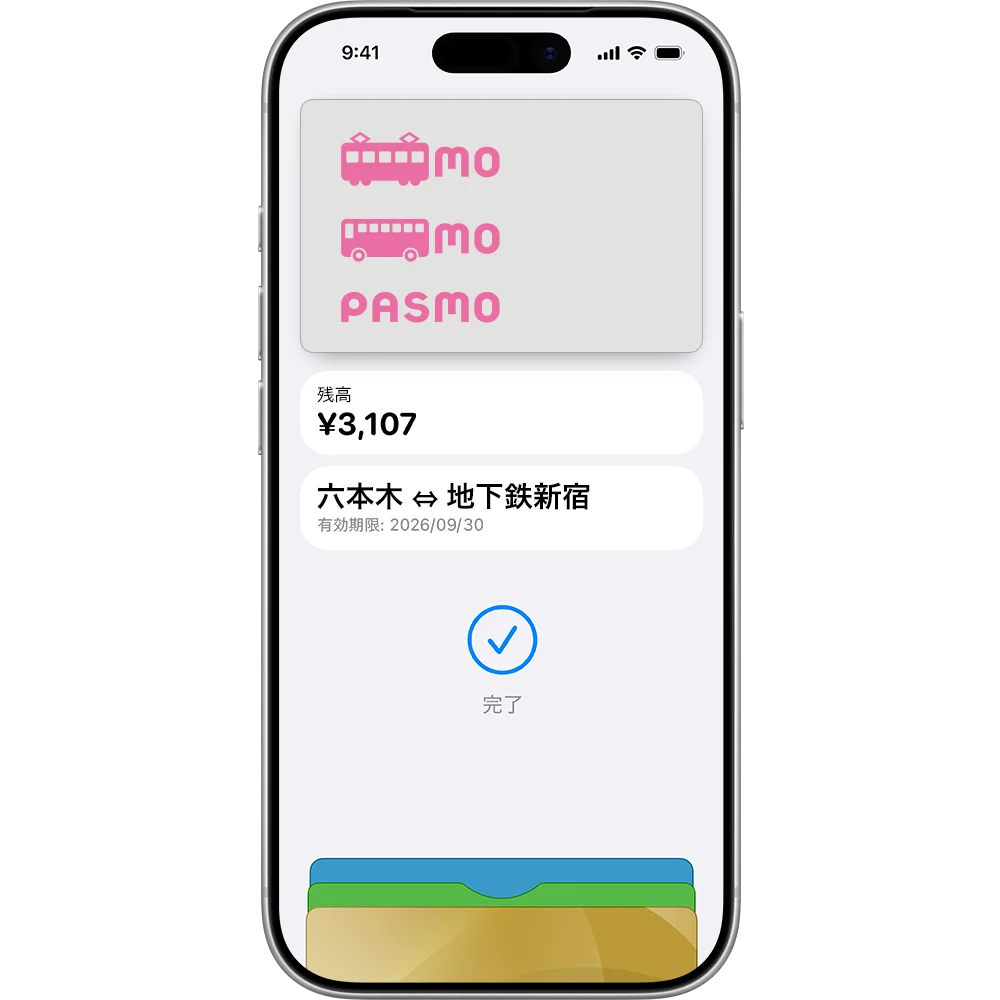
設定方法 (iPhone)
-
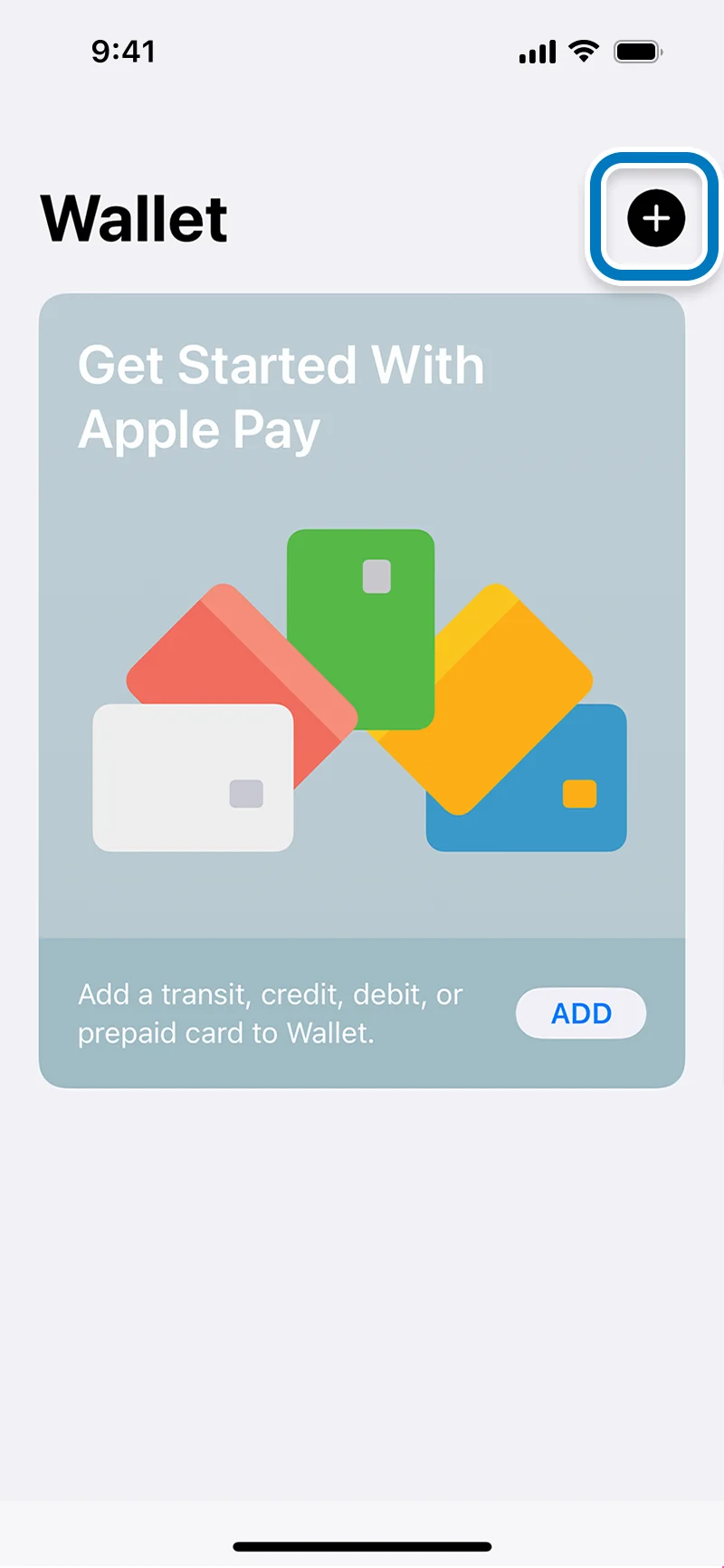
開啟Wallet app並點擊「+」按鈕。
-
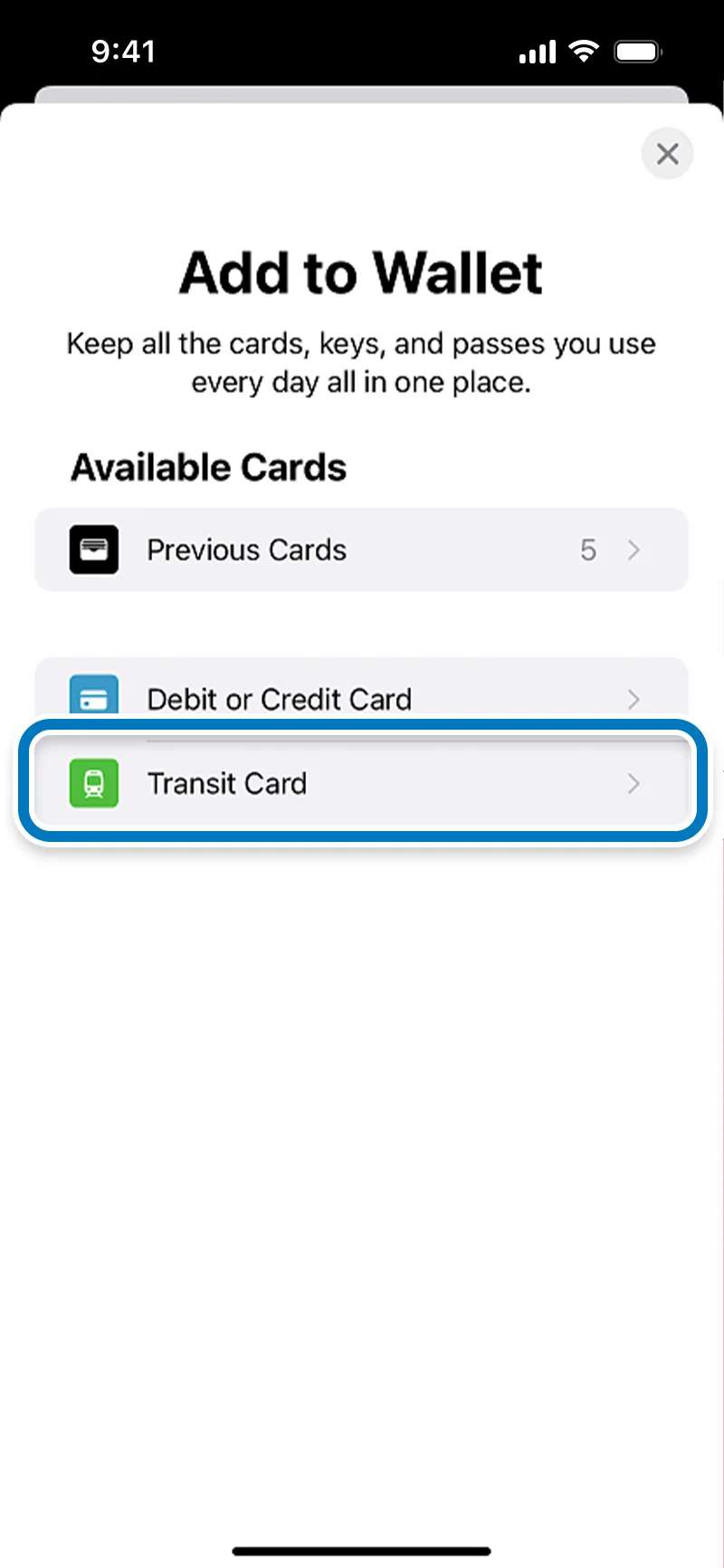
在「Add to Wallet」頁面,點擊「Transit Card」。
-
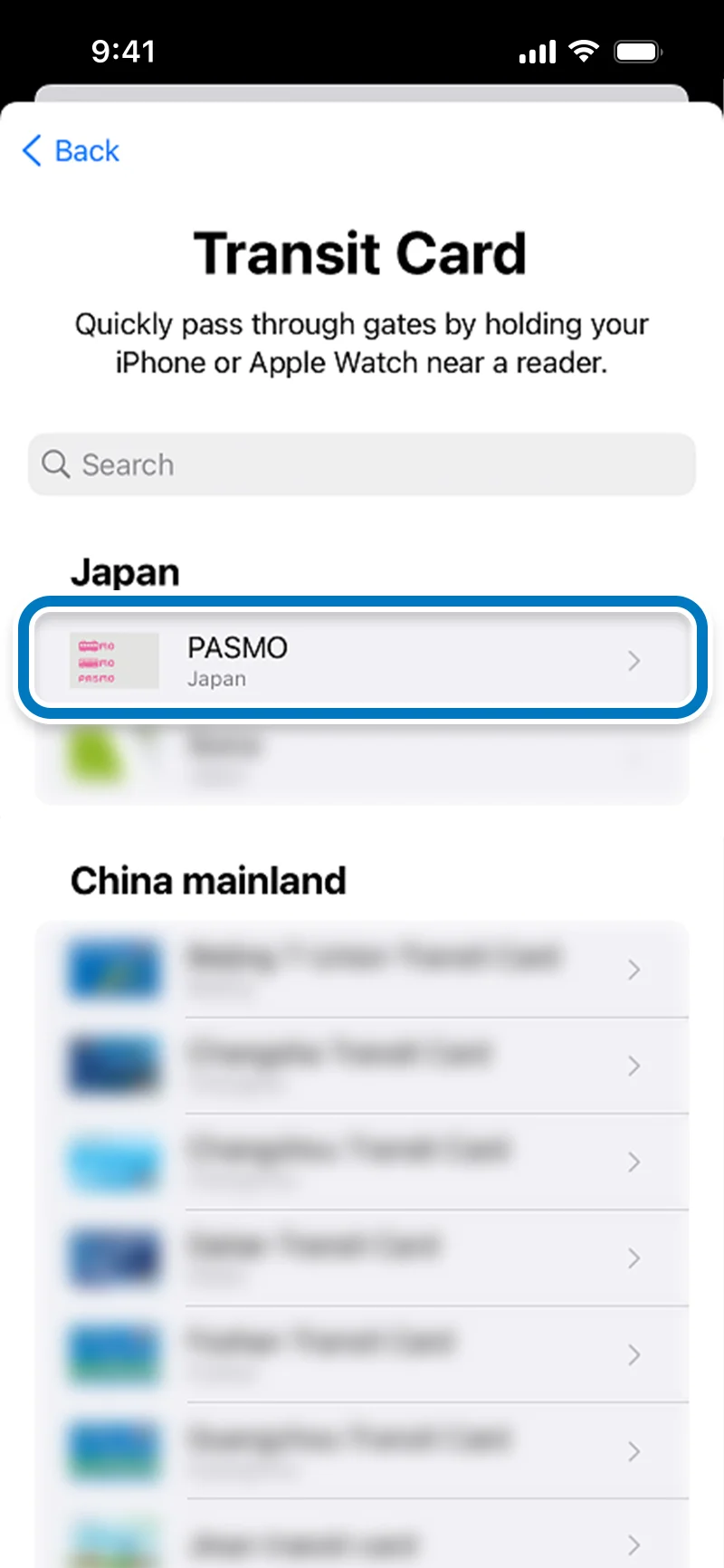
在「Transit Card」頁面,點擊「PASMO」。
-
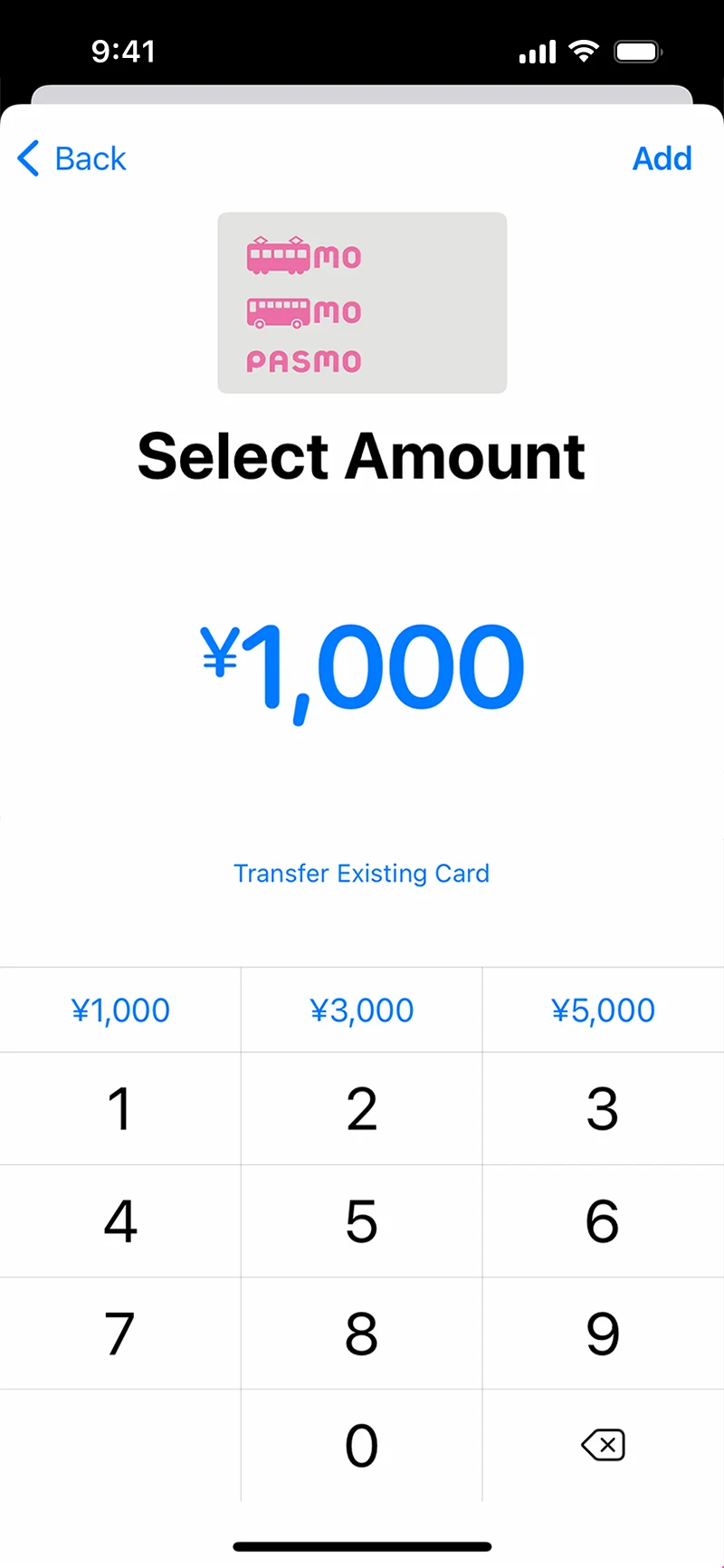
選擇加入交通IC卡內的金額,然後點擊「Add」。
-
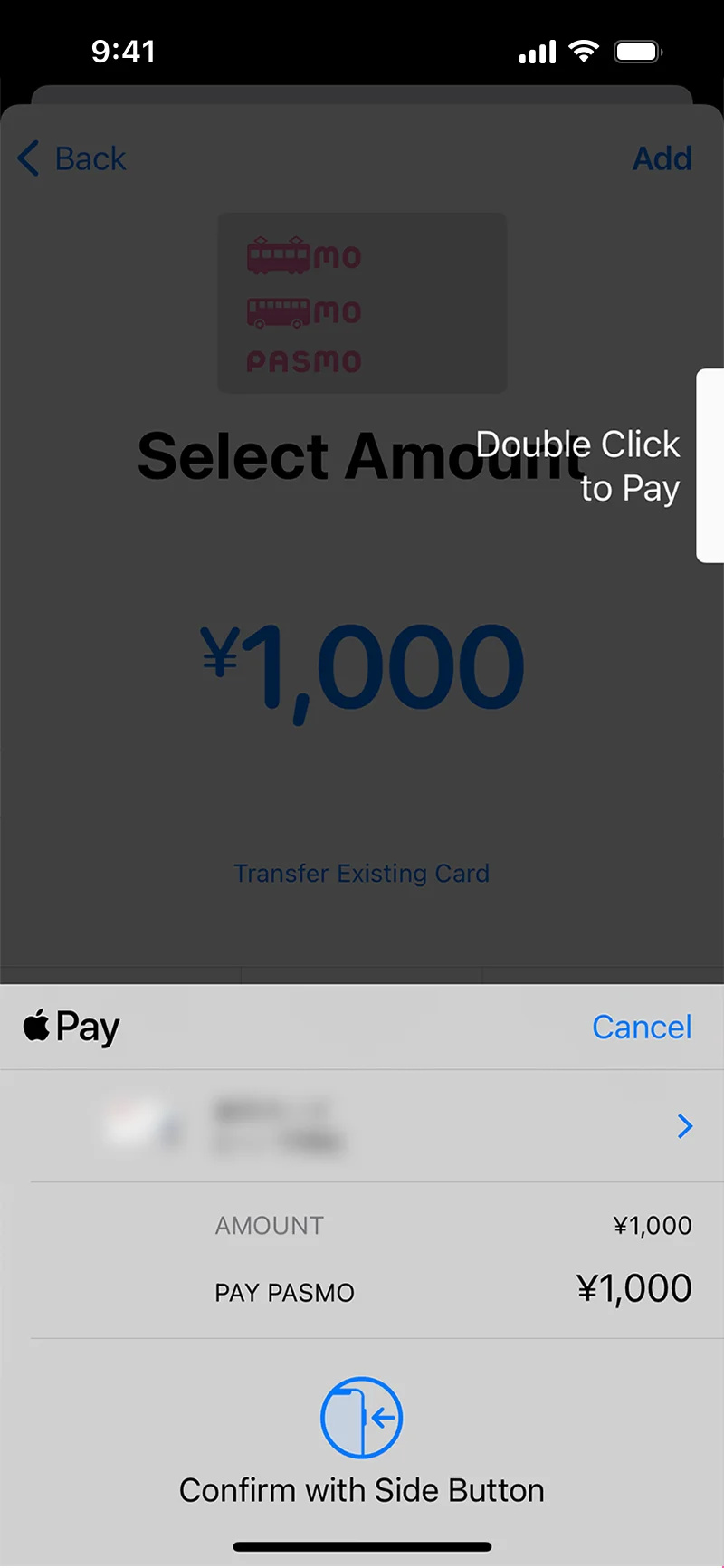
同意會員條款與條件,遵照螢幕上的指示認可對選擇的金額付款以及建立新的PASMO。
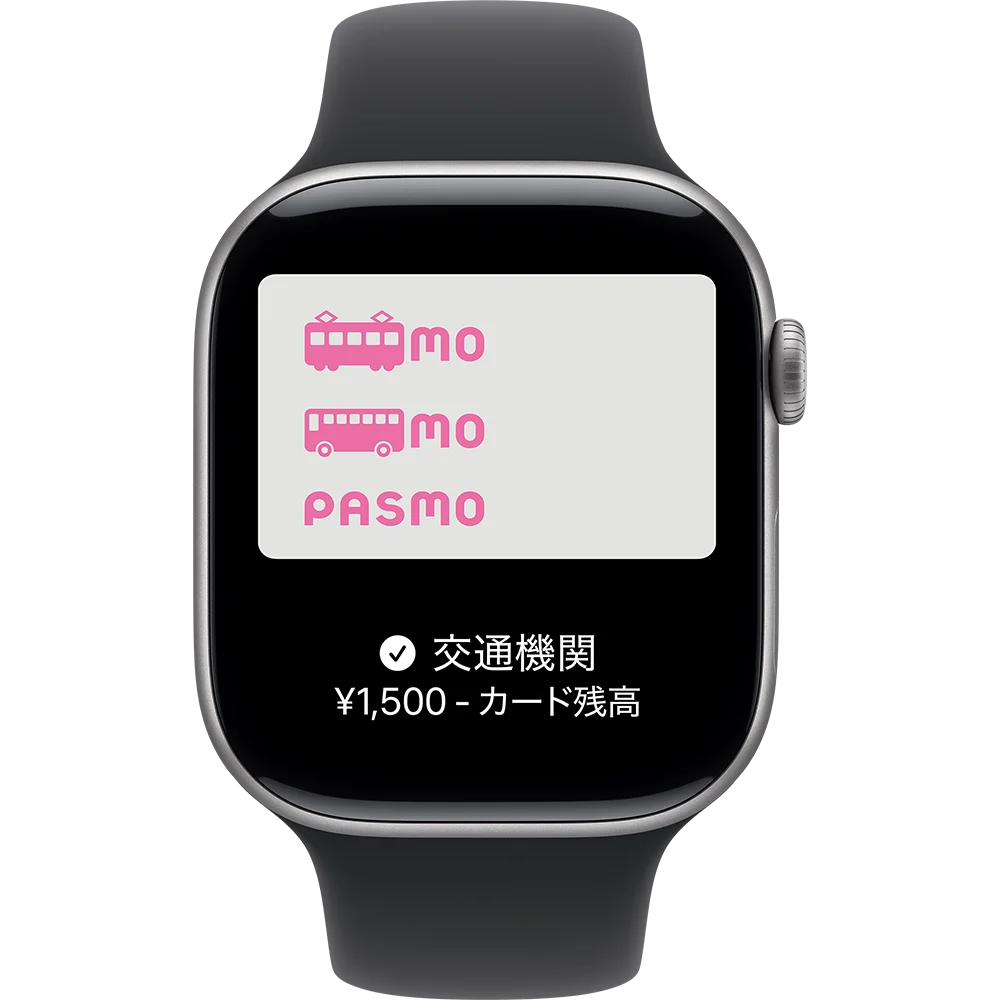
設定方法 (Apple Watch)
-
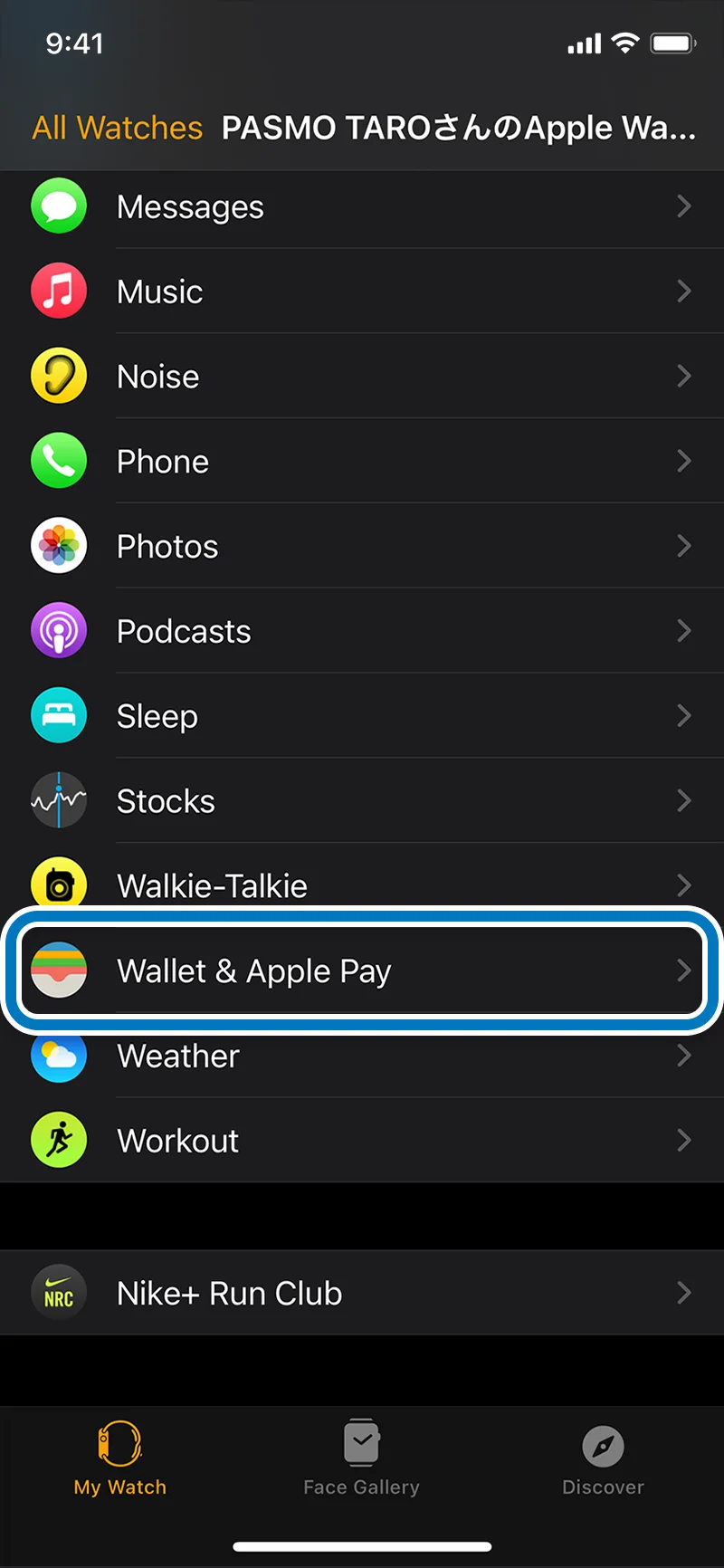
在您的iPhone上啟動Watch App,選擇「我的手表」標籤,然後點擊「Wallet & Apple Pay」。
-
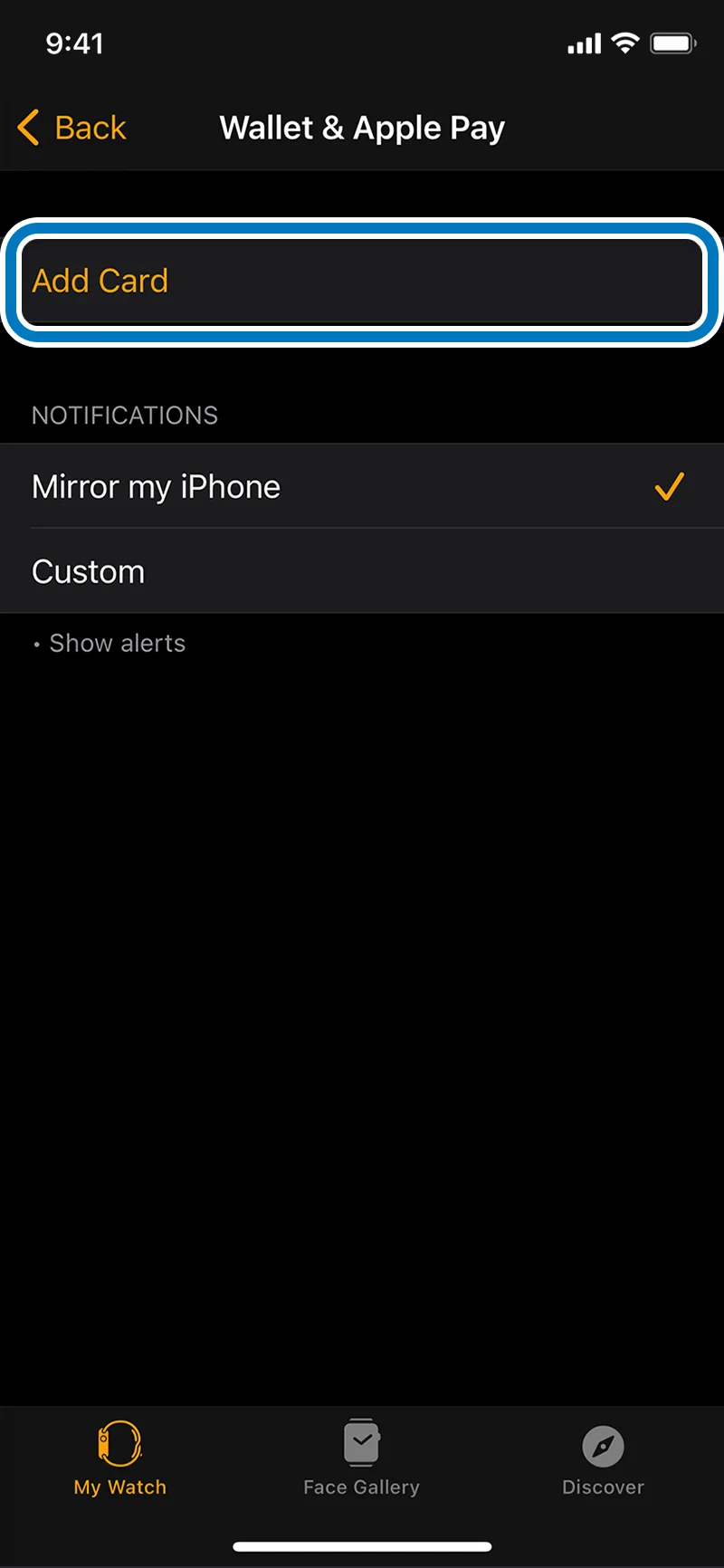
點擊「Add Card」,遵照指示並點擊 「Continue」。
-
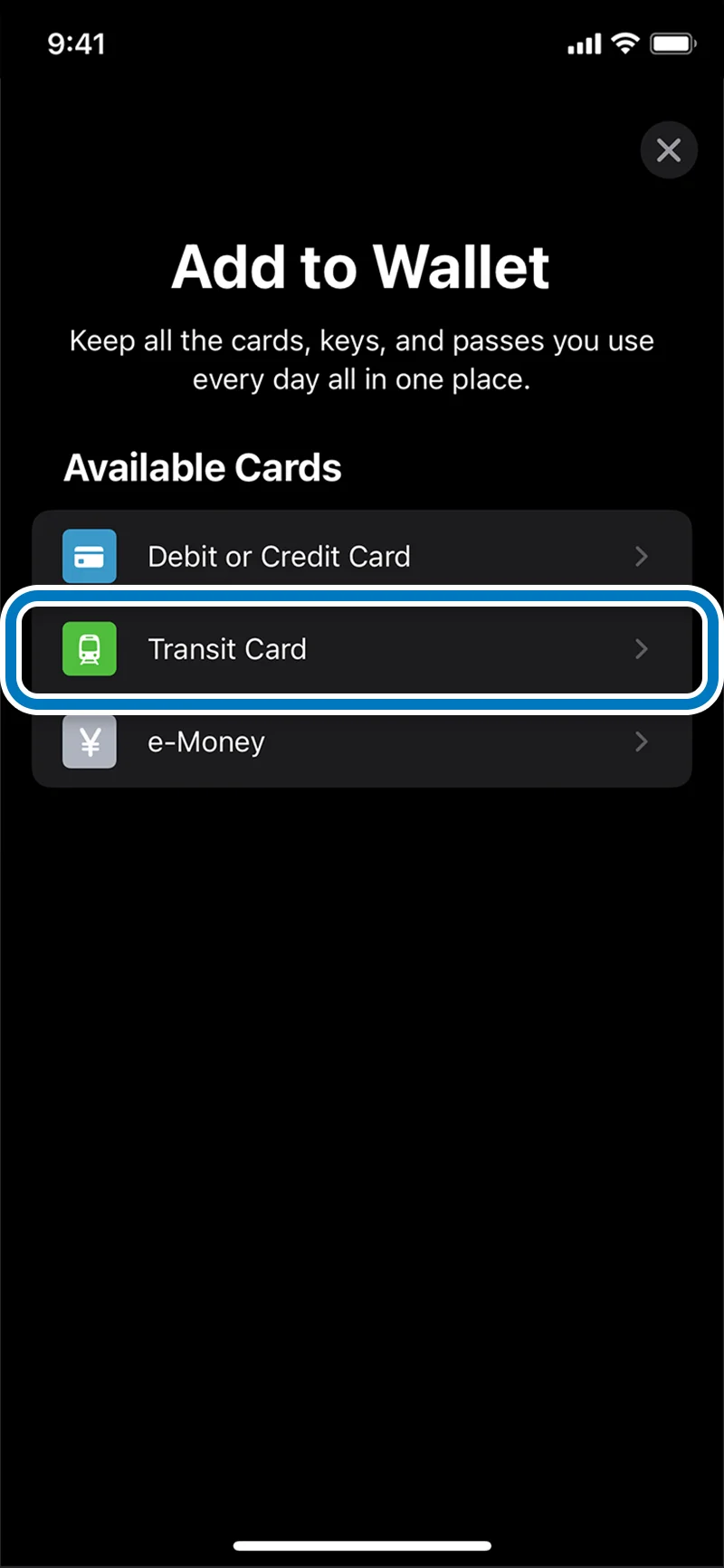
在「Add to Wallet」頁面,點擊「Transit Card」。
-
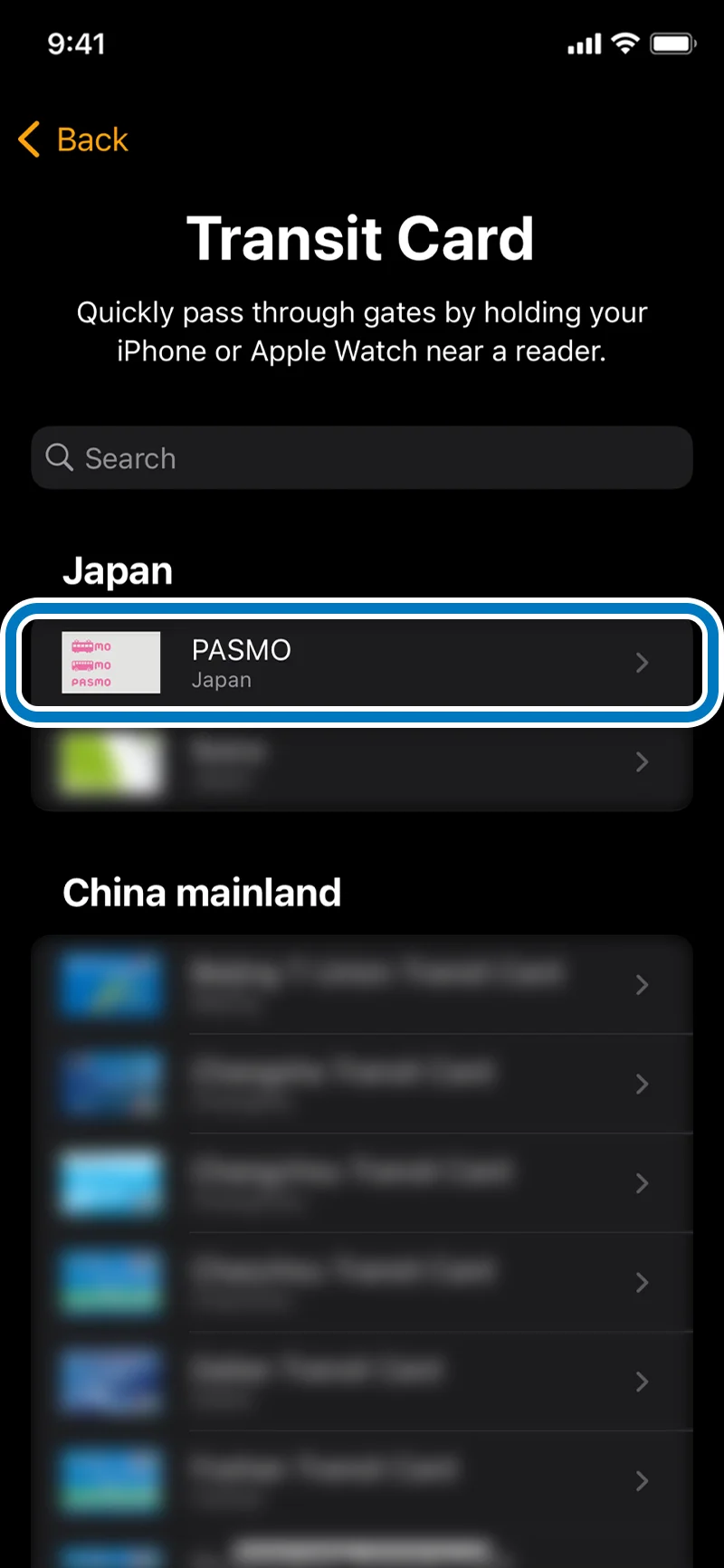
在「Transit Card」頁面,點擊「PASMO」。
-
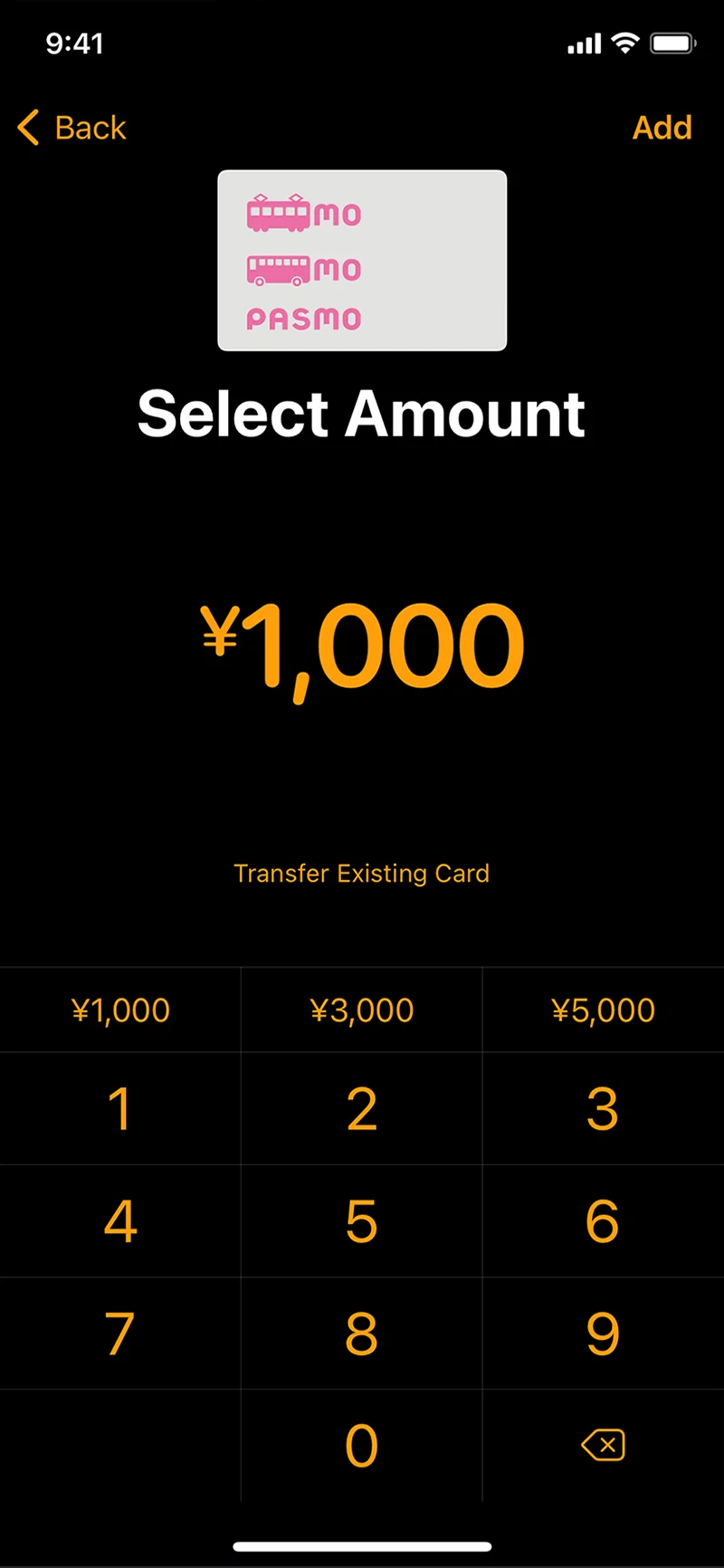
選擇要加入的金額。
-
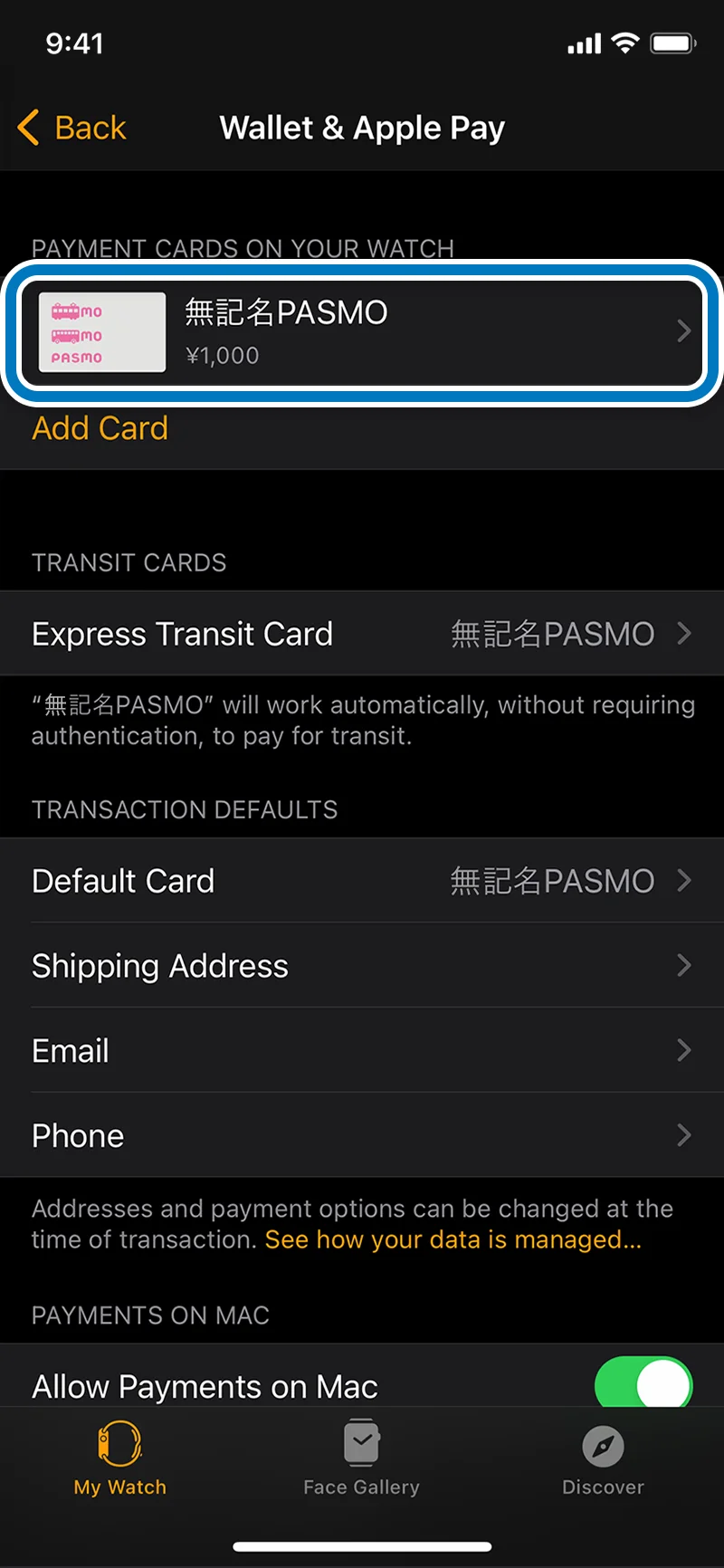
遵照螢幕上的指示,在您的Apple Watch上建立新的交通IC卡。
-
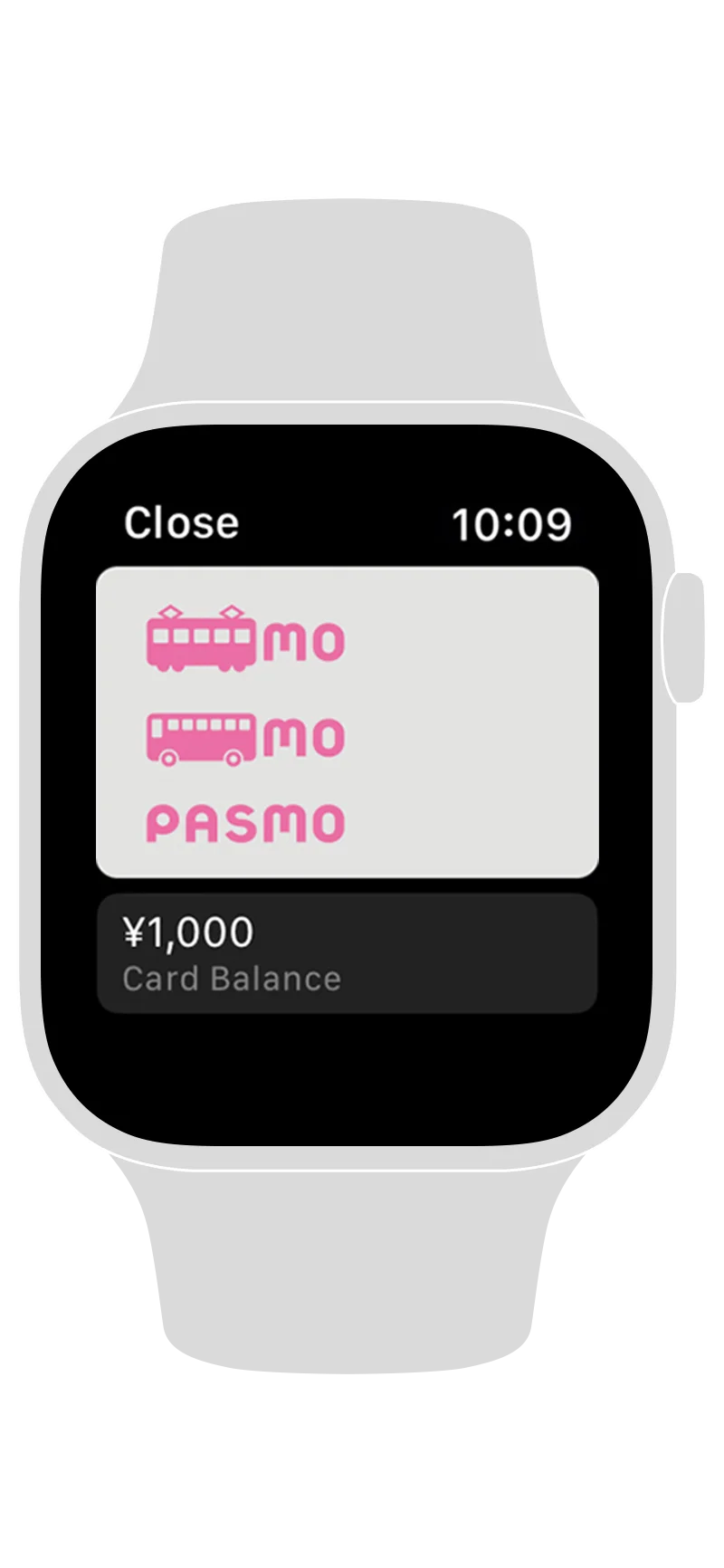
當建立交通IC卡後,交通IC卡就會自動轉移至您的Apple Watch而且可開始使用。
如何在Apple Pay上使用 PASMO

火車與巴士
將PASMO碰觸自動剪票口讀取機,就可支付大多數的火車、地鐵路線、與巴士的費用。
搭乘火車或巴士前,只需要選擇「Express Transit Card (快線交通卡)」,就能通過自動剪票口而無需用到Face ID/Touch ID (也可在部分商家使用而無需用到Face ID/Touch ID)。
Express Transit Card (快線交通卡) 的設定
在 Wallet app 設定區將PASMO選取為 Apple Pay Express Transit Card。

購物
您可在顯示PASMO標誌的商家內利用PASMO上的SF (Stored Fare,預存車費) 購物。能在不同地點以PASMO享受購物的樂趣,例如在便利超商、餐廳、與購物商場購物等。
在Wallet app中對PASMO儲值
設定方法 (iPhone)
-
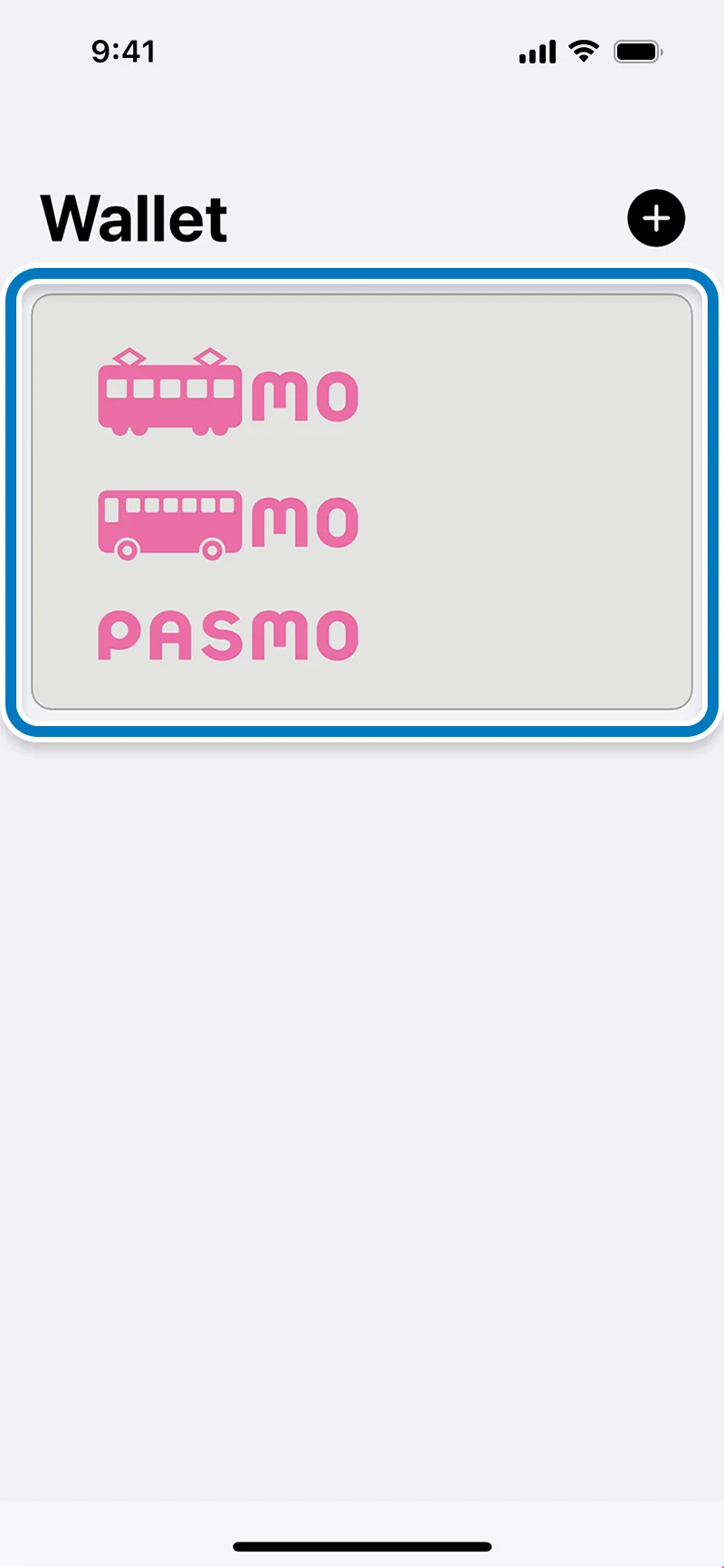
開啟Wallet app並點擊要儲值的PASMO。
-
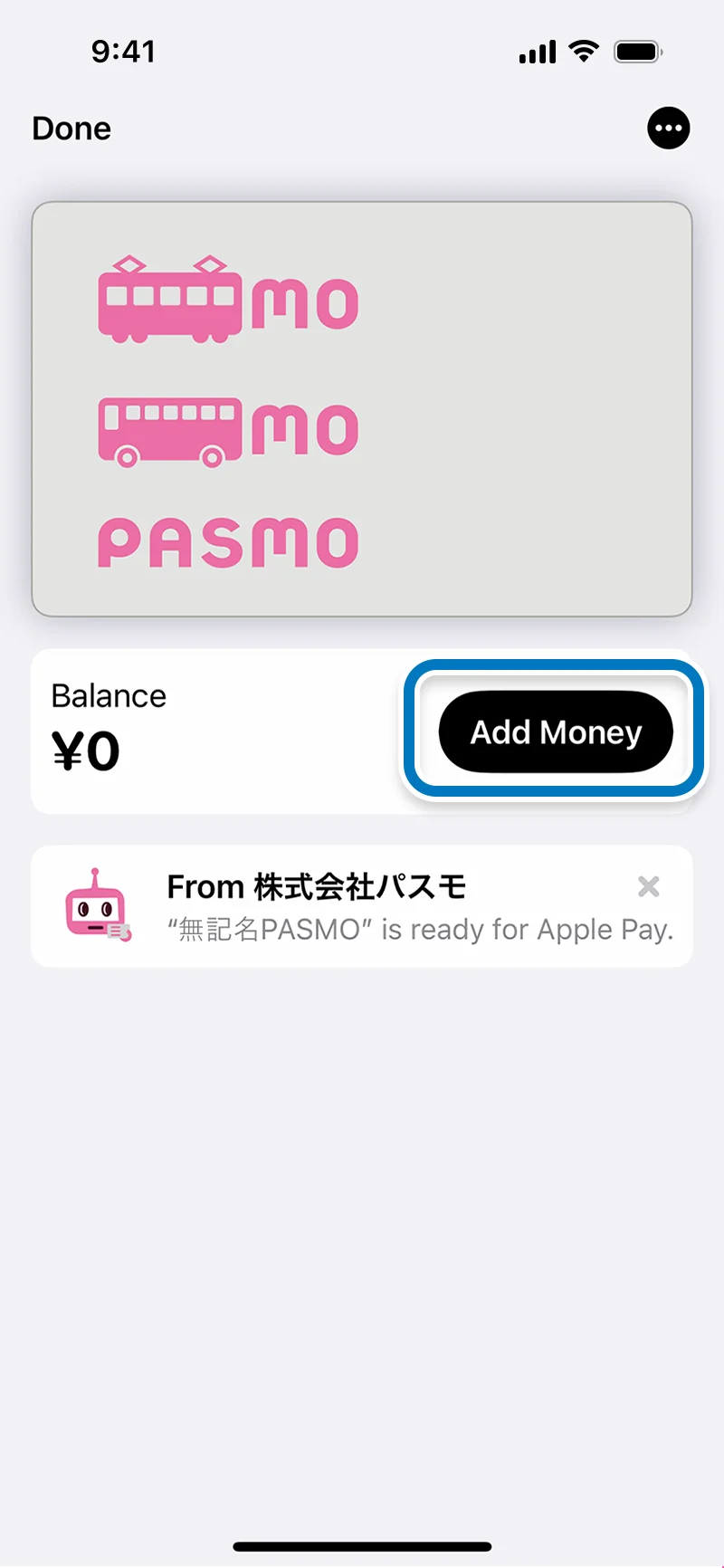
點擊「Add Money」。
-
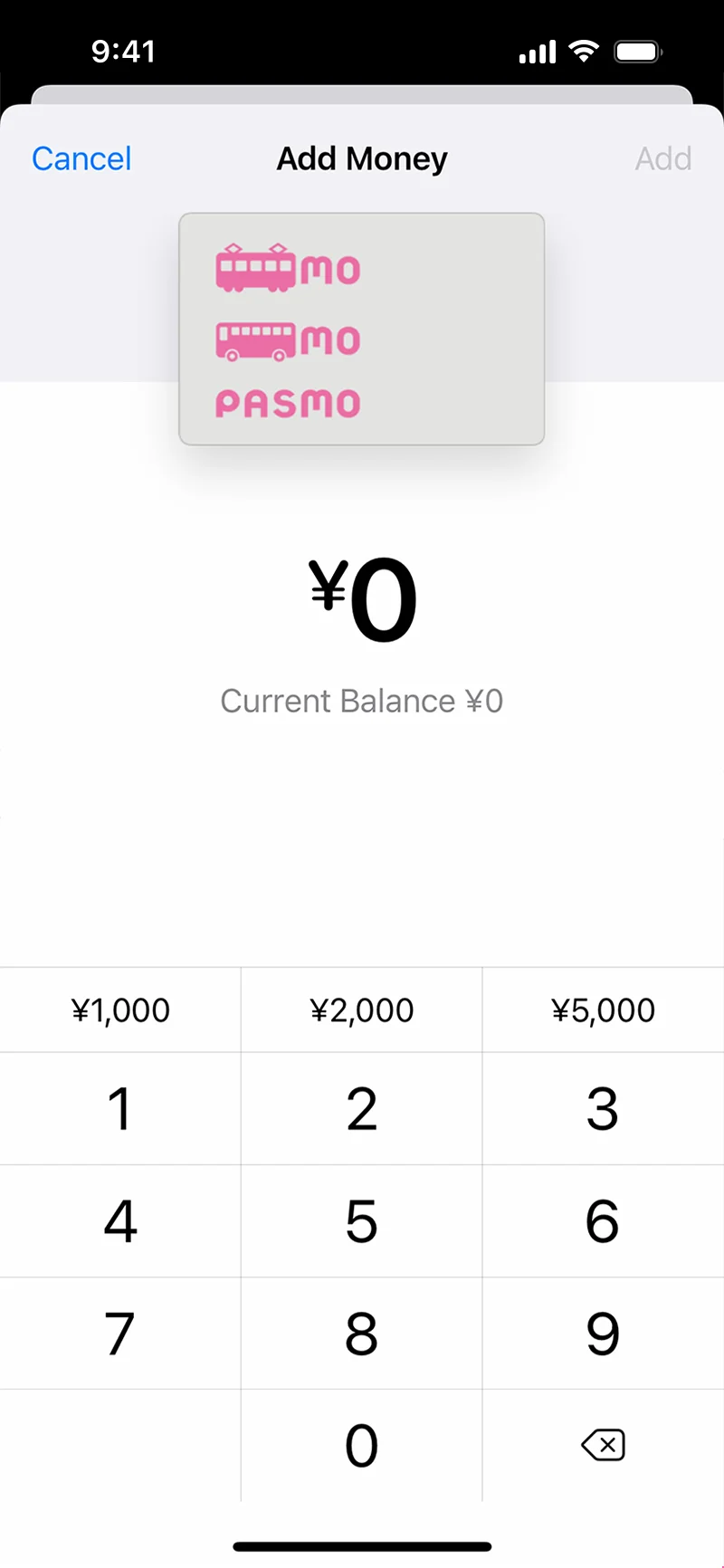
輸入金額或選擇金額後,點擊「Add」。
選擇支付的卡片,並且利用Face ID或將手指放置在Touch ID上就能完成交易以及對卡片儲值。
設定方法 (Apple Watch)
-
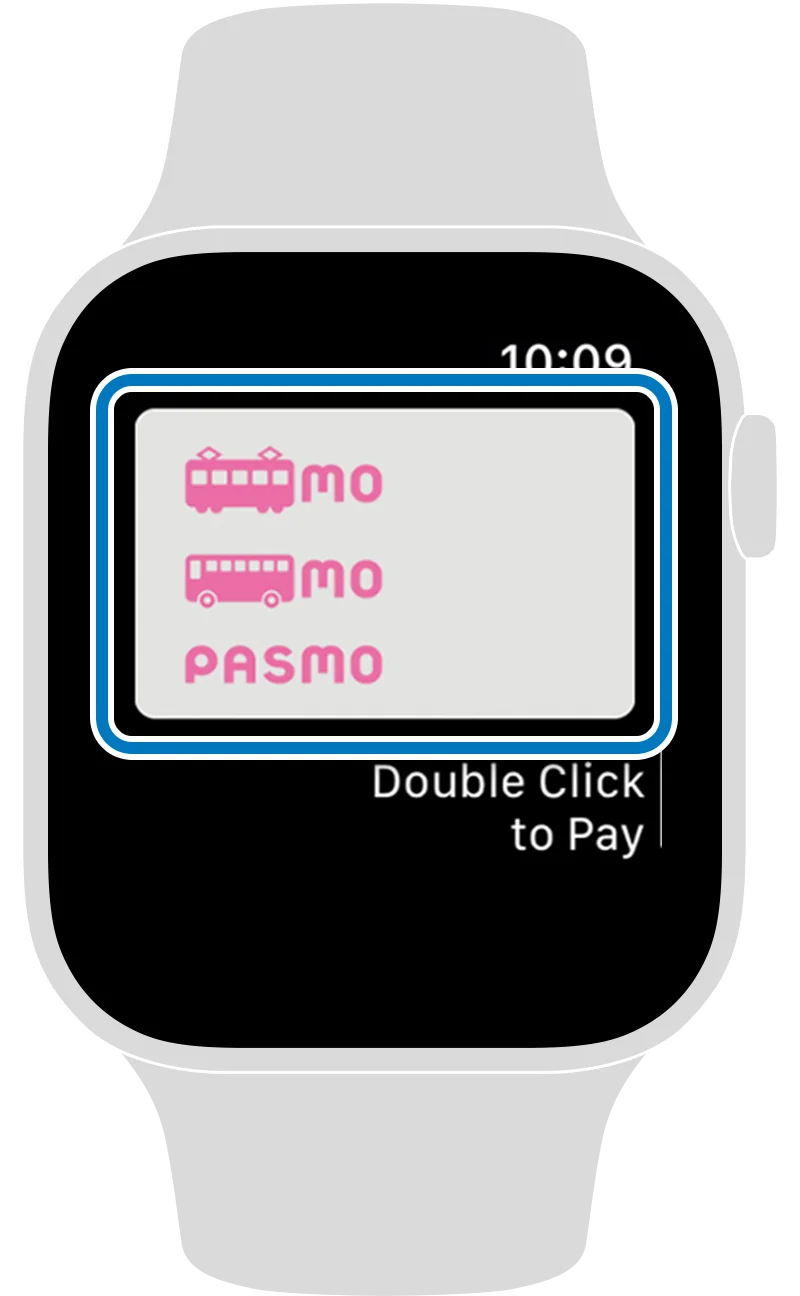
開啟Wallet app並點擊「PASMO」。
-
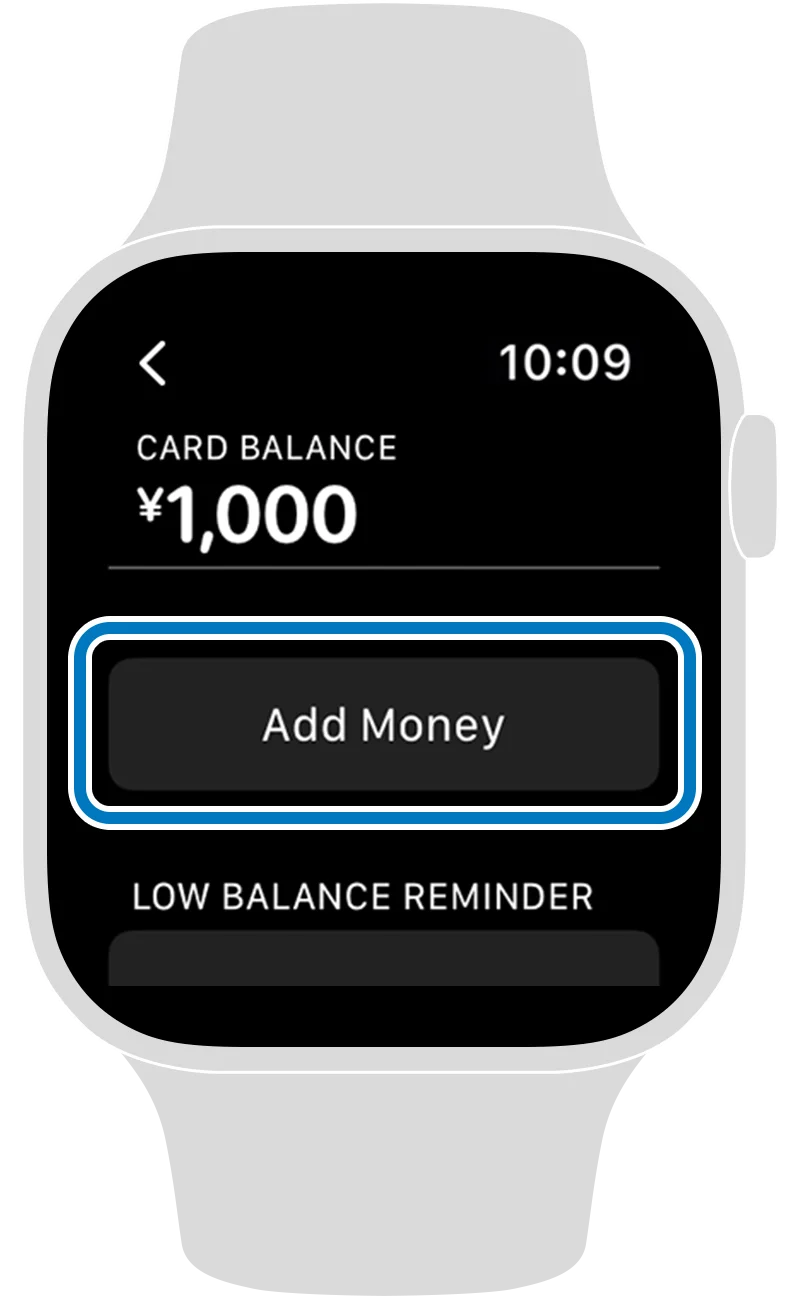
點擊「Add Money」。
-
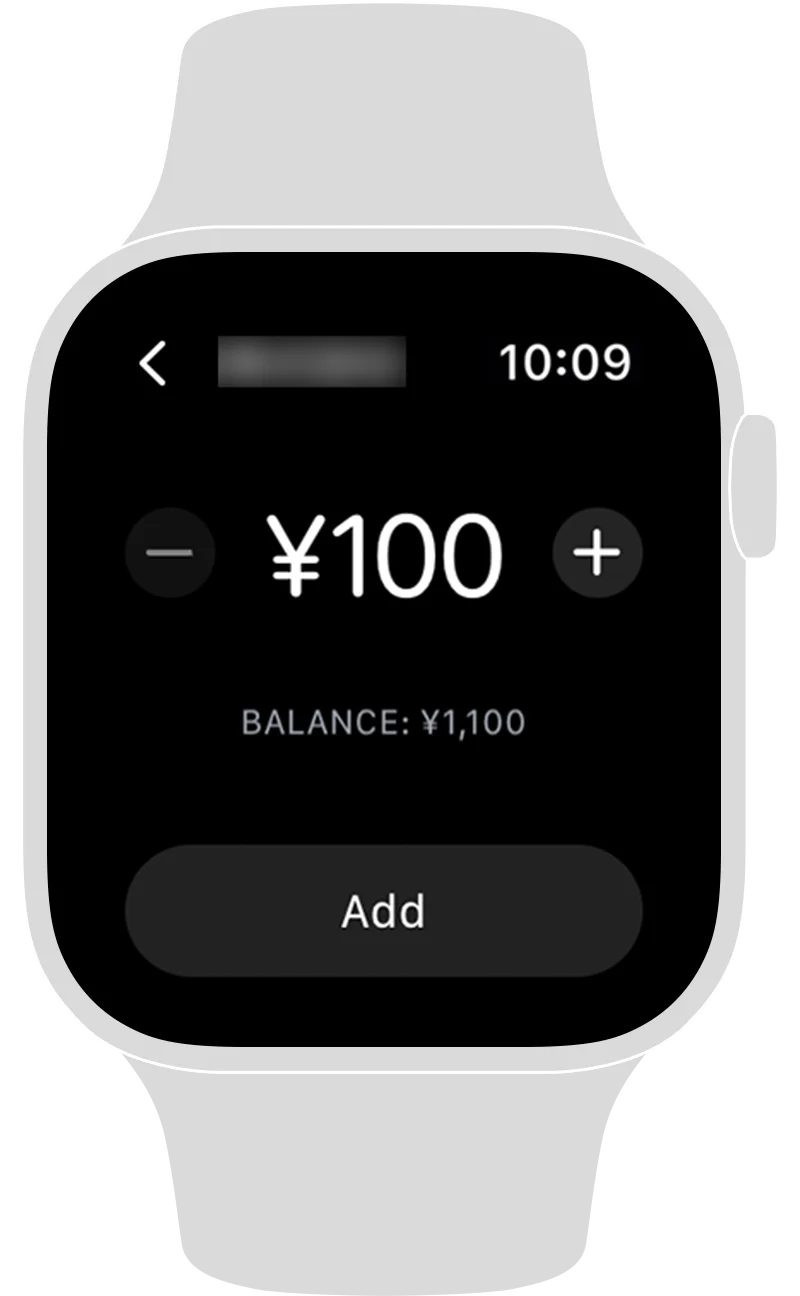
使用「+」 「-」 輸入「Add Money」的儲值金額,並遵照螢幕上的指示操作。
-
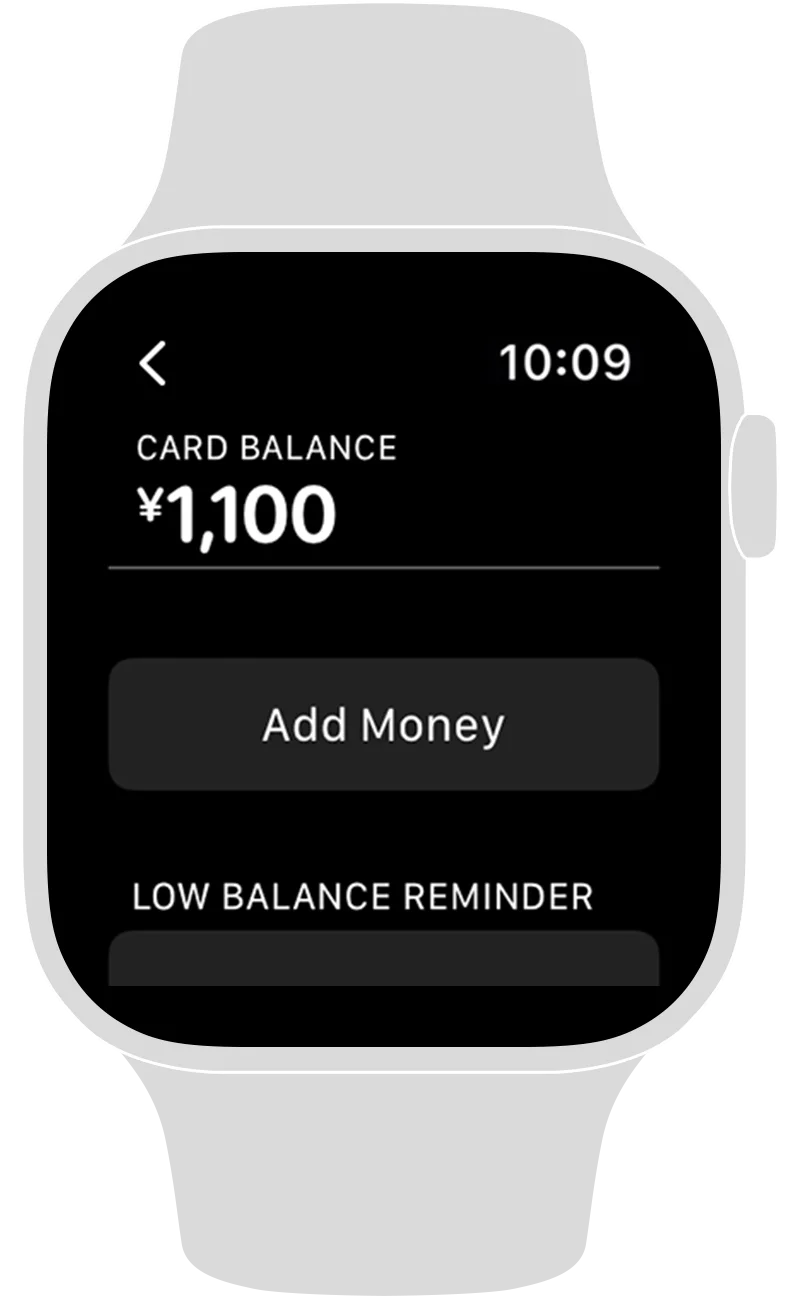
完成「儲值」。
支援與常見問題
支援款式
執行 iOS14.0的iPhone 8 與更新款手機、或執行 watchOS7.0的Apple Watch Series 3與更新款智慧手表 (Face ID、Touch ID、或使用密碼的款式)。