
機種変更
ご利用端末の機種変更を行った場合は、モバイルPASMOの機種変更手続きを行ってください。
機種変更に係る留意事項
機種変更時に引き継がれるバリュー・設定は、SF残額、定期券、オートチャージ設定、残額履歴、特典バスチケット残額、クレジットカード情報となります。
- 機種変更により引き継がれたバリュー・設定はただちに有効となり、すぐに使用することができます。
Android 端末から Android 端末への機種変更
モバイルPASMOでお使いのスマートフォンを機種変更する場合、故障・修理に出される場合などは、通信キャリアの指定するお手続きや操作を行う前に、既存のスマートフォンからモバイルPASMOの機種変更操作を行う必要があります。
新しいスマートフォンもモバイルPASMO対応機種であることが必要です。
スマートフォンを変更した後で、モバイルPASMOの機種変更手続きを忘れていたことに気づいた場合は、会員メニューサイトまたはモバイルPASMOサポートセンターで、再発行のお手続きが必要となります。(手数料はかかりません。)
利用していたモバイルPASMO情報のアップロード
スマートフォン内の定期券やSF(電子マネー)残額、特典バスチケットなどの情報を一時的にセンターサーバに移します。

モバイルPASMOアプリとおサイフケータイ アプリでの操作
-
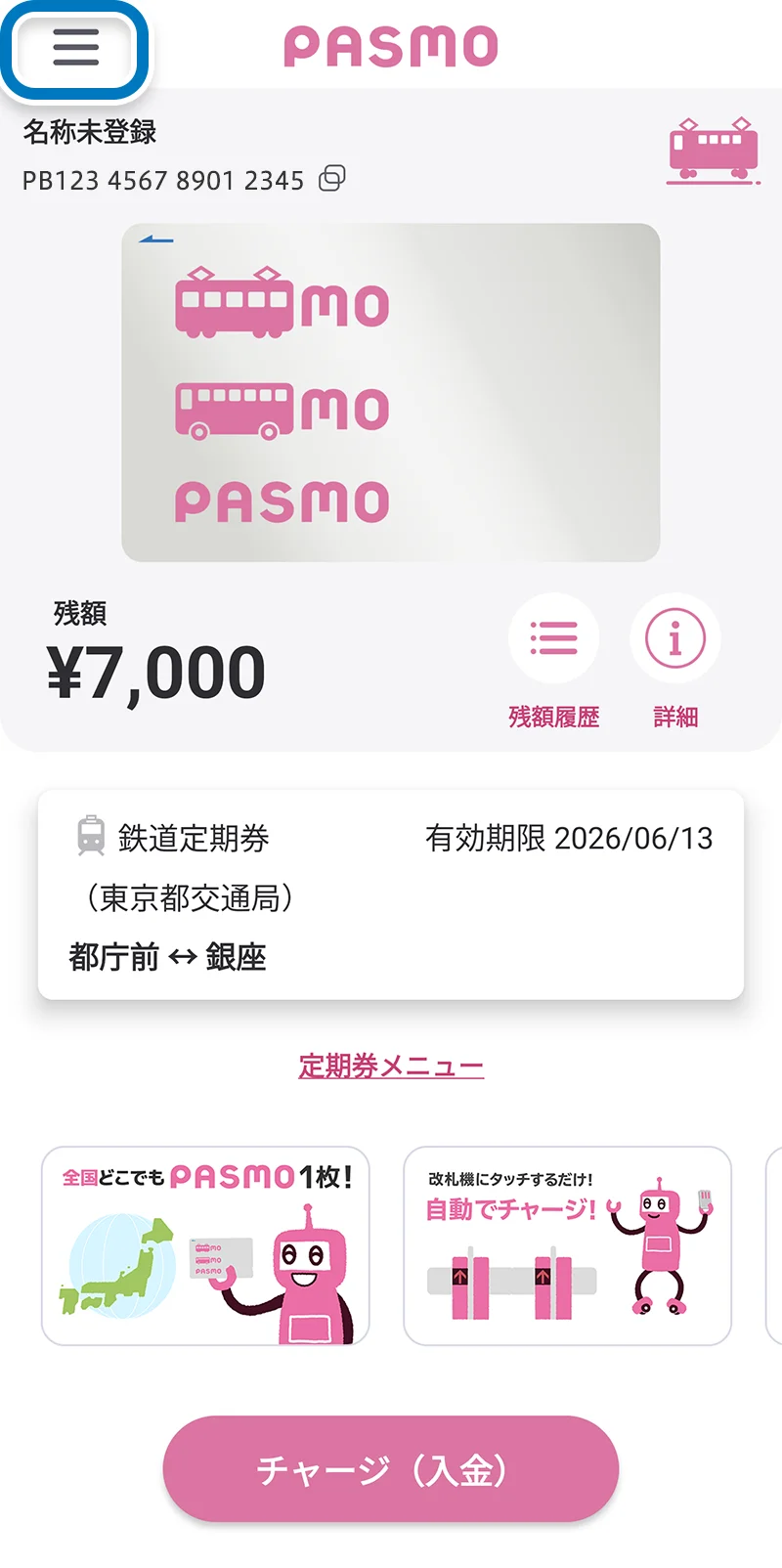
モバイルPASMOアプリを起動し、トップ画面左上の「≡」をタップしてください。
-
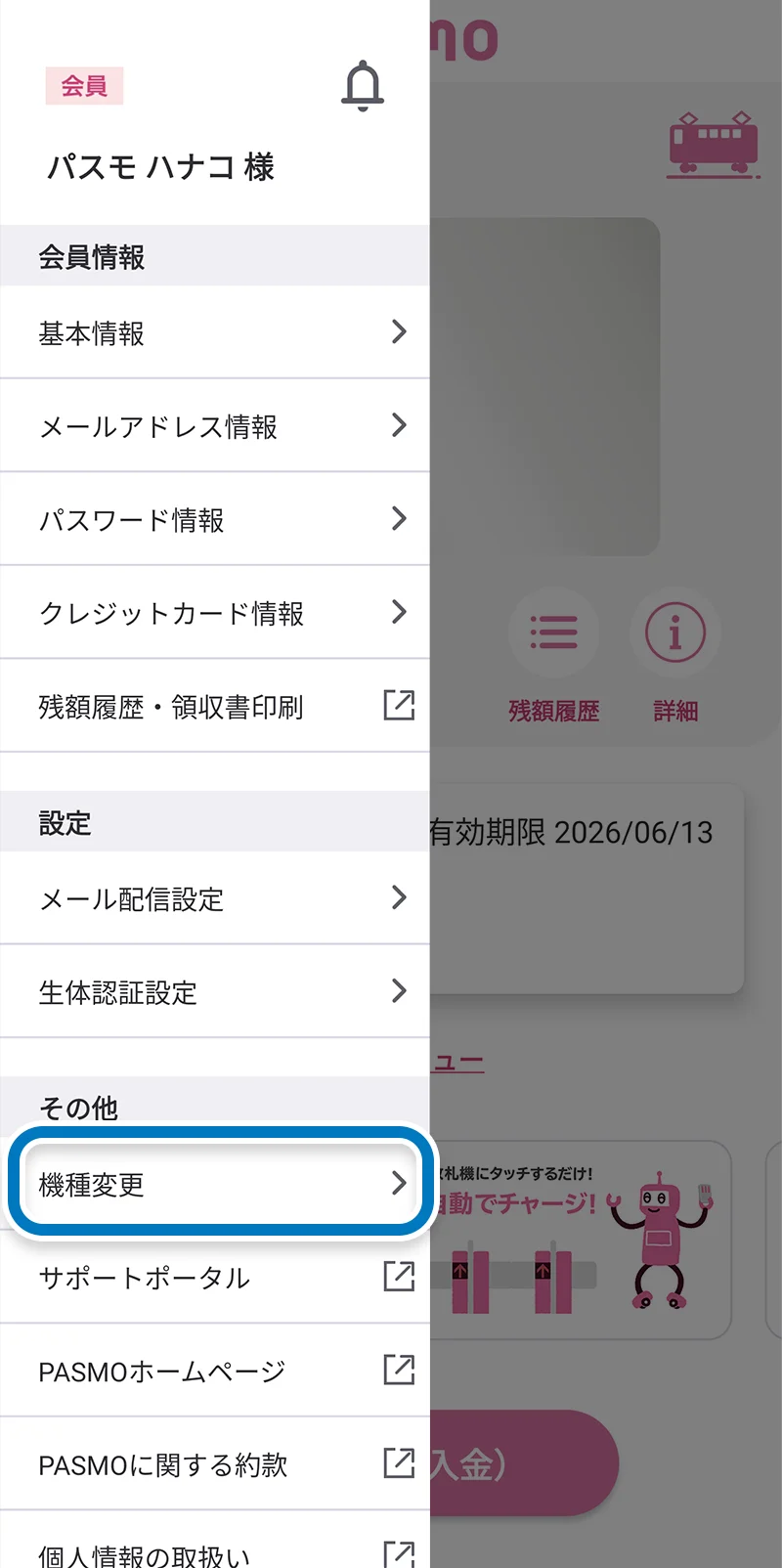
【その他】メニューの【機種変更】をタップしてください。
-
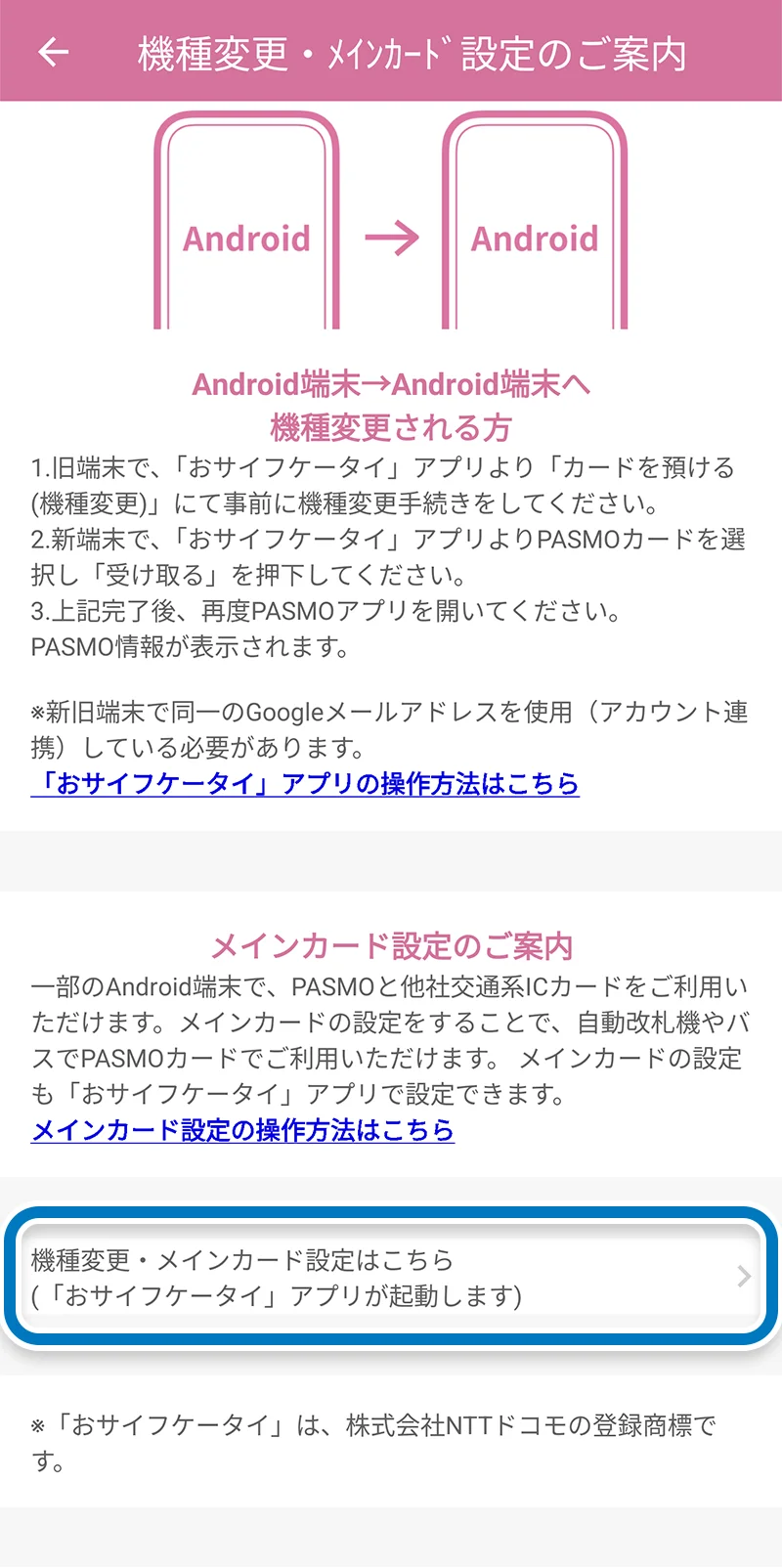
【機種変更・メインカード設定のご案内】画面で、【機種変更・メインカード設定はこちら】をタップしてください。
-
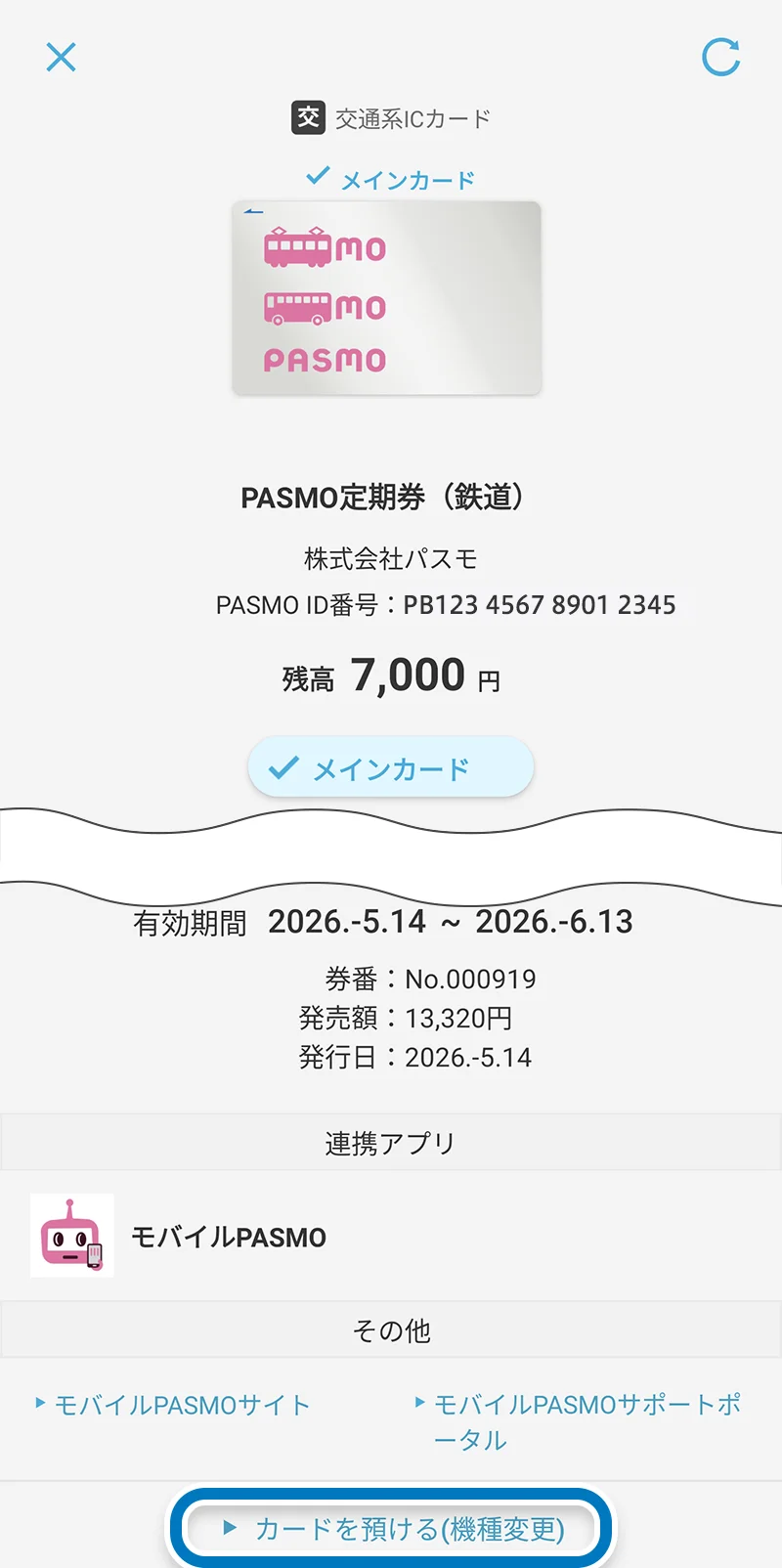
【おサイフケータイ アプリ】が起動するので、【カードを預ける(機種変更)】をタップしてください。
-
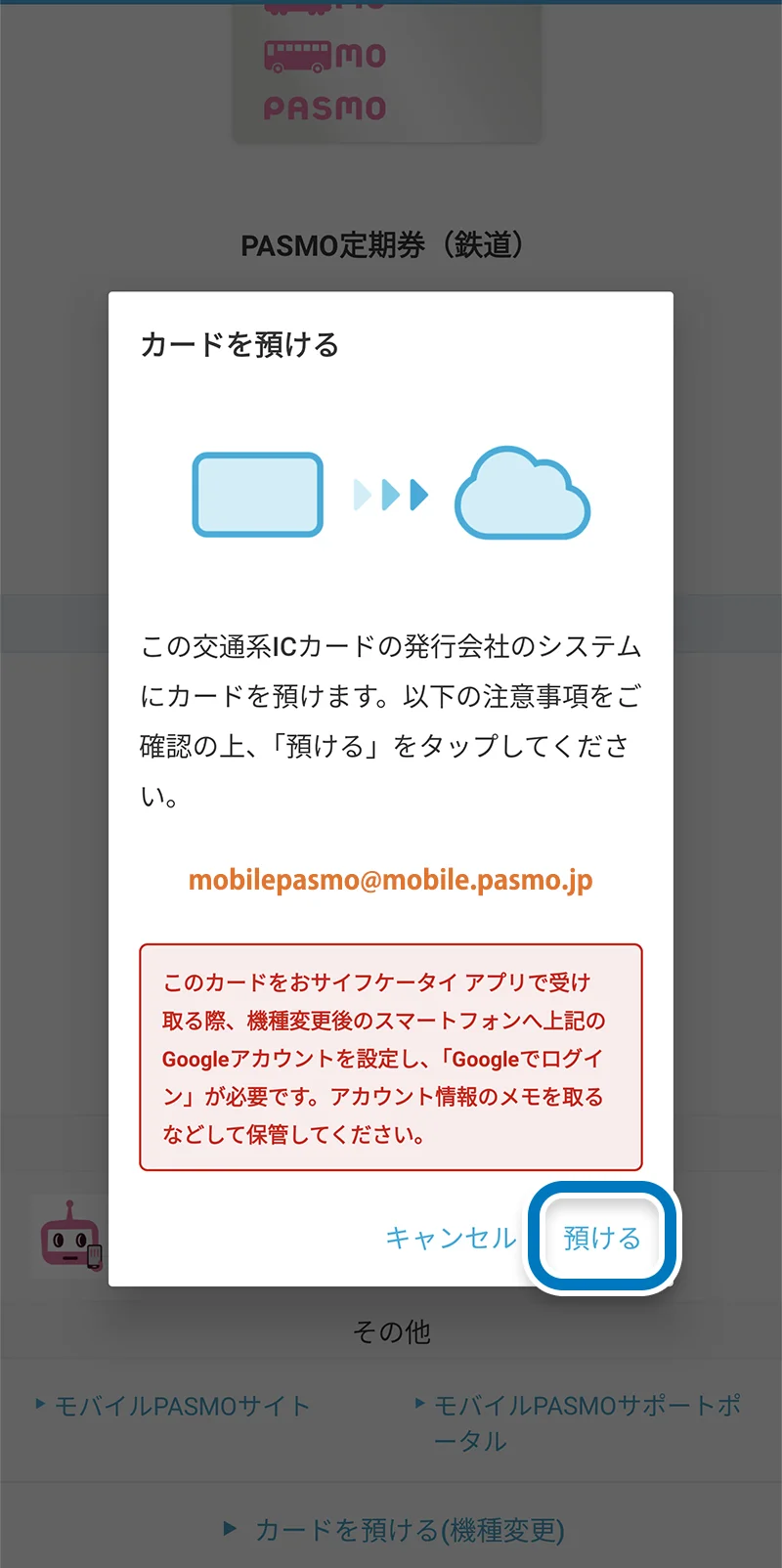
【カードを預ける】画面で、【預ける】をタップしてください。
-
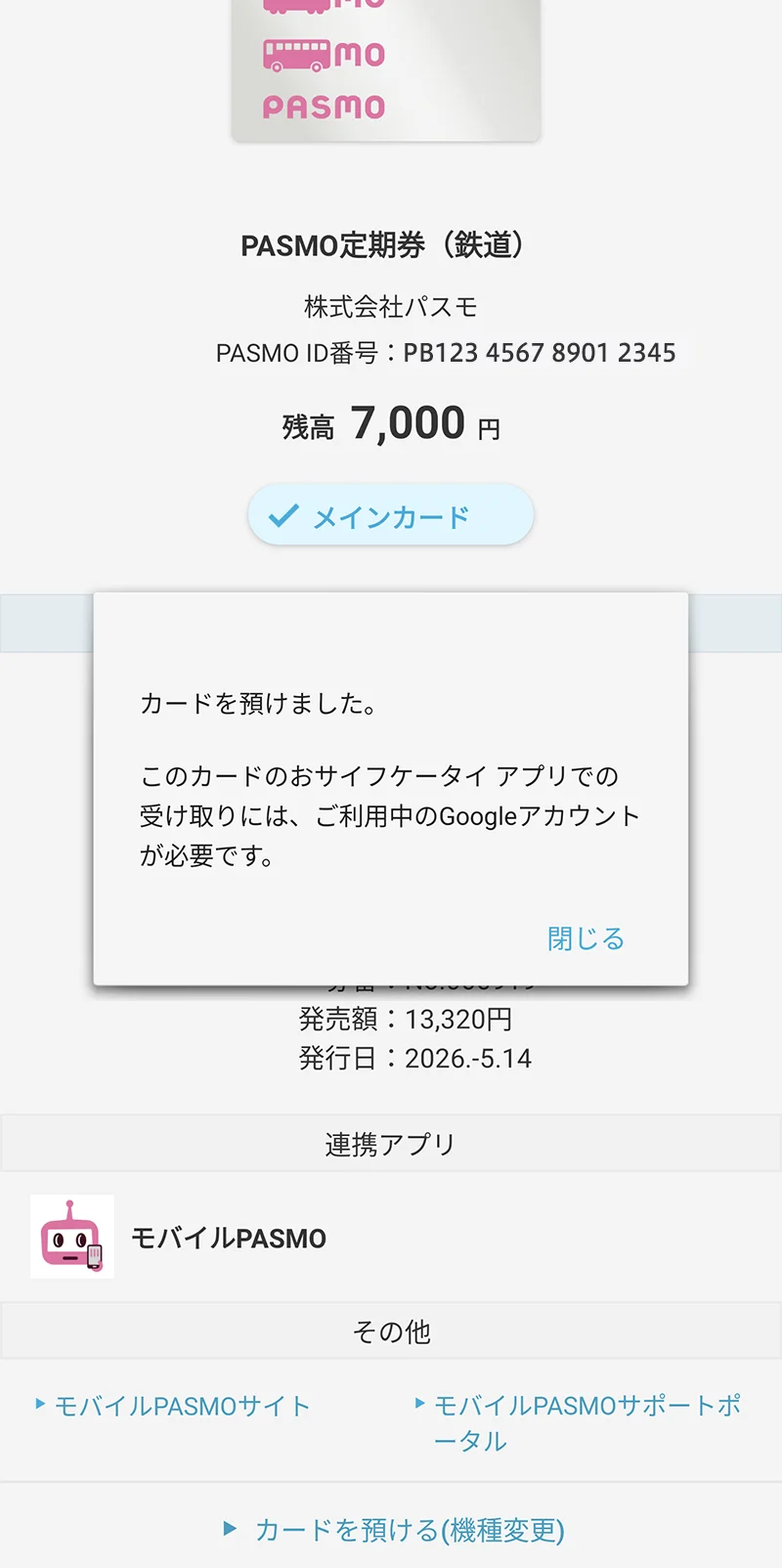
機種変更の準備はこれで完了です。
以前利用されていたモバイルPASMO情報のダウンロード
スマートフォンを購入してから、移してある情報を新しいスマートフォン内に取り込むことで、以前と同様に「モバイルPASMO」が利用できます。

おサイフケータイ アプリでの操作
-
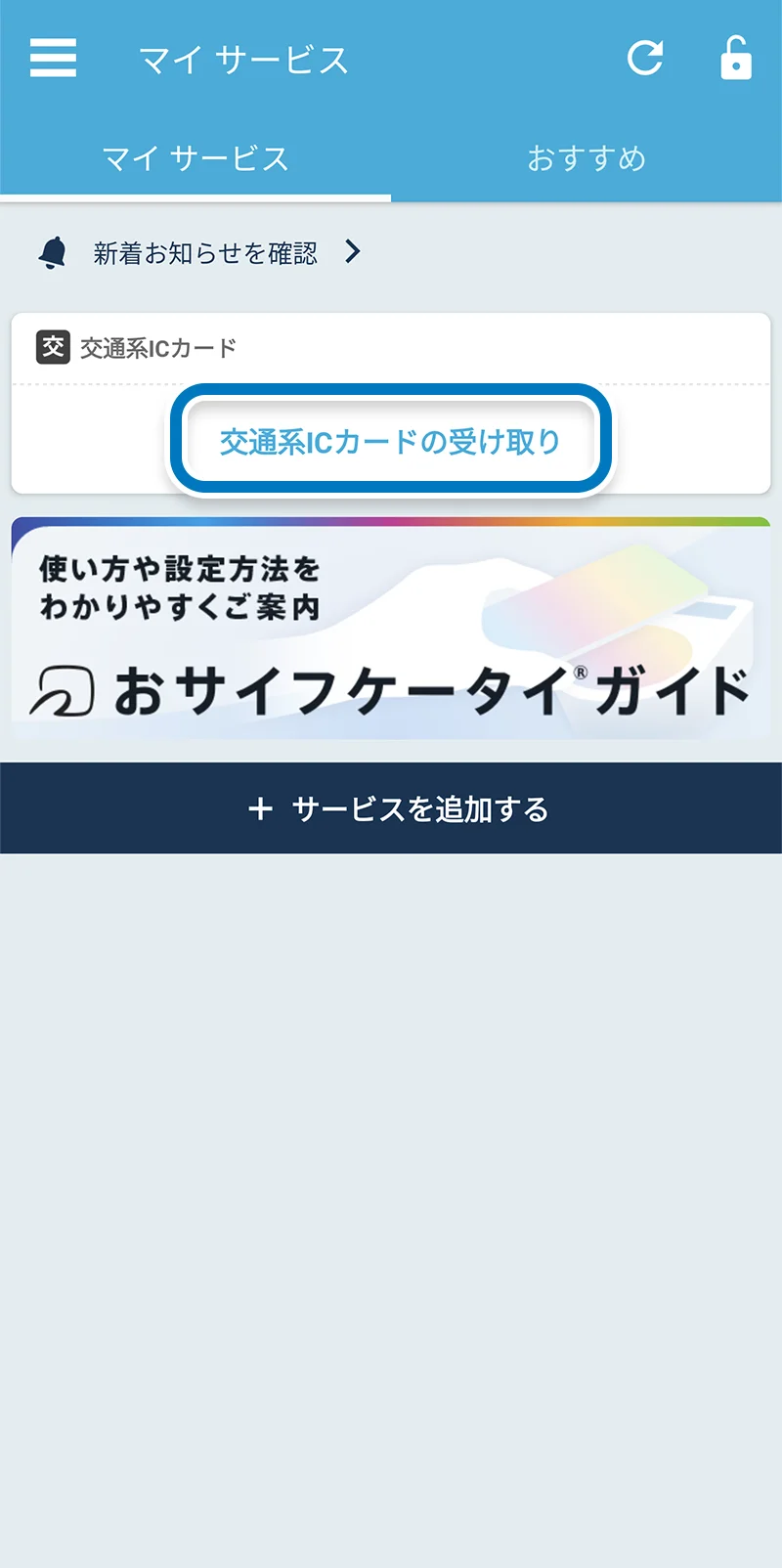
新しいスマートフォンの【マイサービス】画面で、【交通系ICカードの受け取り】をタップしてください。
-
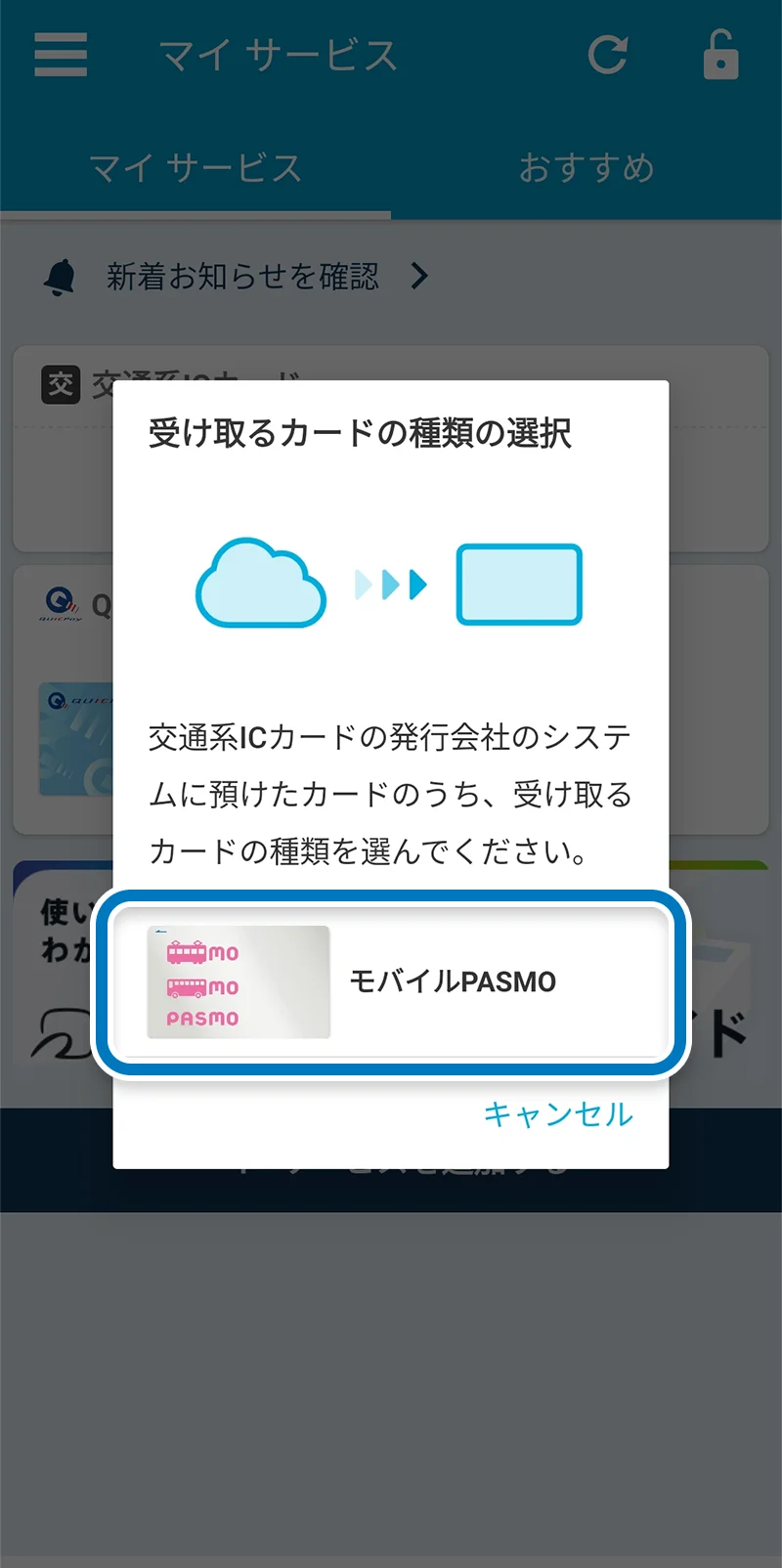
【受け取るカードの種類の選択】画面で、【モバイルPASMO】をタップしてください。
-
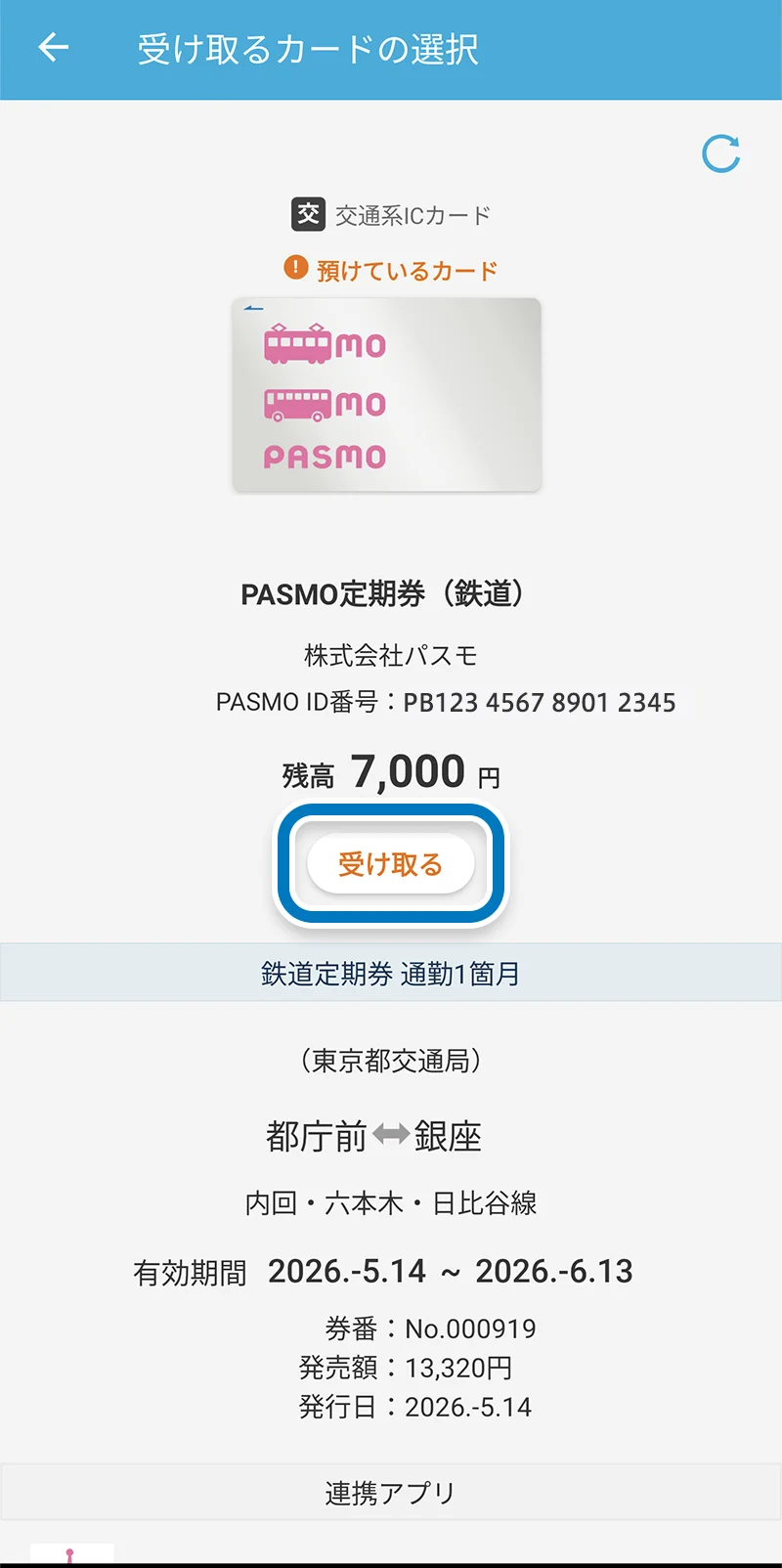
内容を確認し、【受け取る】をタップしてください。
-
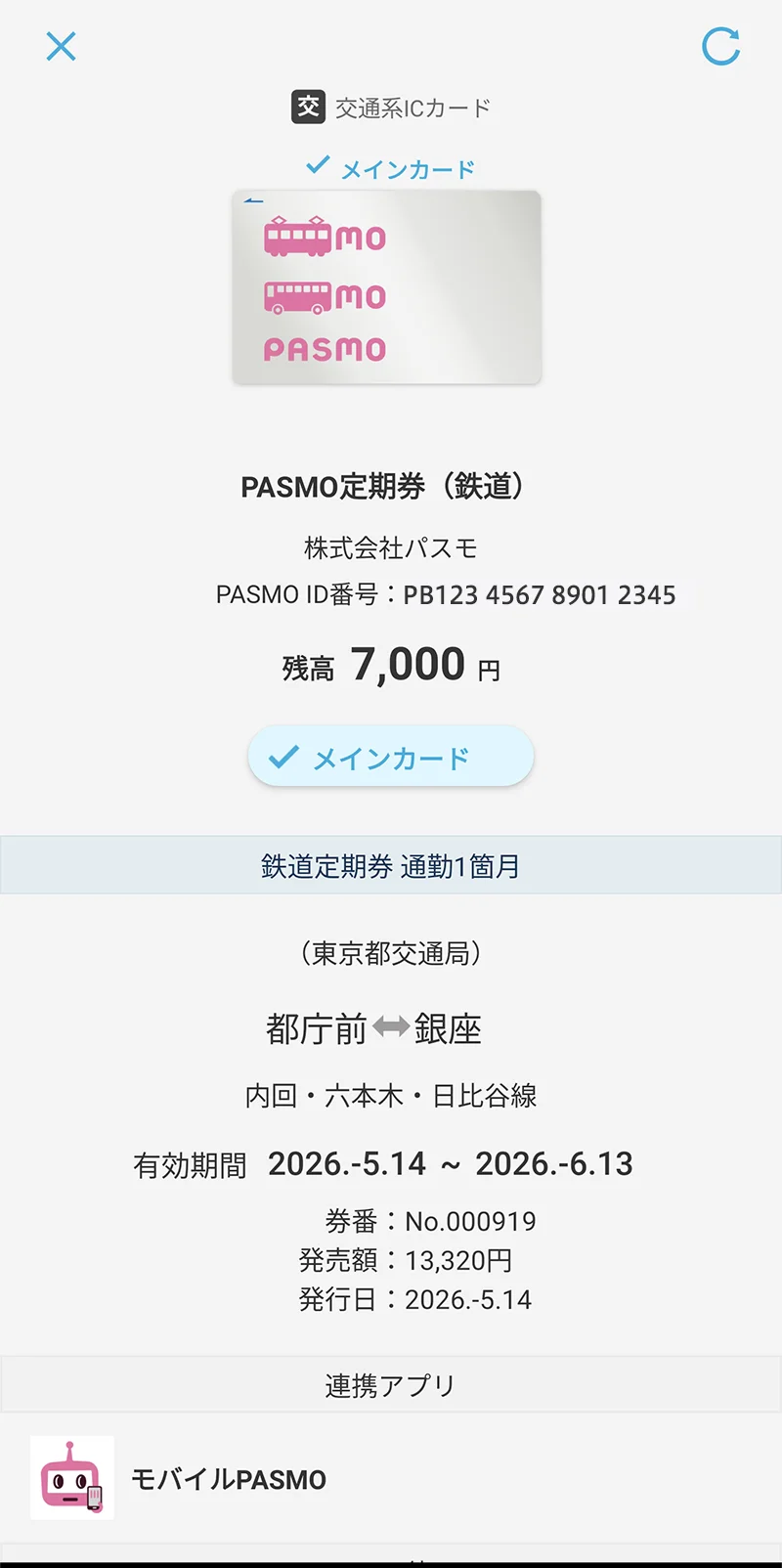
新しいスマートフォンへのアプリ内情報のダウンロードは完了です。
Android 端末内のPASMOを スマートウォッチに移す手順
Android 端末からiPhoneへの機種変更の手順
ご注意ください
機種変更後のiPhoneにて、PASMOカードの取り込みやPASMO発行、新規会員登録等の操作を行うと、Android 端末からの機種変更操作はできなくなります。詳しくはこちら
iPhoneから Android 端末への機種変更の手順
iPhoneからAndroid 端末にPASMOを引き継ぐ(機種変更する)ことはできません。Apple PayのPASMOについては、一旦退会をしていただくことになります。
関連するページ
-
 モバイルPASMOでのチャージの種類やご利用方法をご紹介いたします
 -
 クレジットカード以外での決済サービスでのチャージをご紹介いたします
 -
 PASMOオートチャージサービスは、改札入出場時に残額が設定金額以下になると、自動でチャージされる便利なサービスです
 -
 オートチャージの仕組みやメリット、申込方法をご案内します
 -
 オートチャージサービスの各種手続きをご案内いたします
 -
 オートチャージサービスのお申込みから設定までをご紹介いたします
 -
モバイルPASMOアプリでにクレジットカードを登録すれば、場所を選ばずにチャージが可能です
-
 現金でチャージする方法をご紹介いたします
 -
Android 端末に入っている Google ウォレット アプリ を利用してチャージが可能です
-
 モバイルPASMOの各種手続きをご紹介いたします
 -
 PASMOアプリは常に最新の状態にしてお使いください
 -
ご利用端末の機種変更を行った場合は、モバイルPASMOの機種変更手続きを行ってください
-
 パスワードを忘れてしまった際は、パスワード再設定の申し込みを行ってください
 -
 会員に入会する際に登録・更新した会員情報は、常に最新・正確な情報の登録をお願いします
 -
 モバイルPASMOご利用中の端末を紛失した場合は、第三者による不正利用を防止するため、すみやかにモバイルPASMOの利用停止手続きを行ってください
 -
 モバイルPASMOを払いもどし(退会)する場合には、PASMOアプリ、もしくは会員メニューサイトから手続きが行えます
 -
モバイルPASMOをはじめるための方法をご紹介いたします
-
 お手持ちのPASMOカードやPASMO定期券を、Android 端末に入っているGoogle ウォレット アプリ に取り込んで使うことができます
 -
 Google Pay 、PASMOアプリいずれかへのクレジットカード登録で、チャージや定期券の購入が可能です
 -
 会員登録で利用可能なサービスをご紹介いたします
 -
モバイルPASMOアプリ上で、新規にPASMOを発行することができます
-
 会員登録をすることで、Google PayのPASMOのすべてのサービスを利用することができます
 -
 Google ウォレット アプリ上で、新規にPASMOを発行することができます
 -
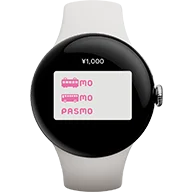 Google Pixel Watch 等 Wear OS を搭載したスマートウォッチで新規発行する方法をご紹介いたします
 -
モバイルPASMOでご利用いただける主な機能をご紹介いたします
-
 バスでのご利用方法をご紹介いたします
 -
 お買い物でのご利用方法をご紹介いたします
 -
 バス定期券は、一部のバス事業者のみで発売いたします
 -
 モバイルPASMOアプリや Google ウォレット アプリ で残額履歴を表示できます
 -
 通学定期券は、モバイルPASMOアプリからのお申込みにより、窓口に並ぶことなくお求めいただけます
 -
 購入する定期券の乗車駅となる事業者をお選びいただいてから、乗車駅、降車駅をご指定ください
 -
 定期券の払いもどし方法をご案内いたします
 -
 お引越しや勤務地異動等で定期区間が変更になる場合の変更方法をご案内いたします
 -
 通学定期券(鉄道・バス)の継続・再購入方法をご案内いたします
 -
 通学定期券(鉄道・バス)の新規購入方法をご案内いたします
 -
 通勤定期券の購入・払いもどしの履歴を確認することができます
 -
 定期券に関する各種お手続きについてご案内いたします
 -
鉄道でのご利用方法をご紹介いたします
-
 定期券発売事業者お問い合わせ一覧をご紹介いたします
 -
 定期券発売事業者で購入可能な定期の種類をご紹介いたします
 -
 払いもどし・返金手数料についてご案内いたします
 -
 モバイルPASMO及びApple PayのPASMOのサービス提供時間についてご案内いたします