閉じる

鉄道定期券(通勤)

このページの内容

ご確認ください

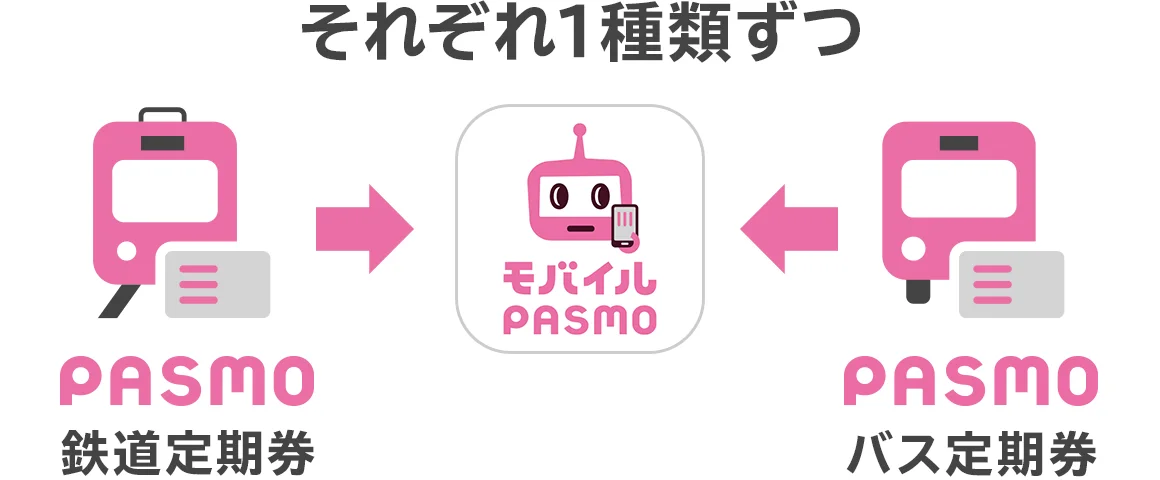
モバイルPASMOには、鉄道、バスそれぞれの定期券を1種類ずつ購入できます。


通勤定期券(鉄道)の新規購入

カードタイプの定期を購入する場合と同様に、購入する定期券の乗車駅となる事業者をお選びいただいてから、乗車駅、降車駅をご指定ください。
購入する区間/経路は選択肢の中からお選びいただけます。

モバイルPASMOアプリでの操作

  1. 1

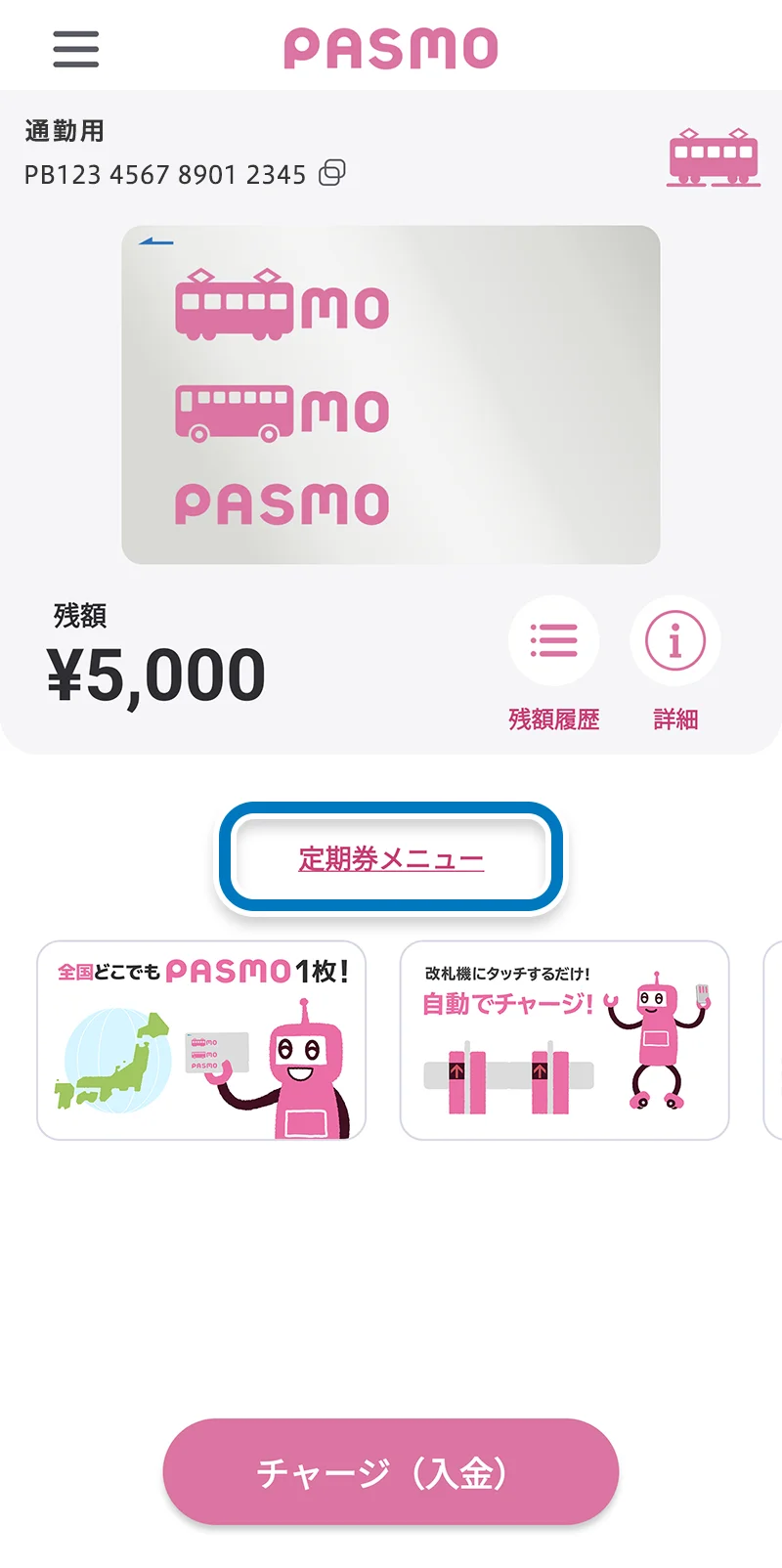
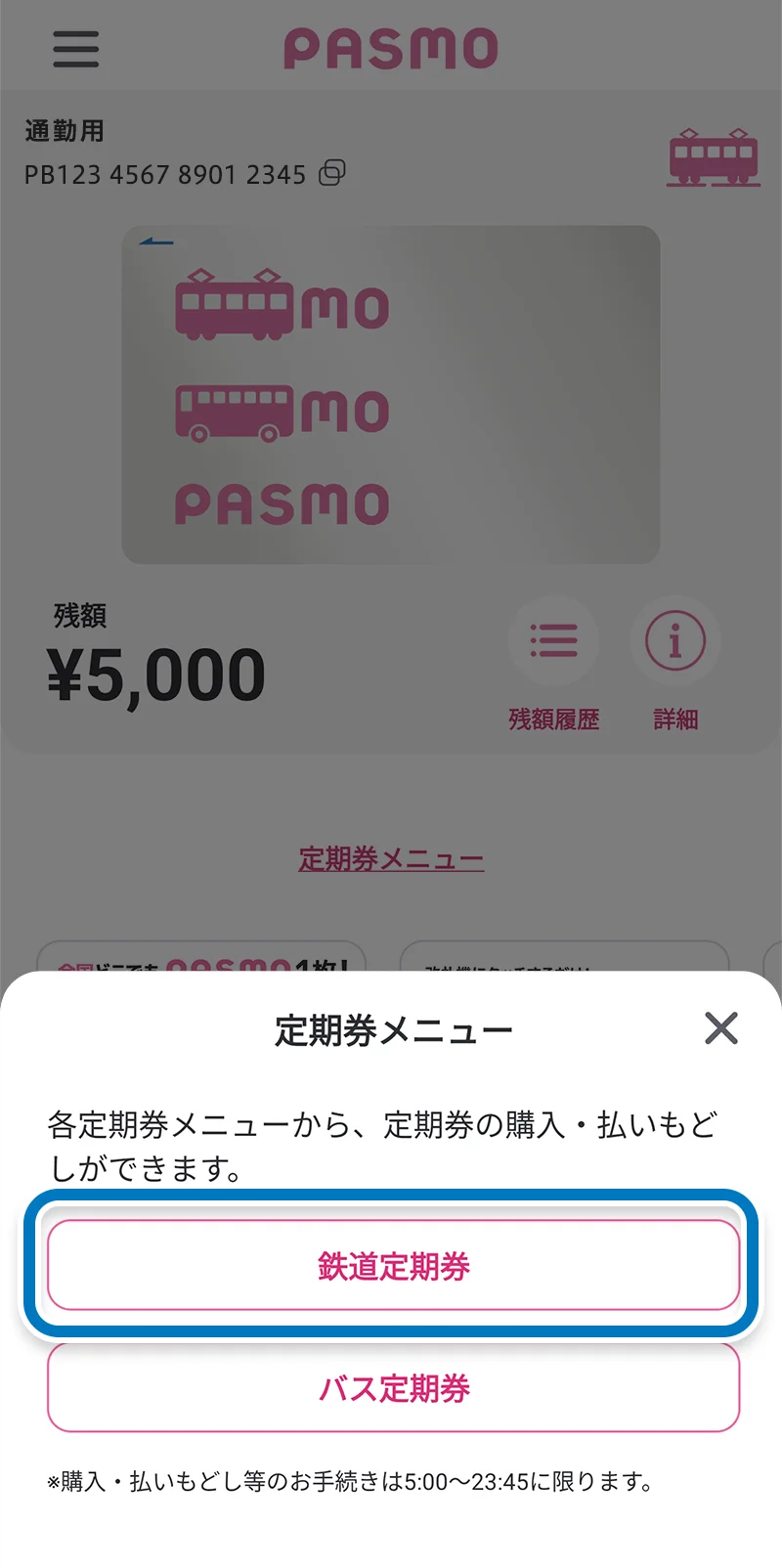
    モバイルPASMOアプリを起動し、【定期券メニュー】をタップしてください。
  2. 2

    【鉄道定期券】をタップしてください。

  3. 3

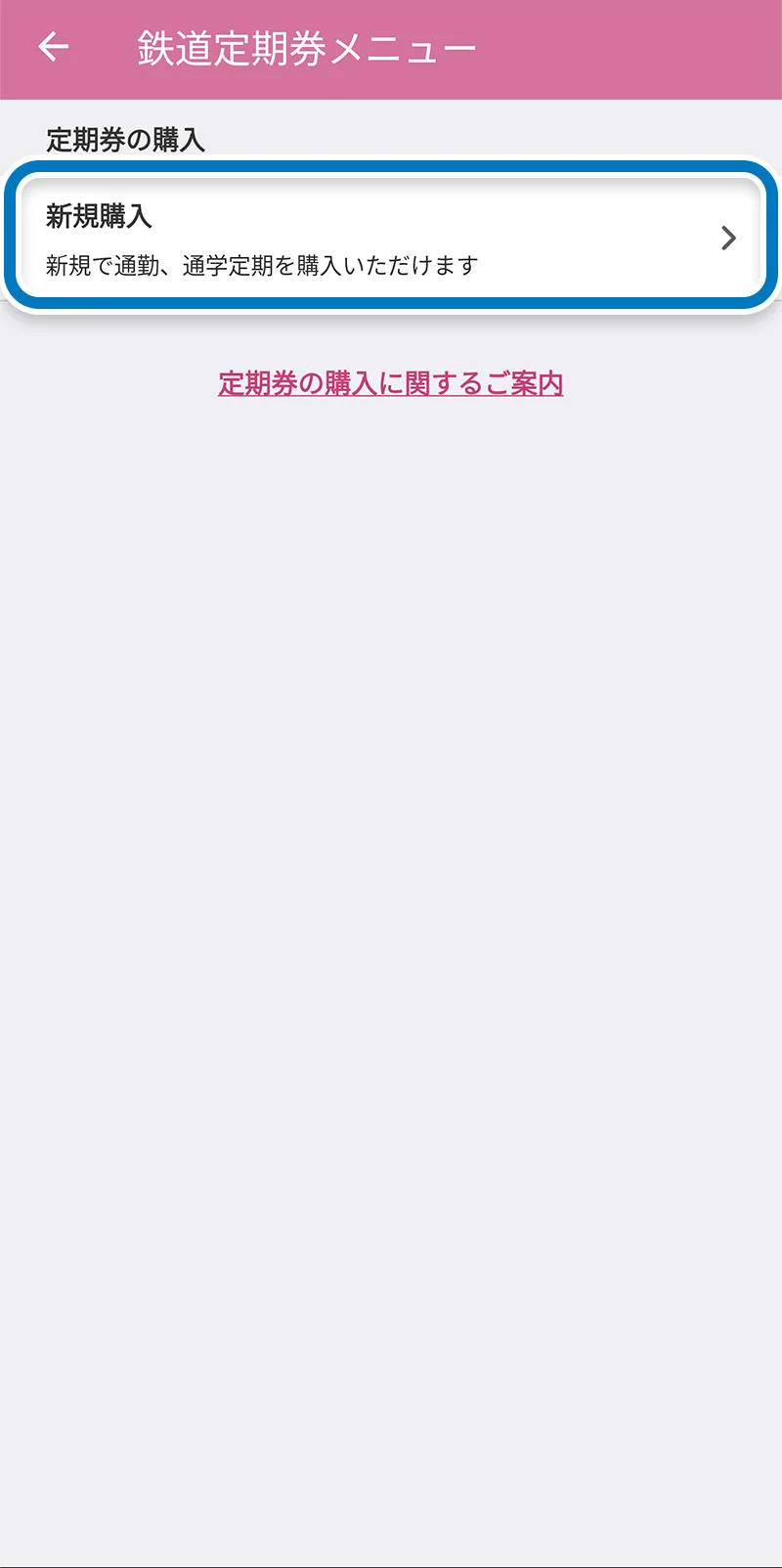
    ご案内の内容を確認し、【鉄道定期券メニュー】画面で【新規購入】をタップしてください。
  4. 4

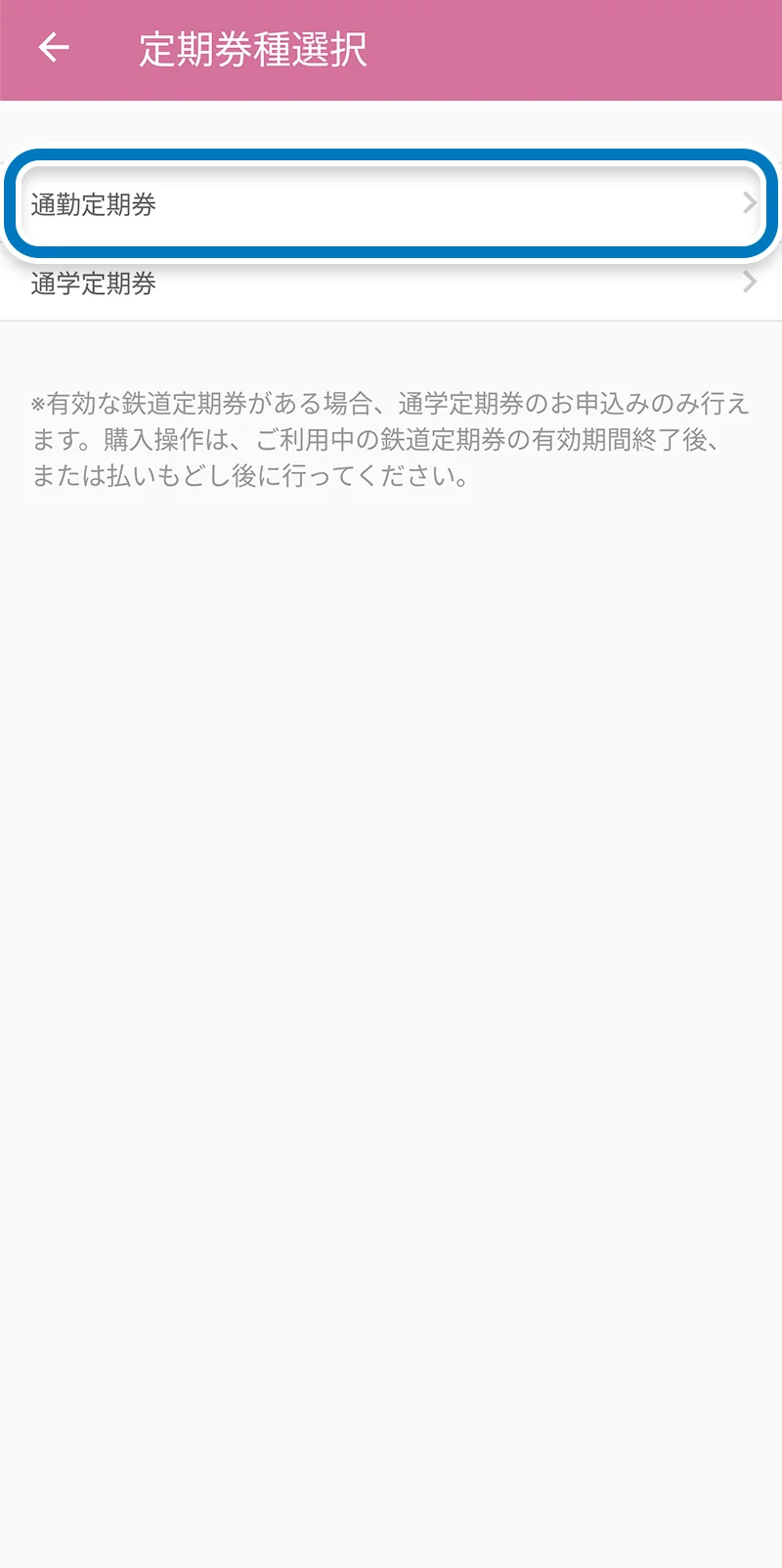
    【定期券種選択】画面で【通勤定期券】をタップしてください。

  5. 5

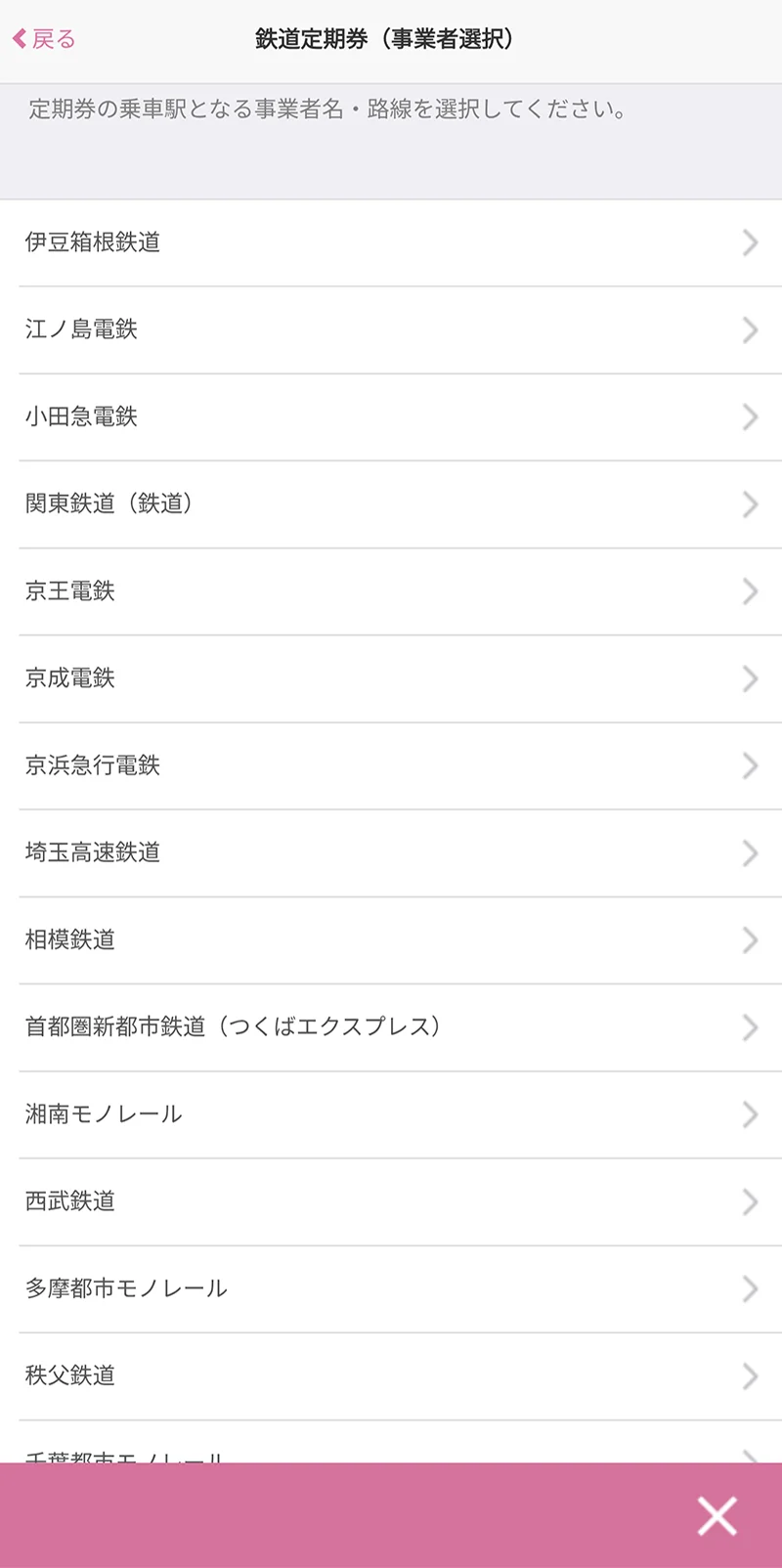
    事業者のご案内や、入力方法のご案内をよく確認のうえ、【鉄道定期券購入(事業者選択)】画面から、購入する定期券の乗車駅となる事業者名・路線をお選びください。
  6. 6

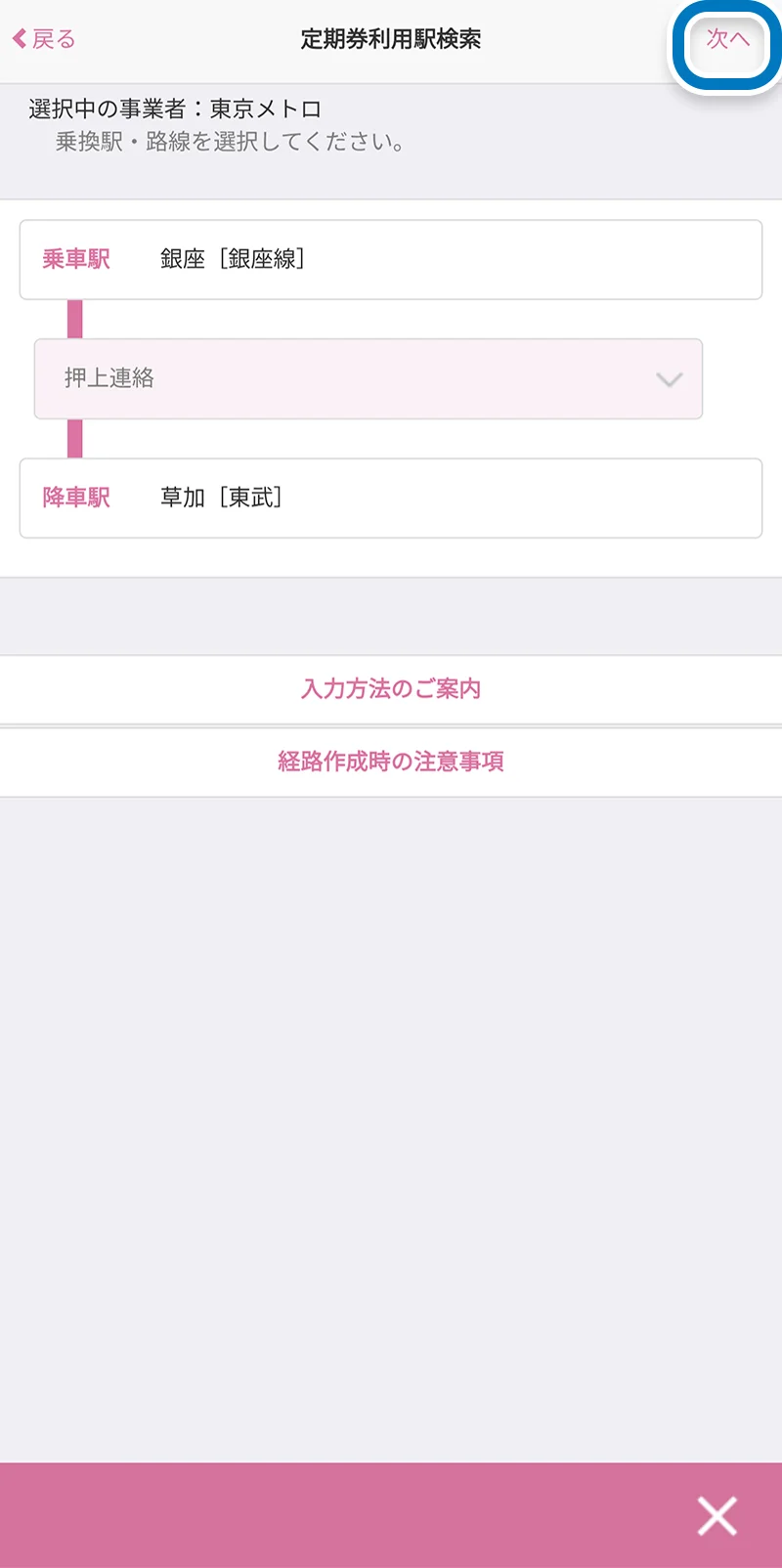
    ご案内の内容を確認し、【定期券利用駅検索】画面で、乗車駅・降車駅を選択した後、乗換駅・経路を選択し【次へ】をタップしてください。
  7. 7

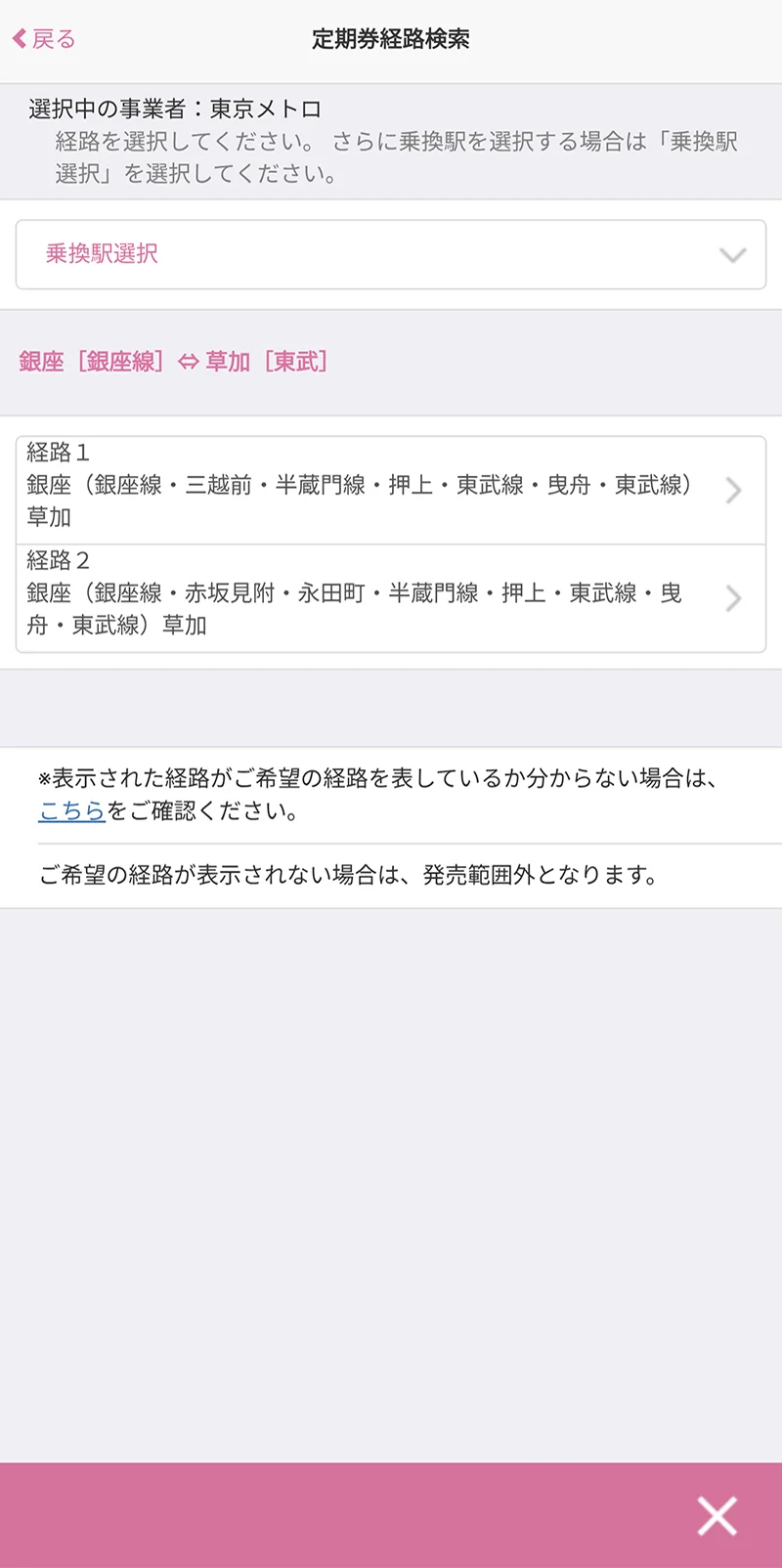
    【定期券経路検索】画面で、経路を選択してください。

    • ご希望の経路が表示されない場合は、発売範囲外となります。
  8. 8

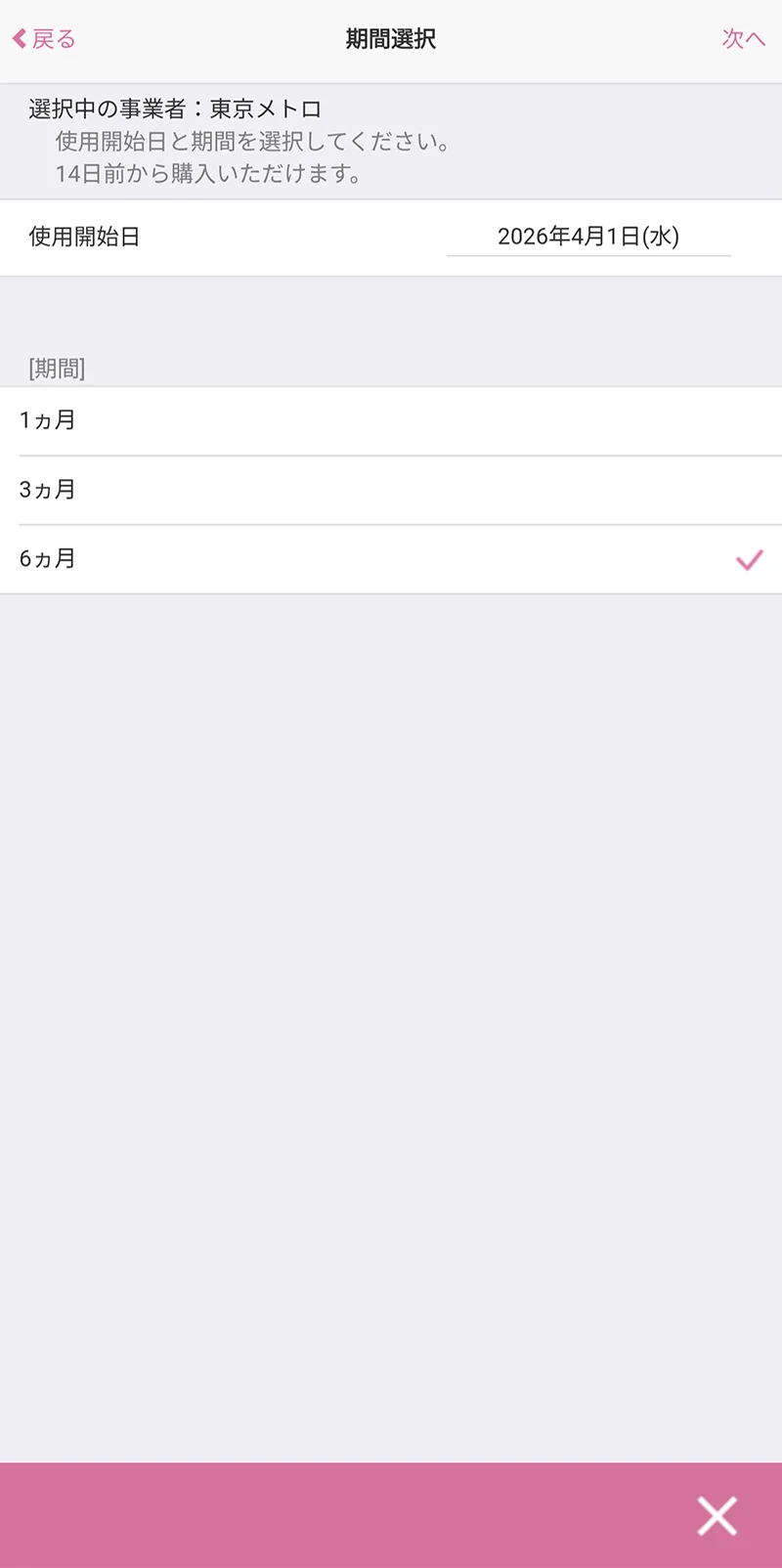
    使用開始日の入力、使用期間を選択し、次へお進みください。

  9. 9

    購入内容を確認のうえ、ご利用になりたい決済方法でご購入ください。

    • クレジットカード情報の盗用による『なりすまし』などの不正利用を防止する為、決済時に本人認証サービス(3Dセキュア認証)を実施することがあります。

通勤定期券(鉄道)の継続・再購入

モバイルPASMOアプリでの操作

  1. 1

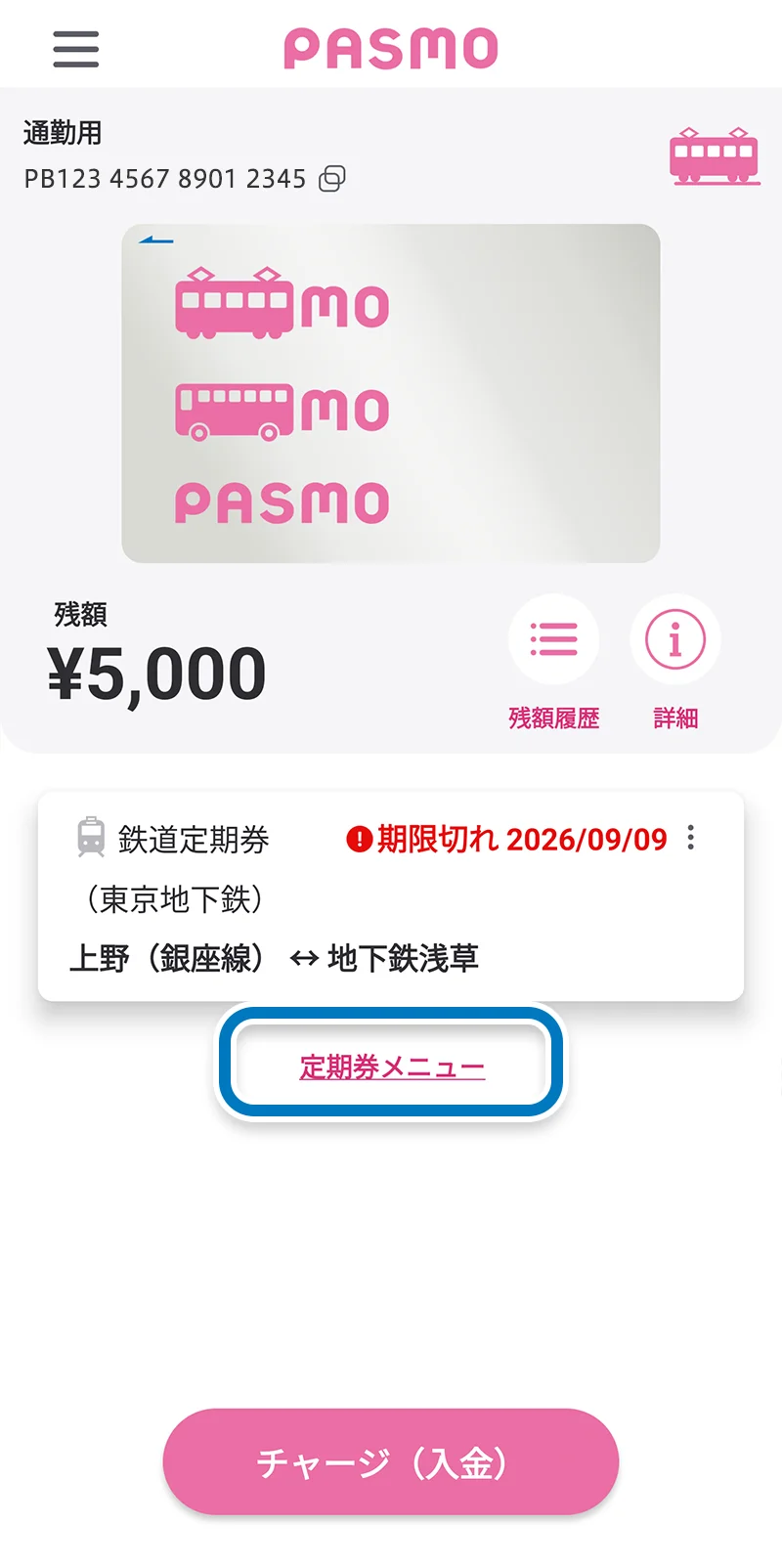
    モバイルPASMOアプリを起動し、【定期券メニュー】をタップしてください。
  2. 2

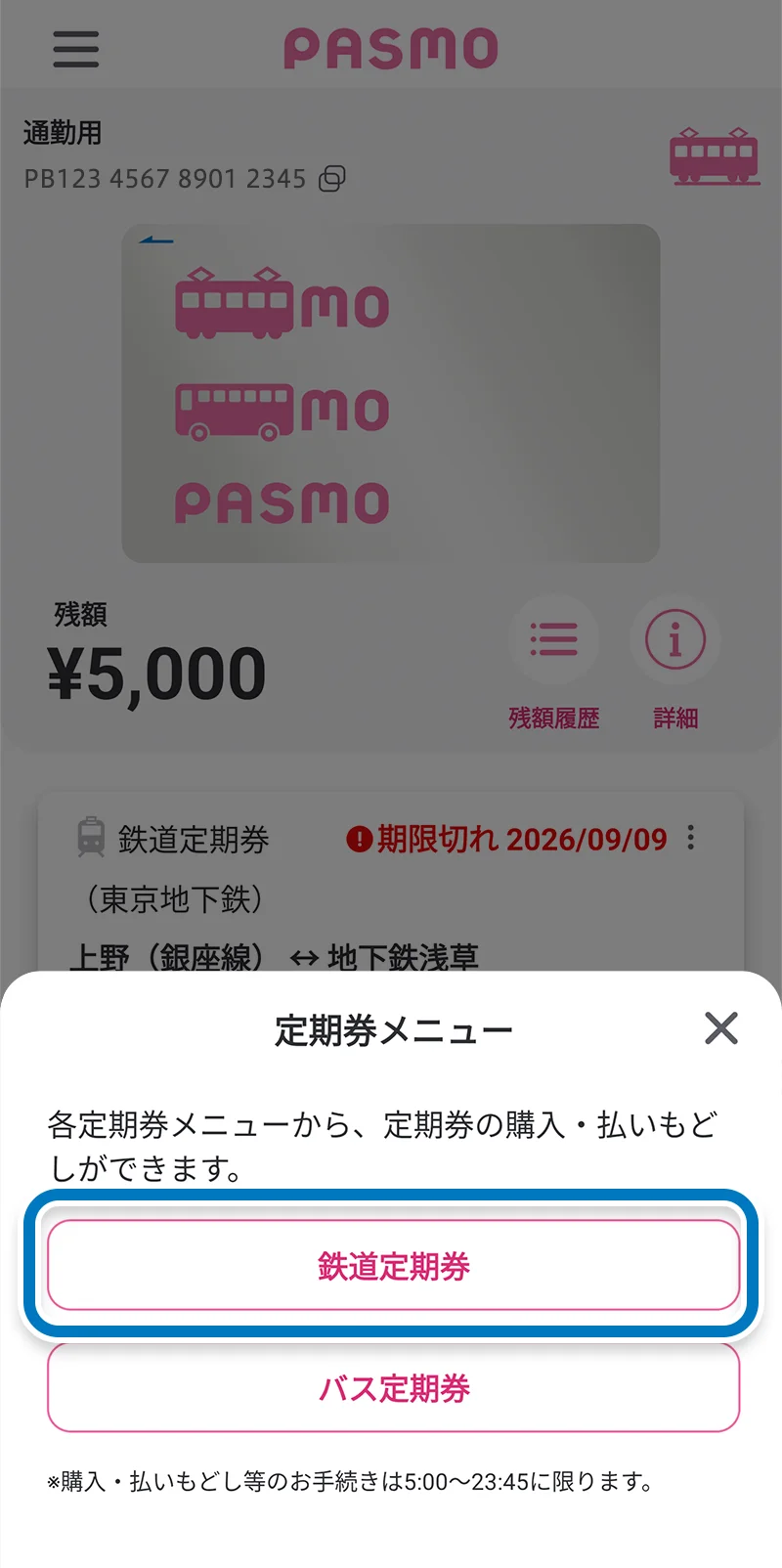
    【鉄道定期券】をタップしてください。

  3. 3

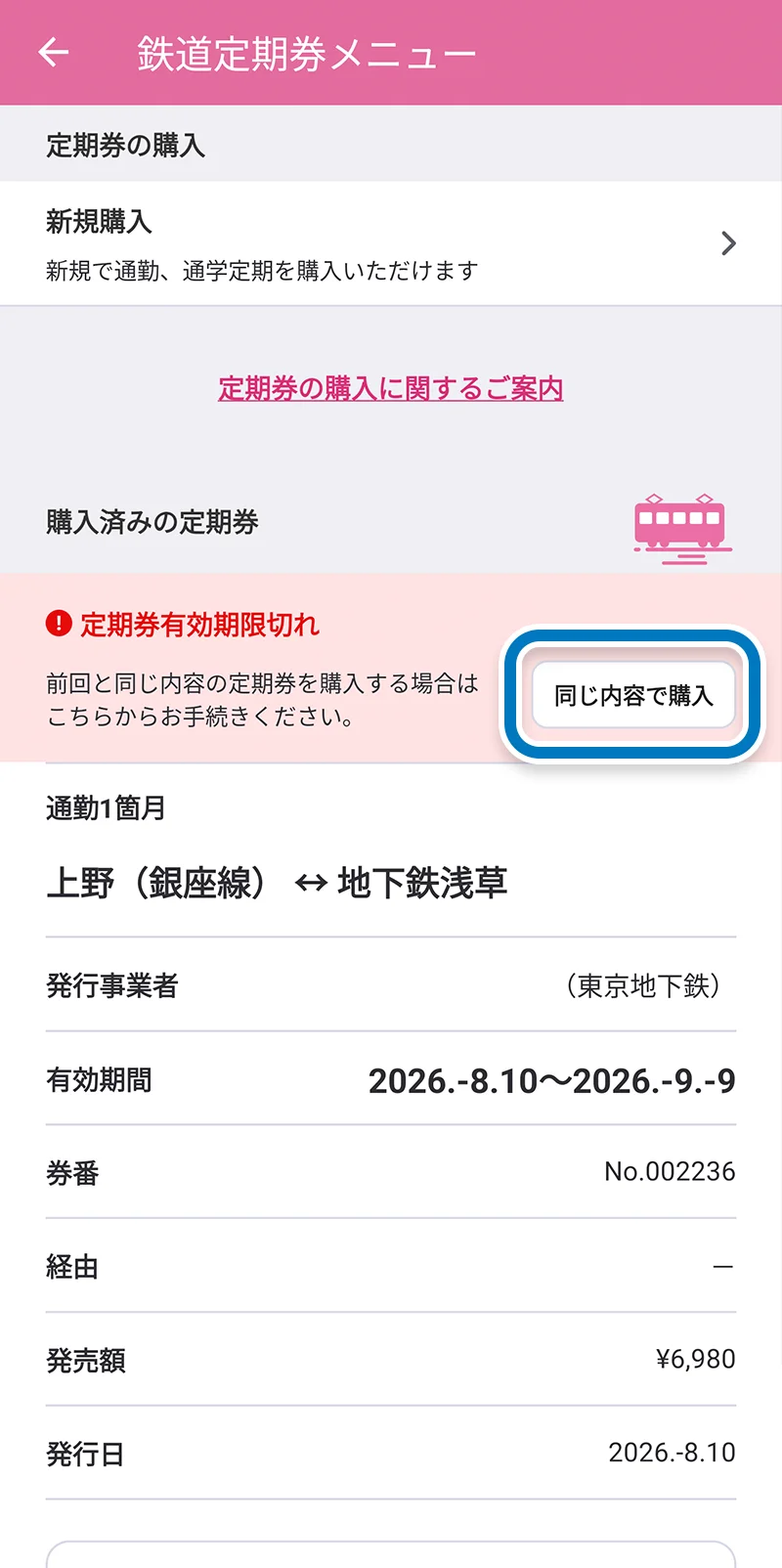
    【鉄道定期券メニュー】画面から、【同じ内容で購入】をタップしてください。

    • 前回購入された定期券が払いもどし済みの場合等には、【同じ内容で購入】ボタンが表示されず、【再購入】ボタンが表示されることがあります。この場合は【再購入】をタップしてください。
  4. 4

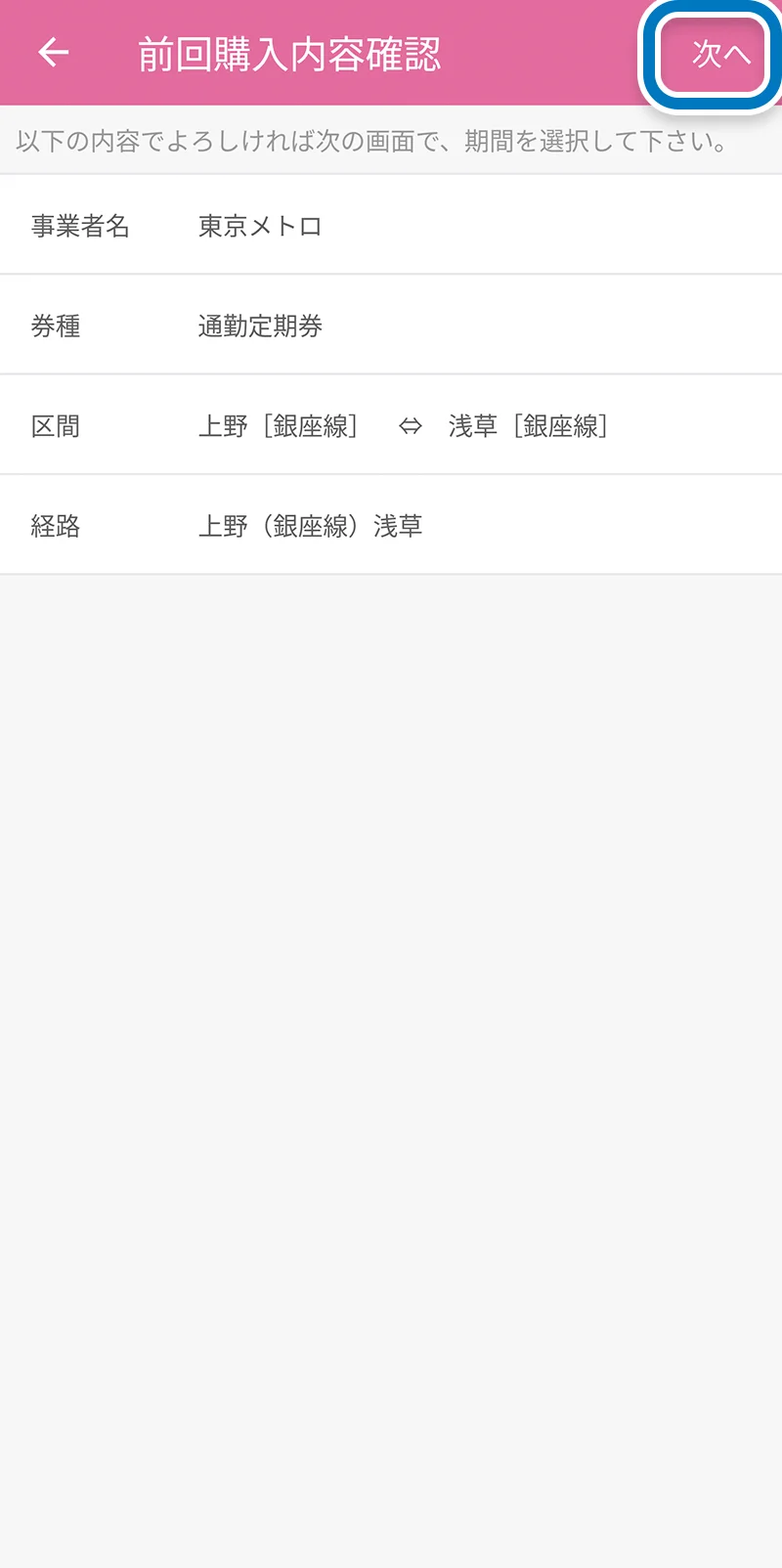
    【前回購入内容確認】画面で、内容を確認し【次へ】をタップしてください。

    • ご利用中の定期券の有効期間中に継続購入を行う場合、【定期券内容確認】画面が表示されます。
  5. 5

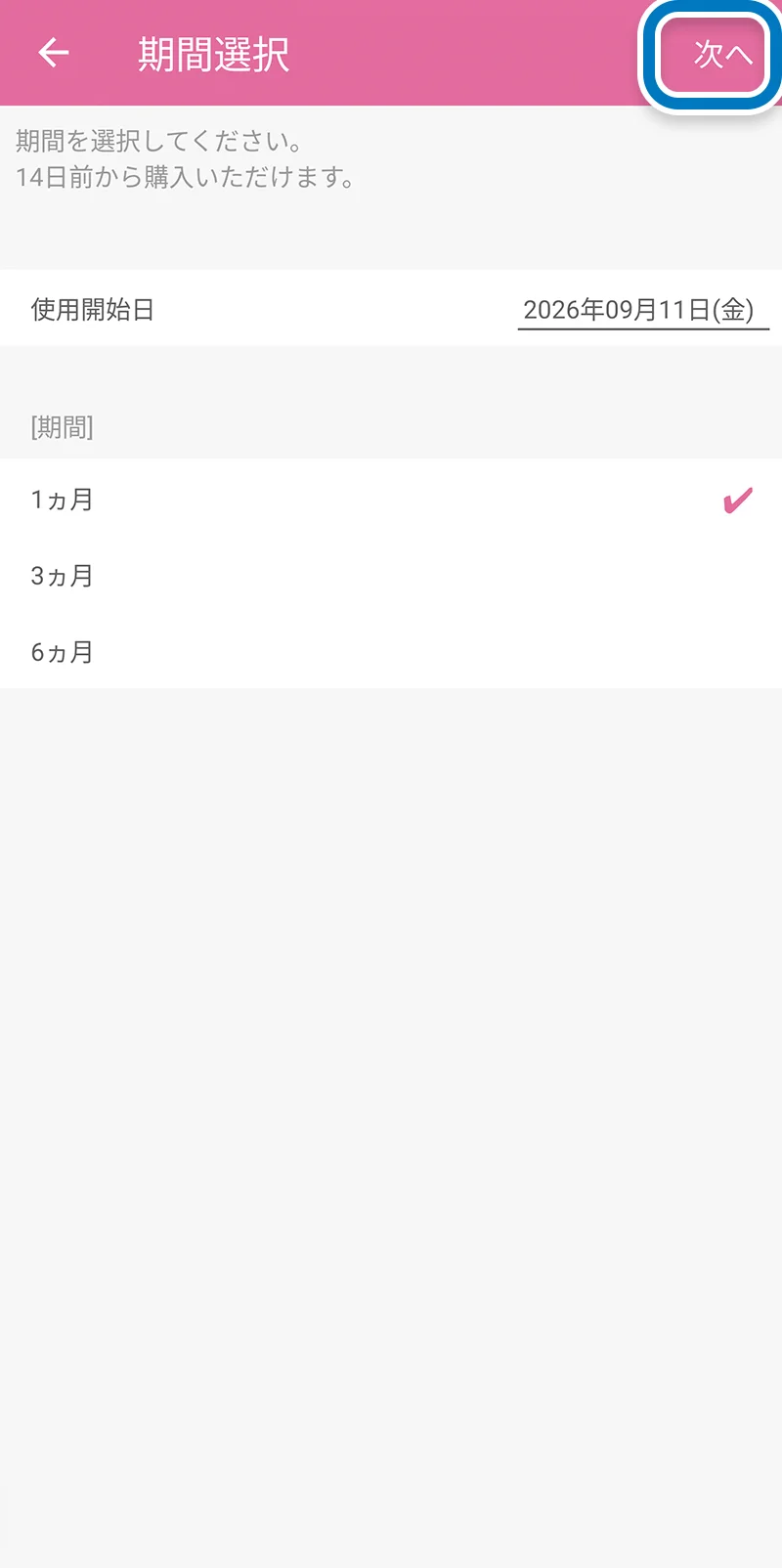
    【期間選択】画面で、使用開始日を入力、使用期間を選択のうえ、【次へ】をタップしてください。
    • ご利用中の定期券の有効期間中に継続購入を行う場合、使用開始日の入力は不要です。
  6. 6

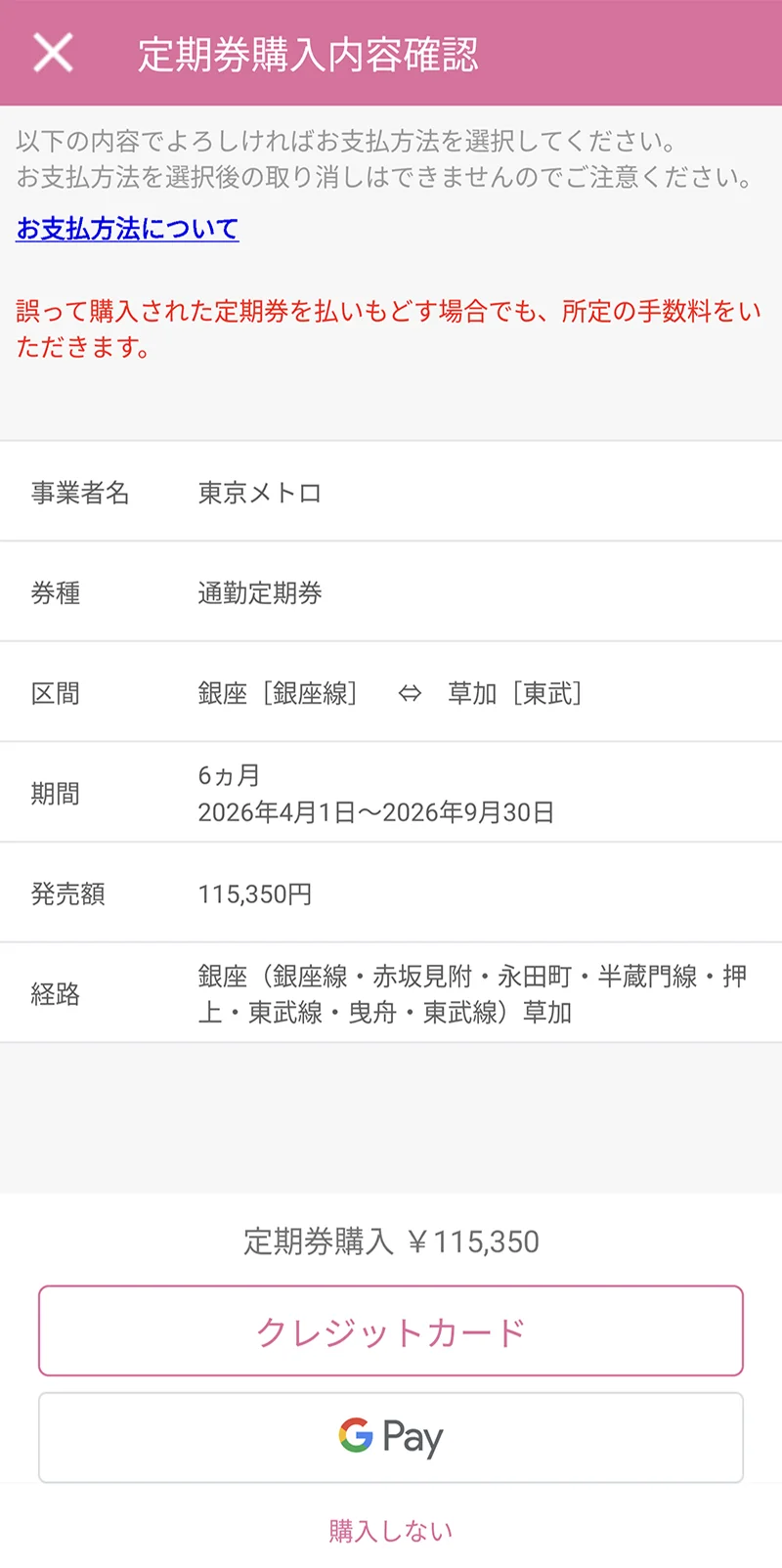
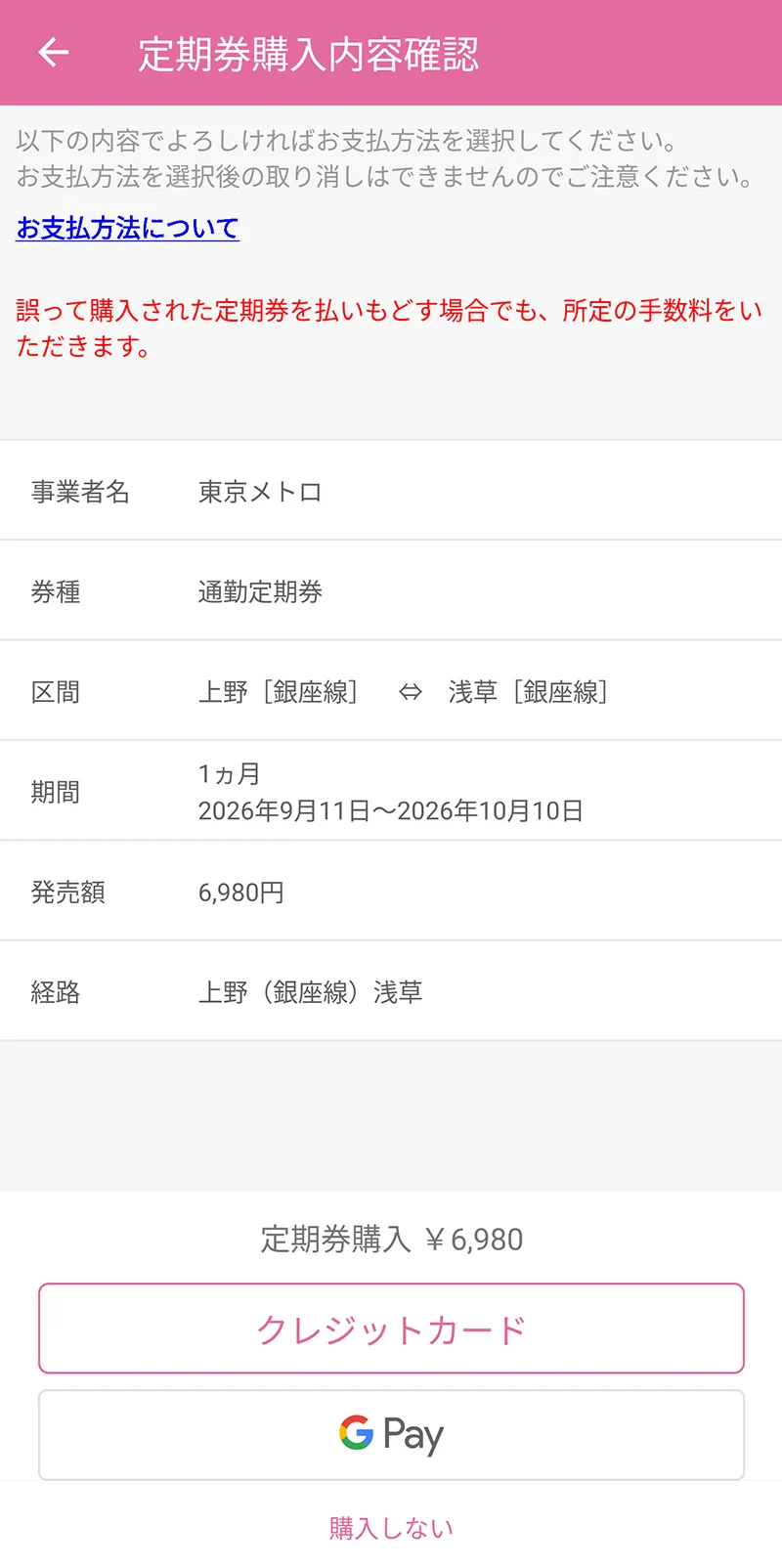
    内容をご確認のうえ、ご利用になりたい決済方法でご購入ください。

    • クレジットカード情報の盗用による『なりすまし』などの不正利用を防止する為、決済時に本人認証サービス(3Dセキュア認証)を実施することがあります。

Google ウォレット アプリ での継続購入も可能です。使用開始日の14日前から購入が可能です。詳しくはこちら別ウィンドウで開きますをご覧ください。

ご注意ください

  • 鉄道定期券購入(事業者選択)や鉄道定期券購入(券種選択)の画面で購入する定期券が選べない場合は、モバイルPASMOで定期券を購入することができません。
  • 購入する定期券が選べない場合でも、降車駅がモバイルPASMO定期券発売事業者であれば、購入できる場合があります。
  • 継続購入した定期券を払いもどした場合、継続購入した定期券に加え、継続前の(旧定期券)期間も利用できなくなります。
    また、バス定期券の場合は、発売事業者によっては旧定期券部分は払いもどし計算の対象外となる場合がありますのでご注意ください。

連絡定期券の購入範囲

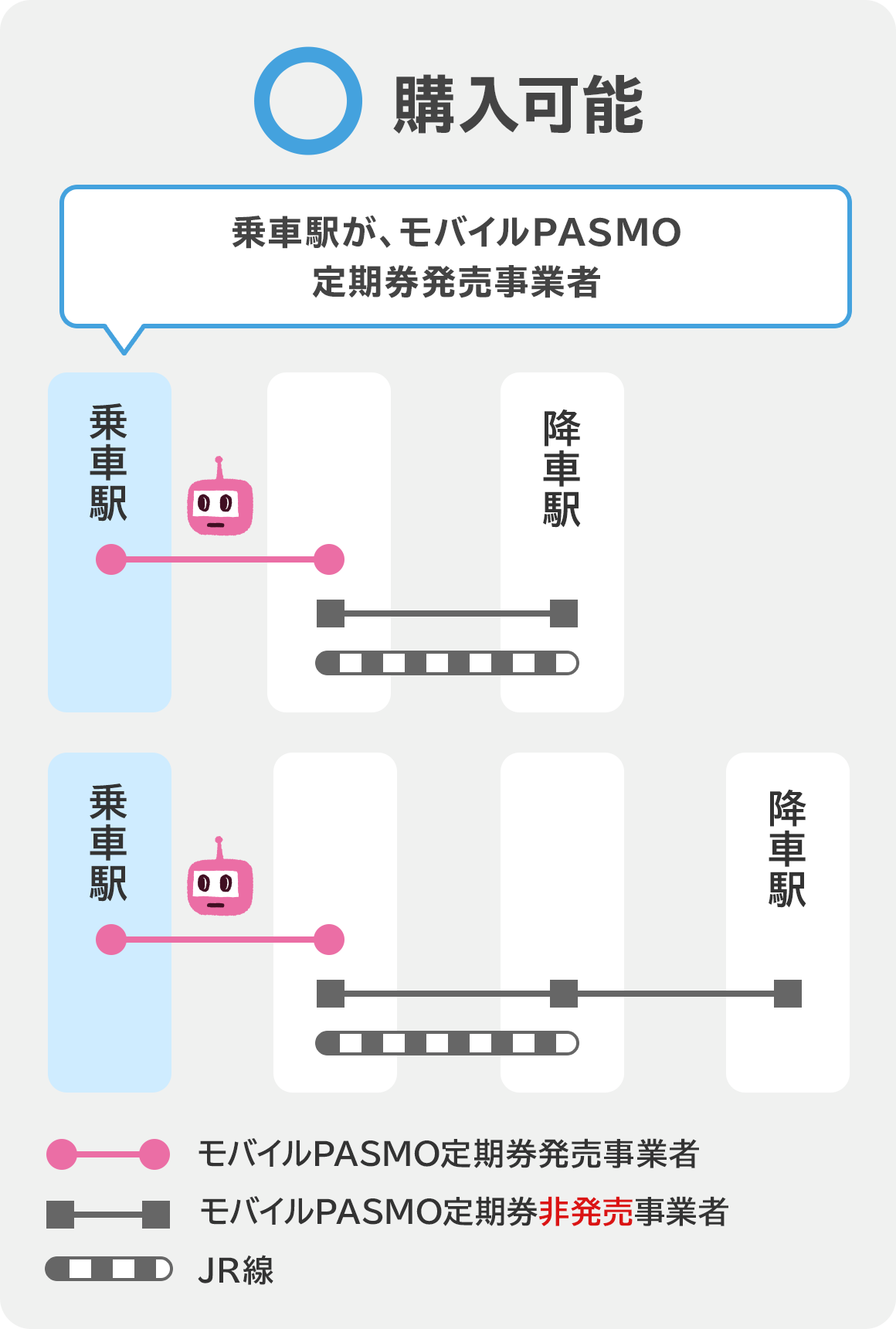
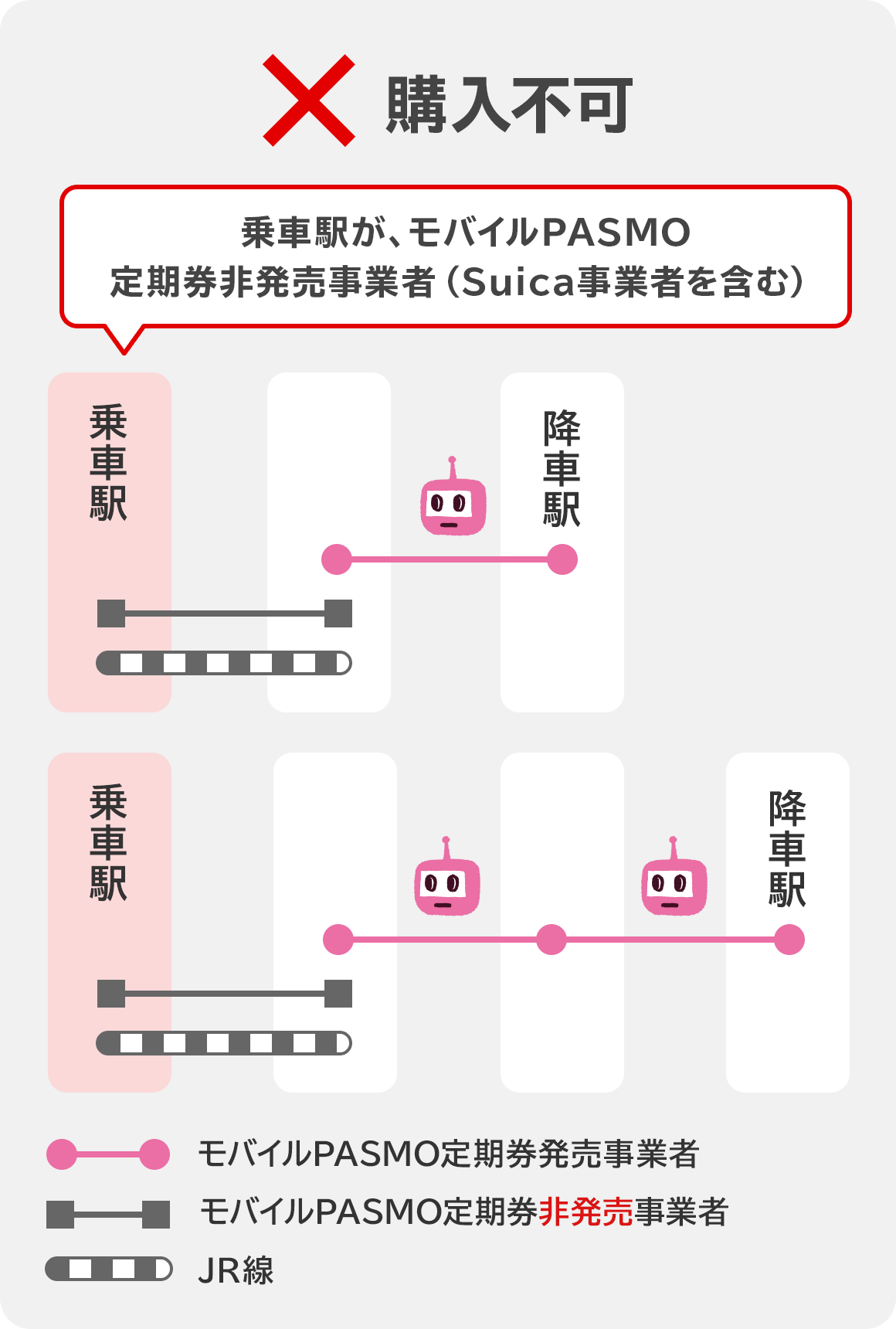
乗車駅がモバイルPASMO定期券発売事業者であれば、降車駅もしくは途中経過駅がモバイルPASMO定期券非発売事業者(Suica事業者を含む)でも連絡定期券は購入が可能です。
購入不可のパターンでも、降車駅がモバイルPASMO定期券発売事業者であれば、購入できる場合があります。
ご確認ください

  • PASMO・Suicaエリア外の区間等、PASMOでの取扱対象外の区間・経路はお取扱いできません。
  • 改札入場状態のモバイルPASMO端末では、これらの購入等の操作を行うことはできません。

関連するページ

関連するサポート・
よくあるご質問

PASMO定期券