閉じる

通学定期券(鉄道・バス)の継続・再購入

このページの内容

通学定期券(鉄道・バス)の継続・再購入方法

STEP1

モバイルPASMOアプリでのお申込み

  1. 1

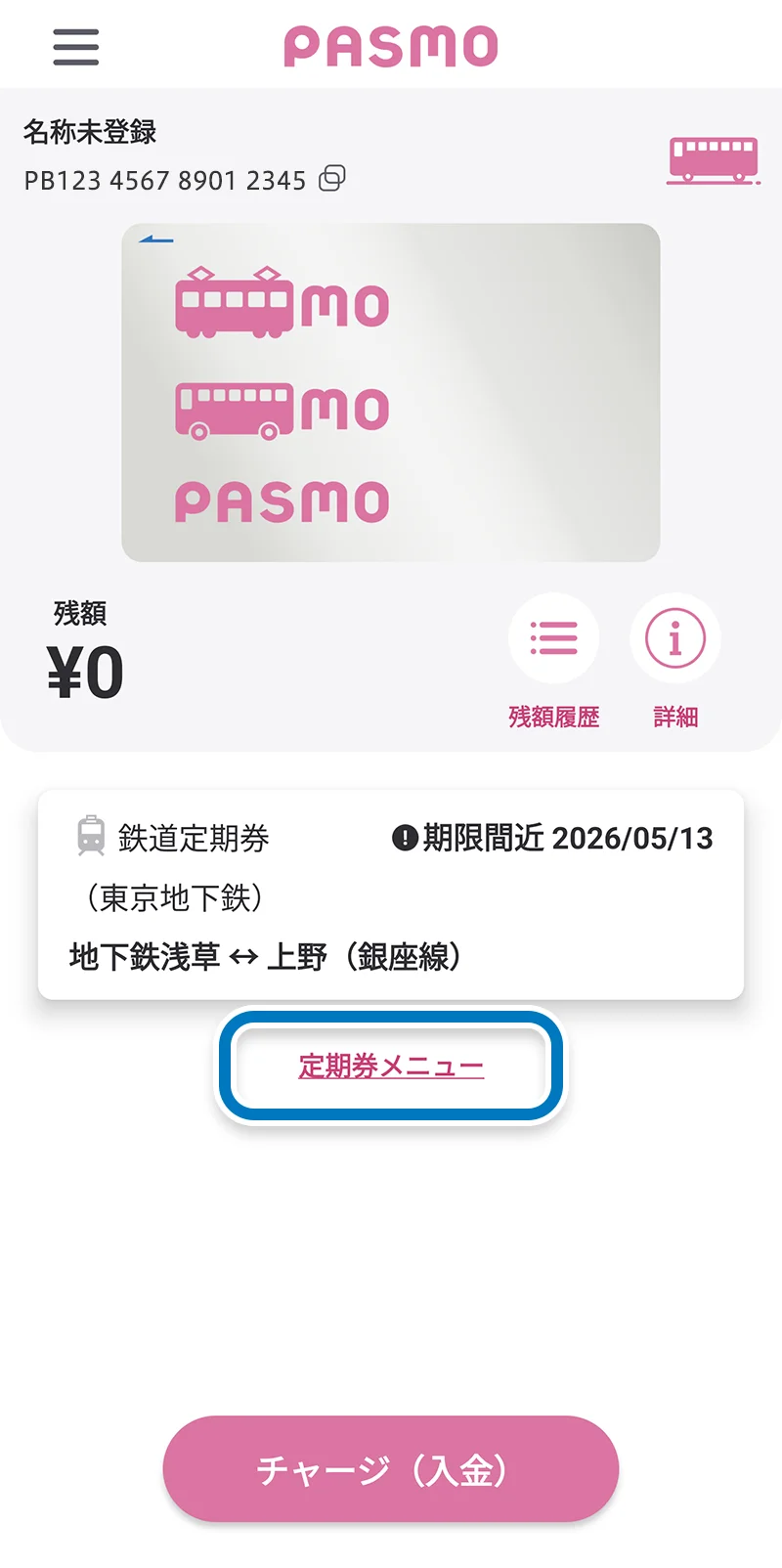
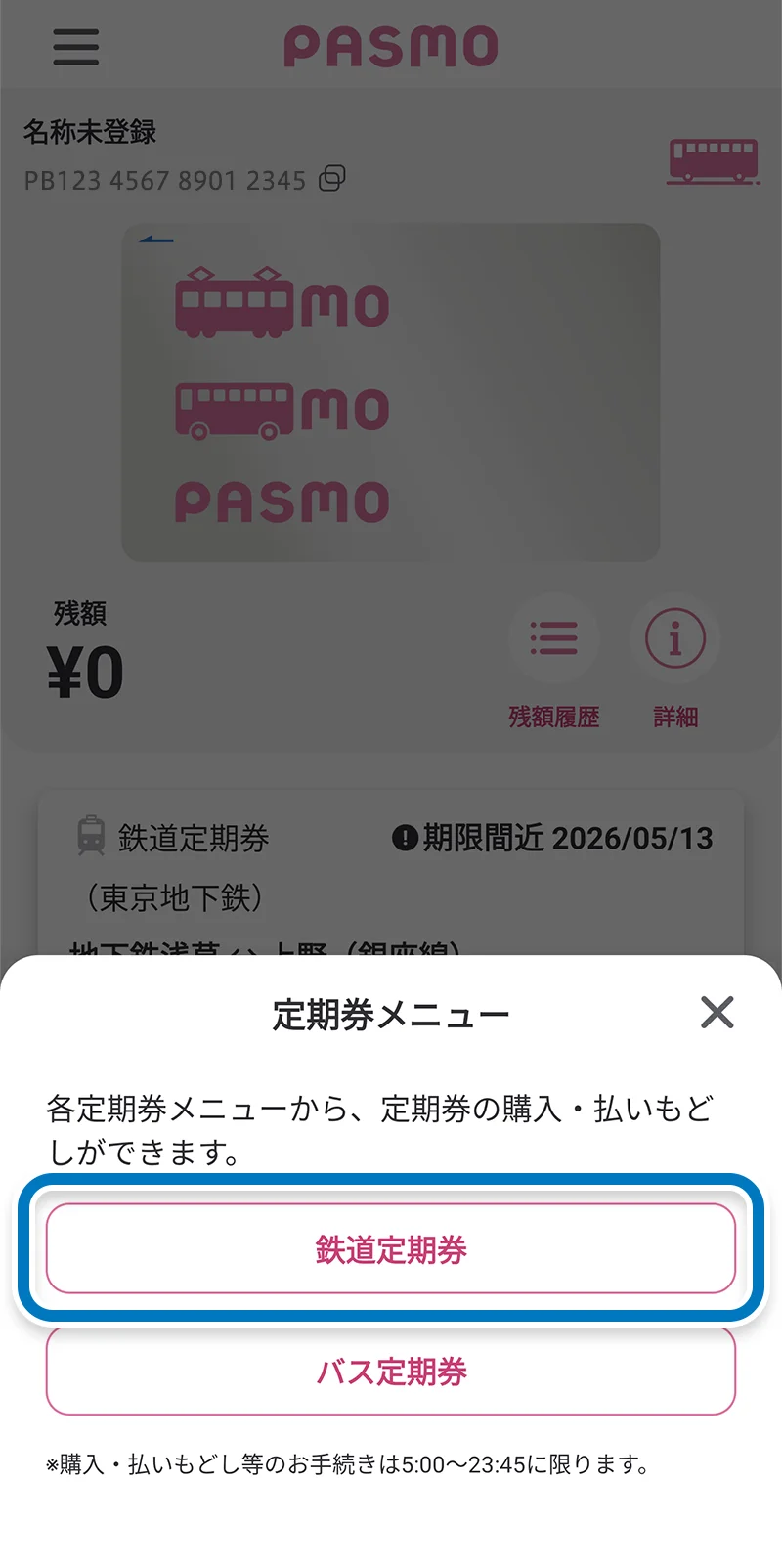
    モバイルPASMOアプリを起動し、【定期券メニュー】をタップしてください。

  2. 2

    ご利用になる【鉄道定期券】もしくは【バス定期券】をタップしてください。

    • この操作方法は、鉄道定期券の操作例になります。
  3. 3

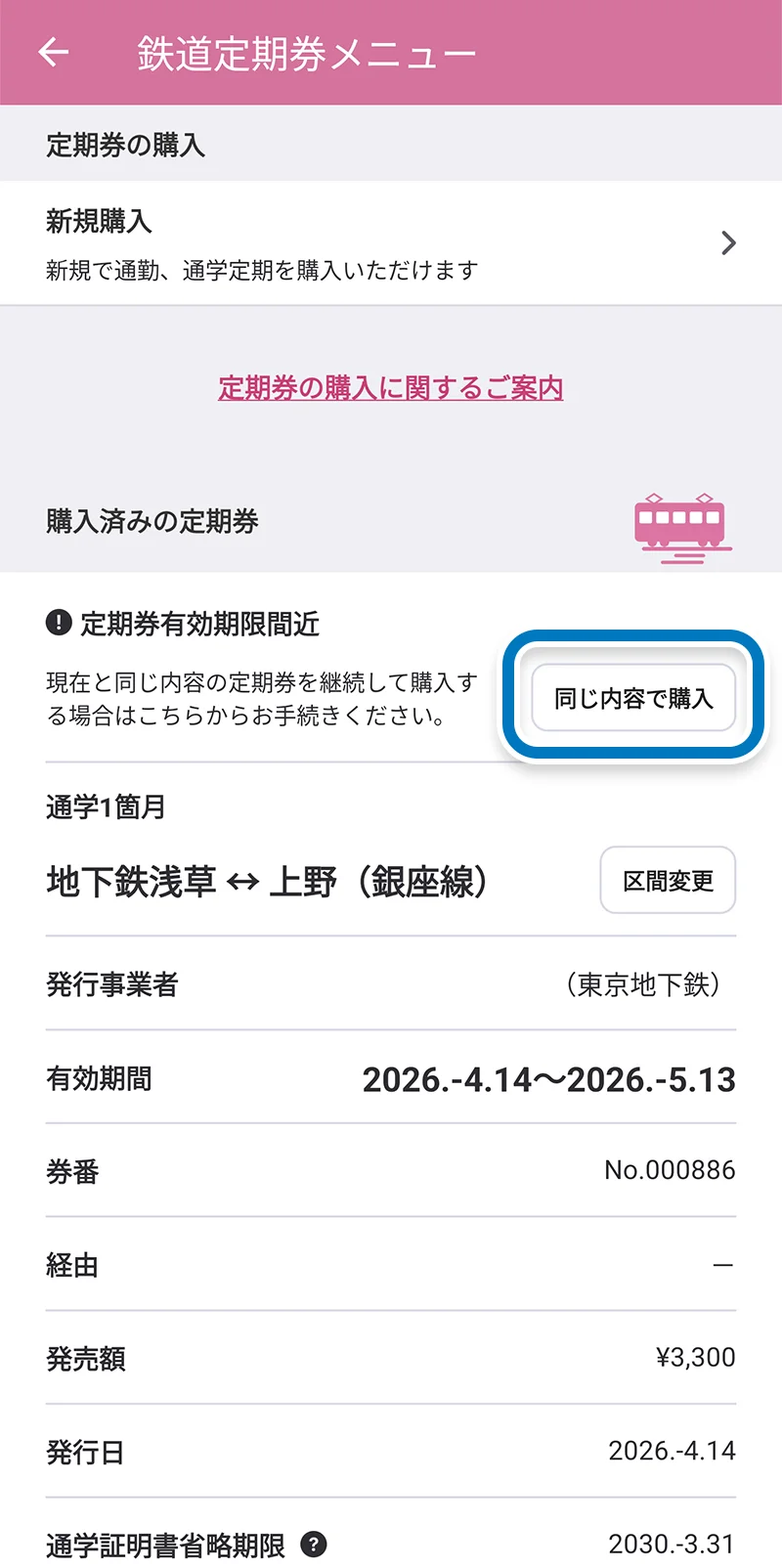
    【鉄道定期券メニュー】画面から、【同じ内容で購入】をタップしてください。

    • 前回購入された定期券が払いもどし済みの場合等には、【同じ内容で購入】ボタンが表示されず、【再購入】ボタンが表示されることがあります。この場合は【再購入】をタップしてください。
  4. 4

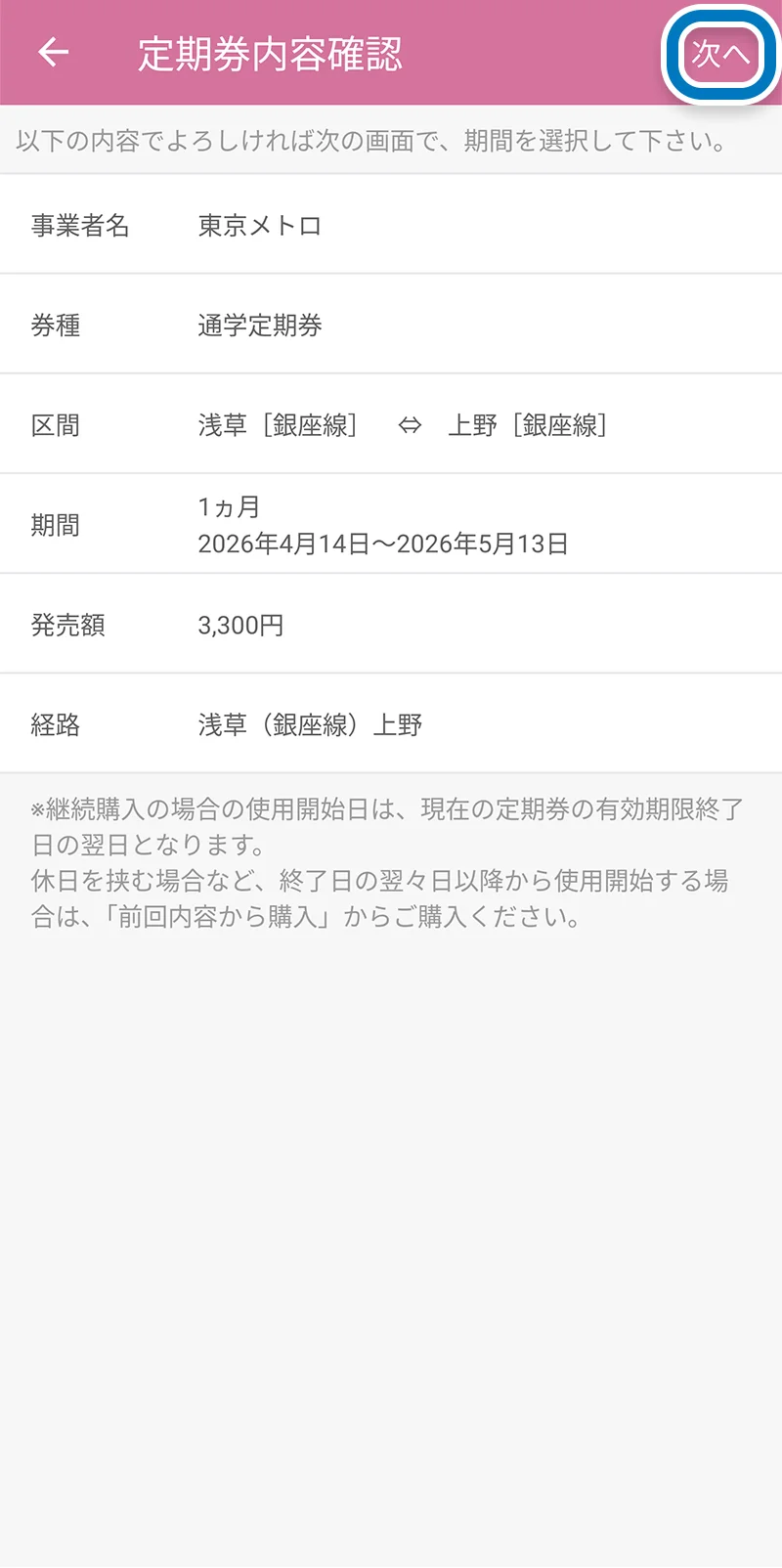
    【定期券内容確認】もしくは【前回購入内容確認】画面で、内容を確認し【次へ】をタップしてください。

  5. 5

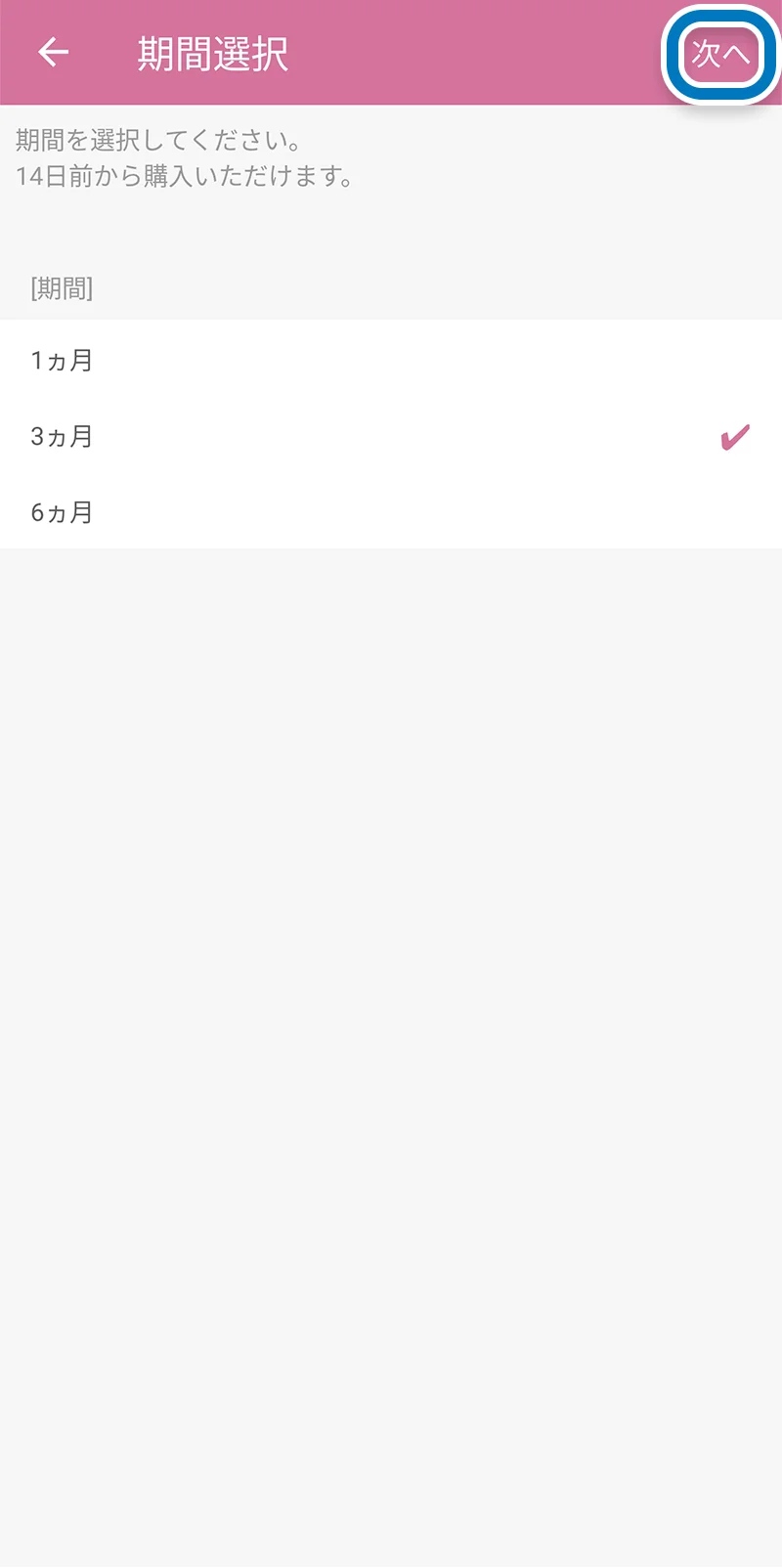
    【期間選択】画面で使用期間を選択のうえ、【次へ】をタップしてください。

    • 使用開始日の入力を求められる場合がございます。14日以内の日付が選択できます。
  6. 6

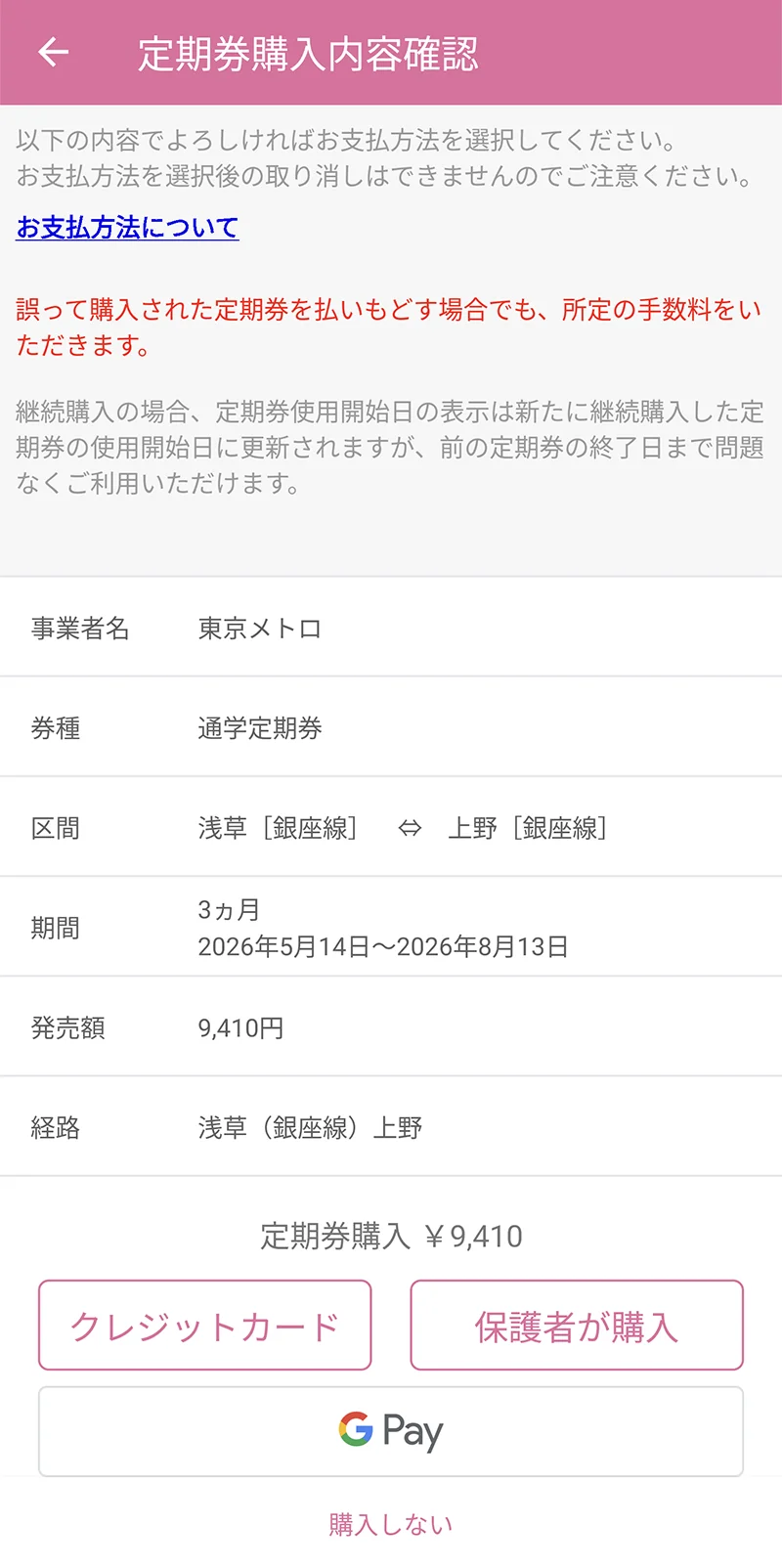
    内容をご確認のうえ、ご利用になりたい決済方法でご購入ください。

    • クレジットカード情報の盗用による『なりすまし』などの不正利用を防止する為、決済時に本人認証サービス(3Dセキュア認証)のパスワード等を求められる場合があります。
  7. 7

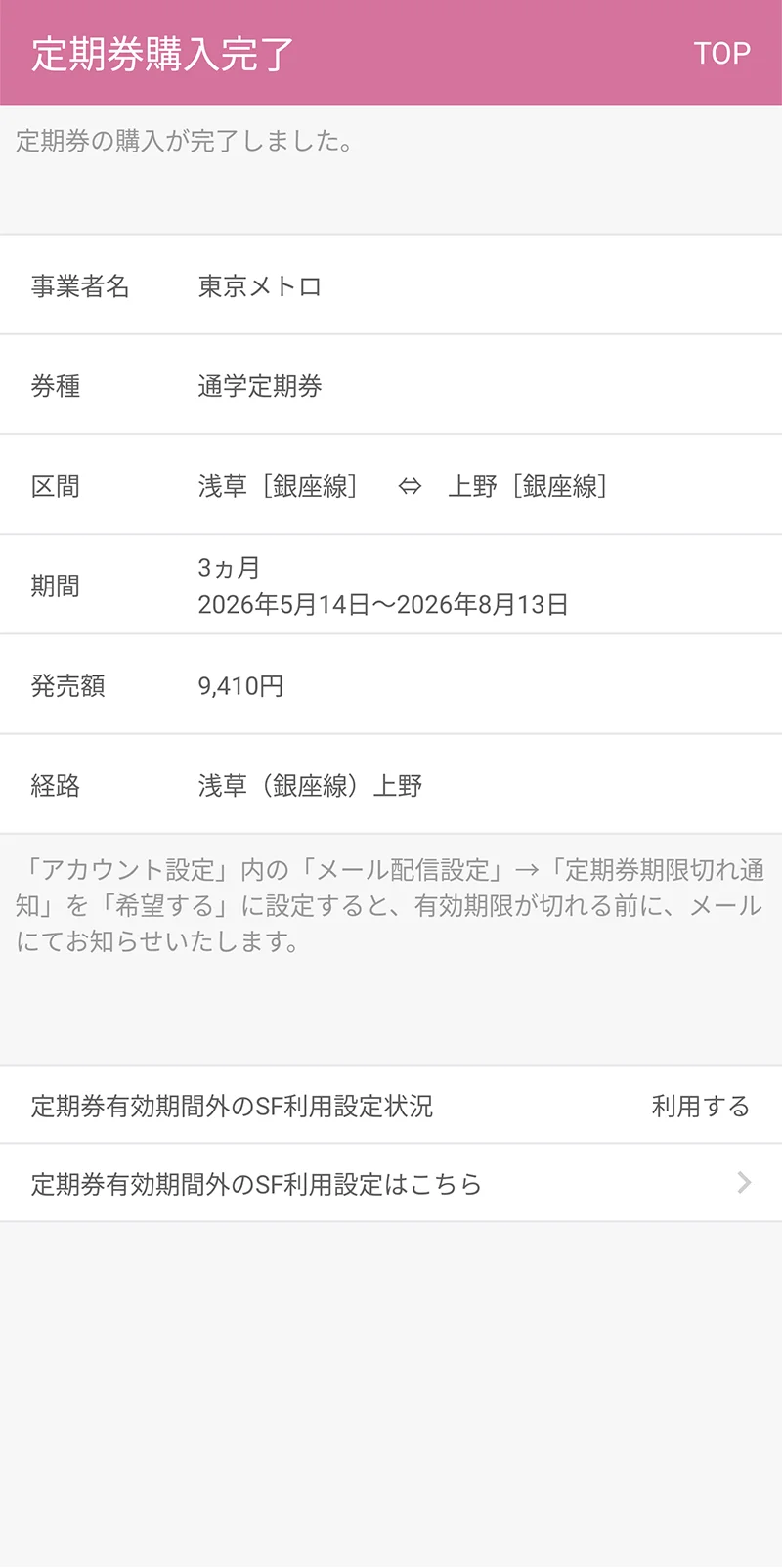
    通学定期券の購入は完了です。

ご確認ください

以下のような場合、通学証明書類の撮影とお申込みが必要になります。
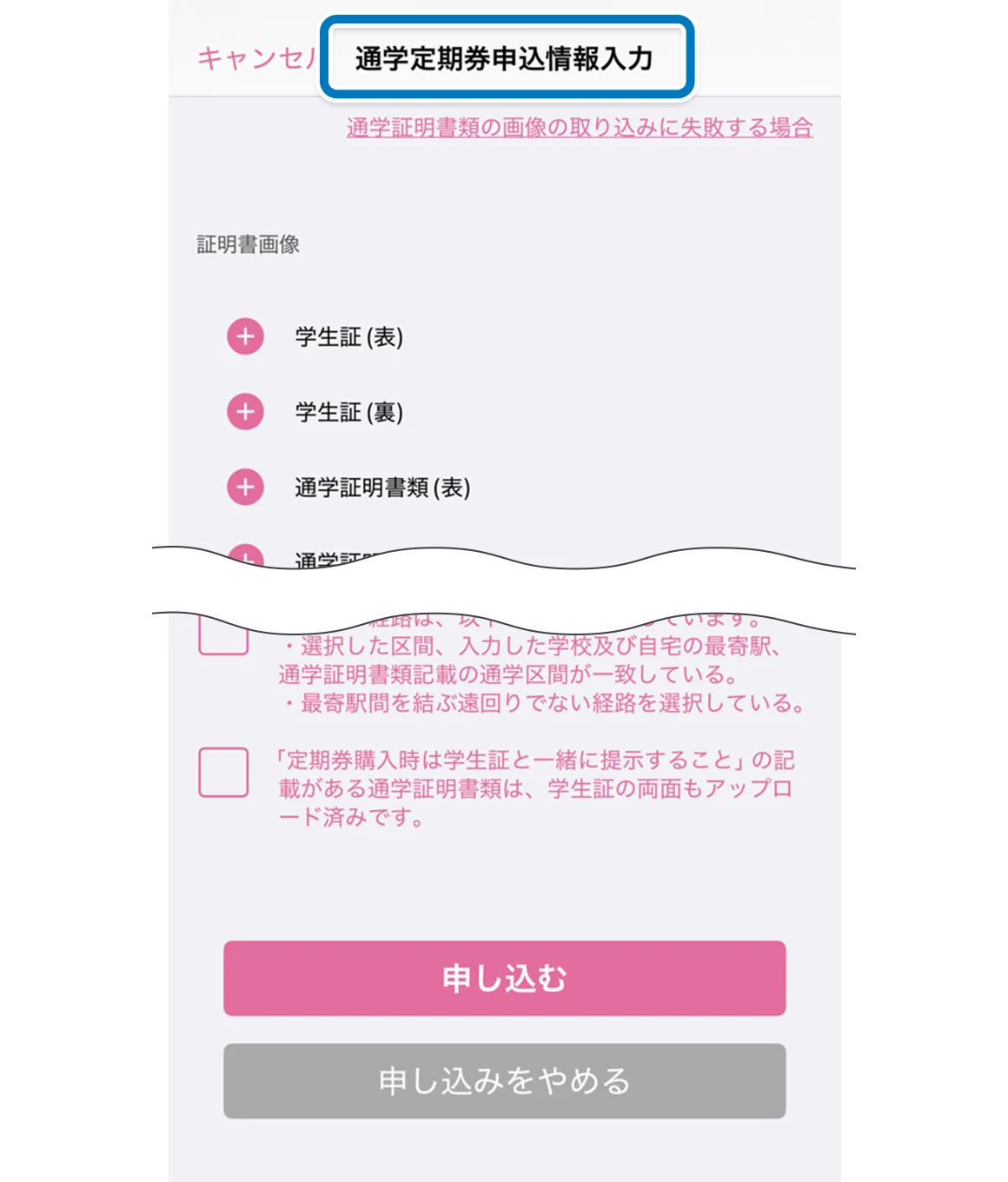
  • モバイルPASMOアプリでのお申込み時に、⑤の操作画面の後に「通学定期券情報入力」画面が表示された場合
  • 通学証明書省略期限の設定がされておらず、新年度に初めて購入または翌4月30日をまたいで購入する場合
  • 通学証明書省略期限が設定されていないPASMOカードから移行した場合
  • 通学証明書省略期限後も継続したい場合

通学証明書省略期限とは

STEP2

モバイルPASMOアプリで購入

サポートセンターから「予約完了」メールが届きましたら、メール本文に記載のモバイルPASMOアプリの操作手順で通学定期券をご購入いただけます。予約内容に間違いがないかご確認いただき、案内に沿ってご購入ください。
  • 購入手続きは予約完了後から14日以内、かつ使用開始日の14日前より可能となります。購入可能日数を過ぎた場合は再度のご申請が必要となります。
  • 現在有効な定期券が存在する場合は、購入手続き完了と同時に当該定期券は払いもどしとなり、利用できなくなります。旧定期券を使用しなくなったタイミングで、購入手続きを行ってください。
  • バス通学定期券のうち、年度定期券など期間が固定されている定期券の場合は、開始日が選べません。

ご注意ください

下記のような場合には、新規購入の手順で通学証明書類の撮影とお申込みが必要です。

  • 引越し等で通学区間・経路が変わる通学定期券を購入する場合
  • 通学区間は変わらないが、学校や区分(中学から高校に進学するなど)が変わる場合

ご確認ください

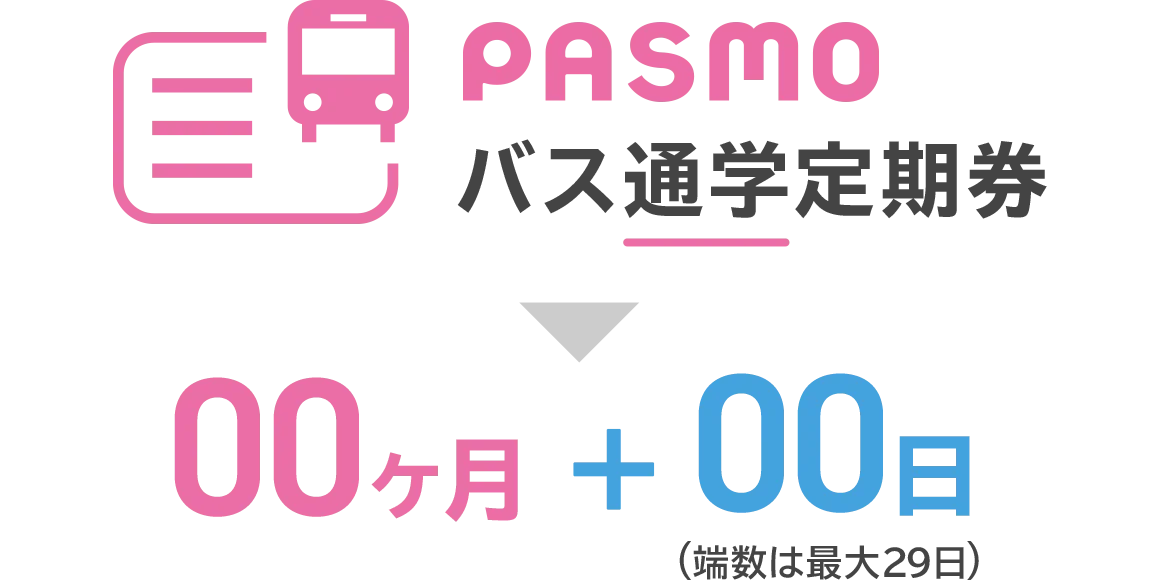
バスの通学定期券では端数日数のついた定期券をお選びいただけます

バスの通学定期券は、端数の期間指定が可能で、「○○ヶ月+○○日」といった形でご購入できます。
始業式等に合わせてご購入できるので、始業式等の前に定期券の有効期間が終了し現金等でお支払いいただくといったご面倒がなくなります。

  • 端数を付与できる有効月数、端数の最大数等、端数が設定できるかは事業者により異なります。

お困りですか?

サポートセンターでは、お問い合わせやお困りごとの解決の他、
アプリで完了できない手続きや、特殊な定期券の購入を行うことができます。
関連するページ

関連するサポート・
よくあるご質問

PASMO定期券