
パスワードを忘れてしまった
パスワード再設定の申し込みを行ってください。メールにて再設定のご案内が届きましたら、手順に沿って再設定の上、ログインをお試しください。
パスワード再設定の手順
STEP1
パスワード再設定を申し込む
「モバイルPASMOアプリ」もしくは「会員メニューサイト」のいずれかからパスワード再設定の申し込みを行なってください。
方法① モバイルPASMOアプリから再設定を申し込む
モバイルPASMOアプリでの操作
-
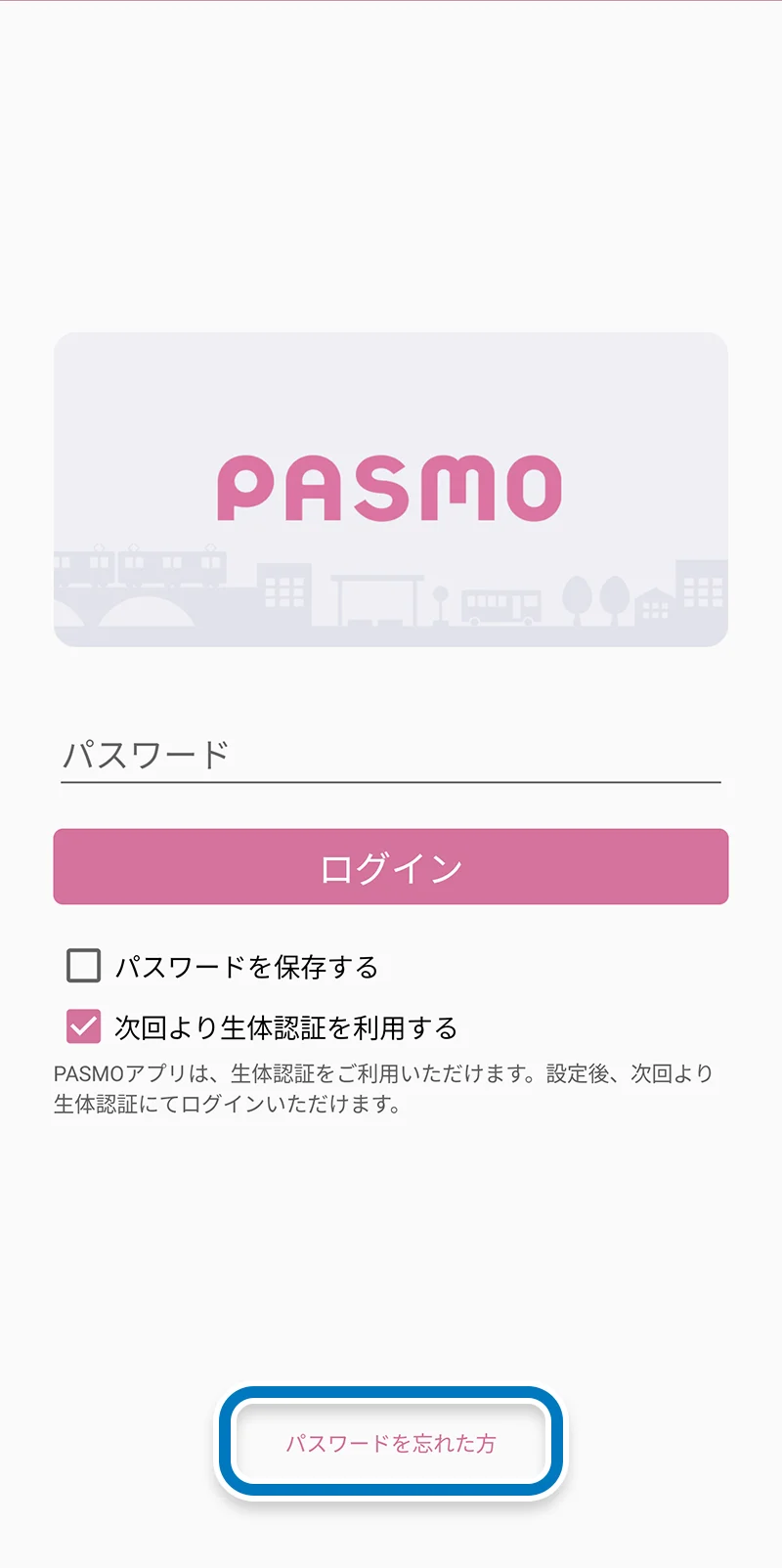
モバイルPASMOアプリを起動し、【パスワードを忘れた方】をタップしてください。
-
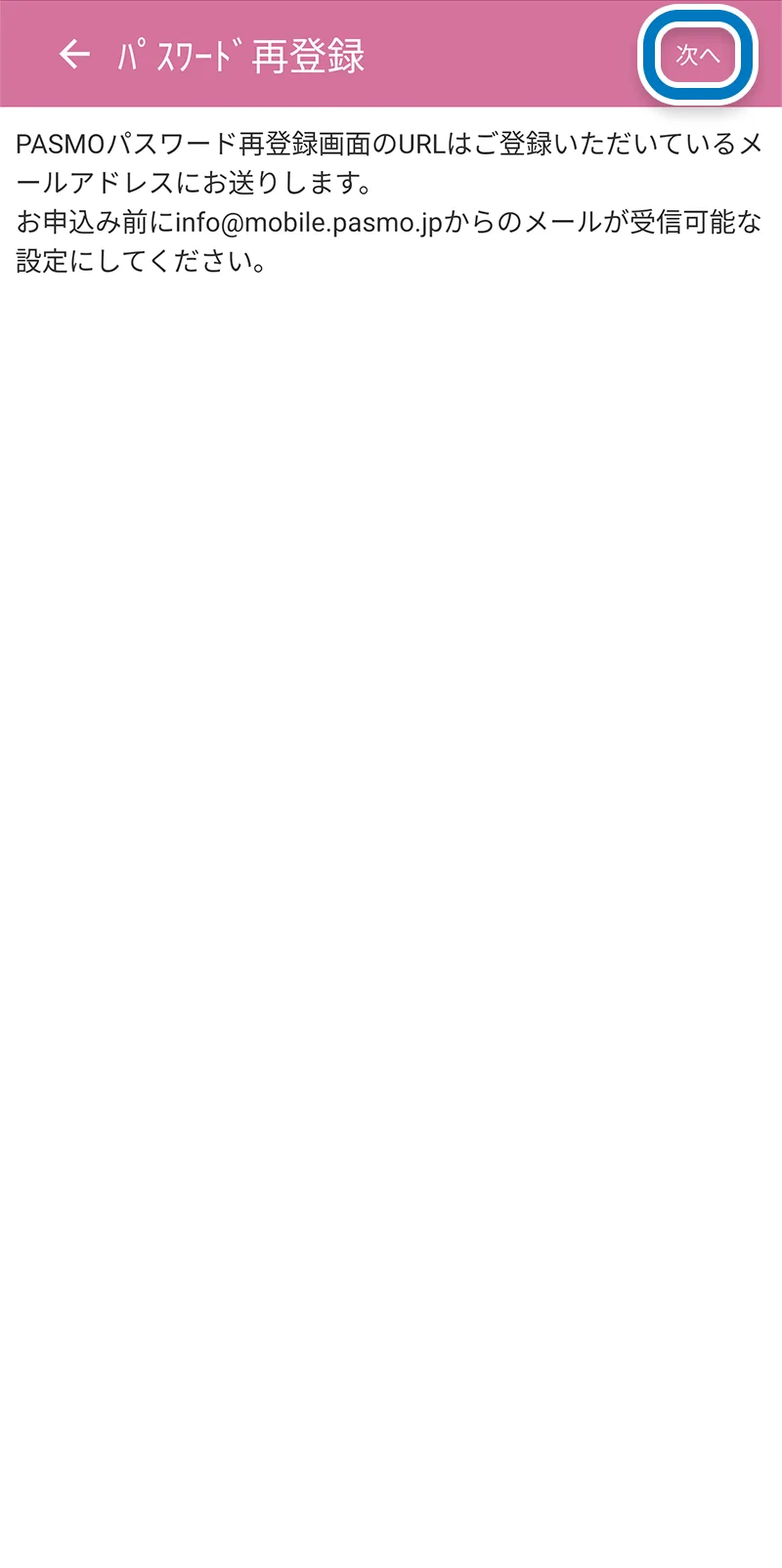
【パスワード再登録】画面の内容をよく読み【次へ】をタップしてください。
-
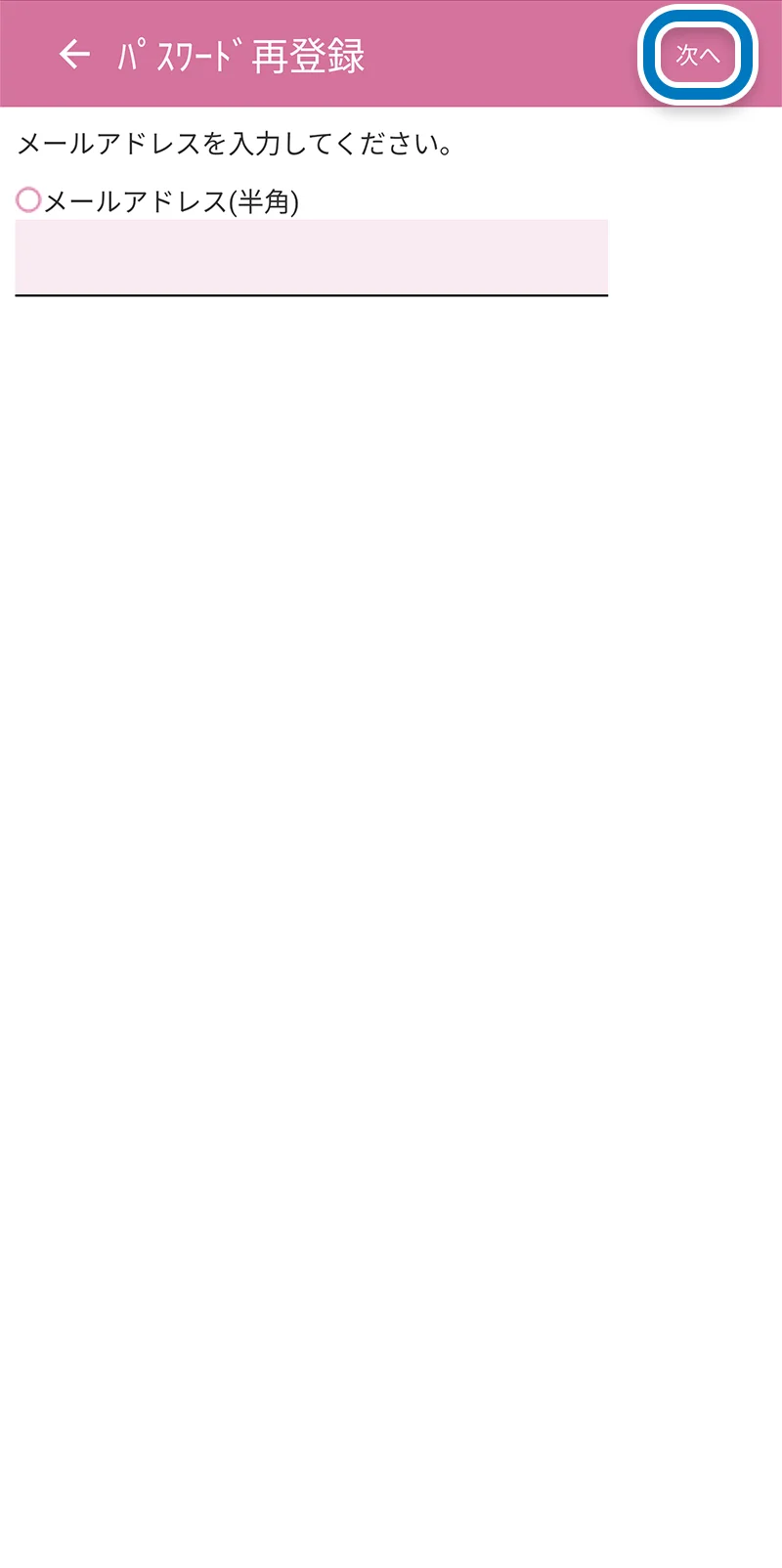
会員情報にご登録のメールアドレスを入力し【次へ】をタップしてください。
-
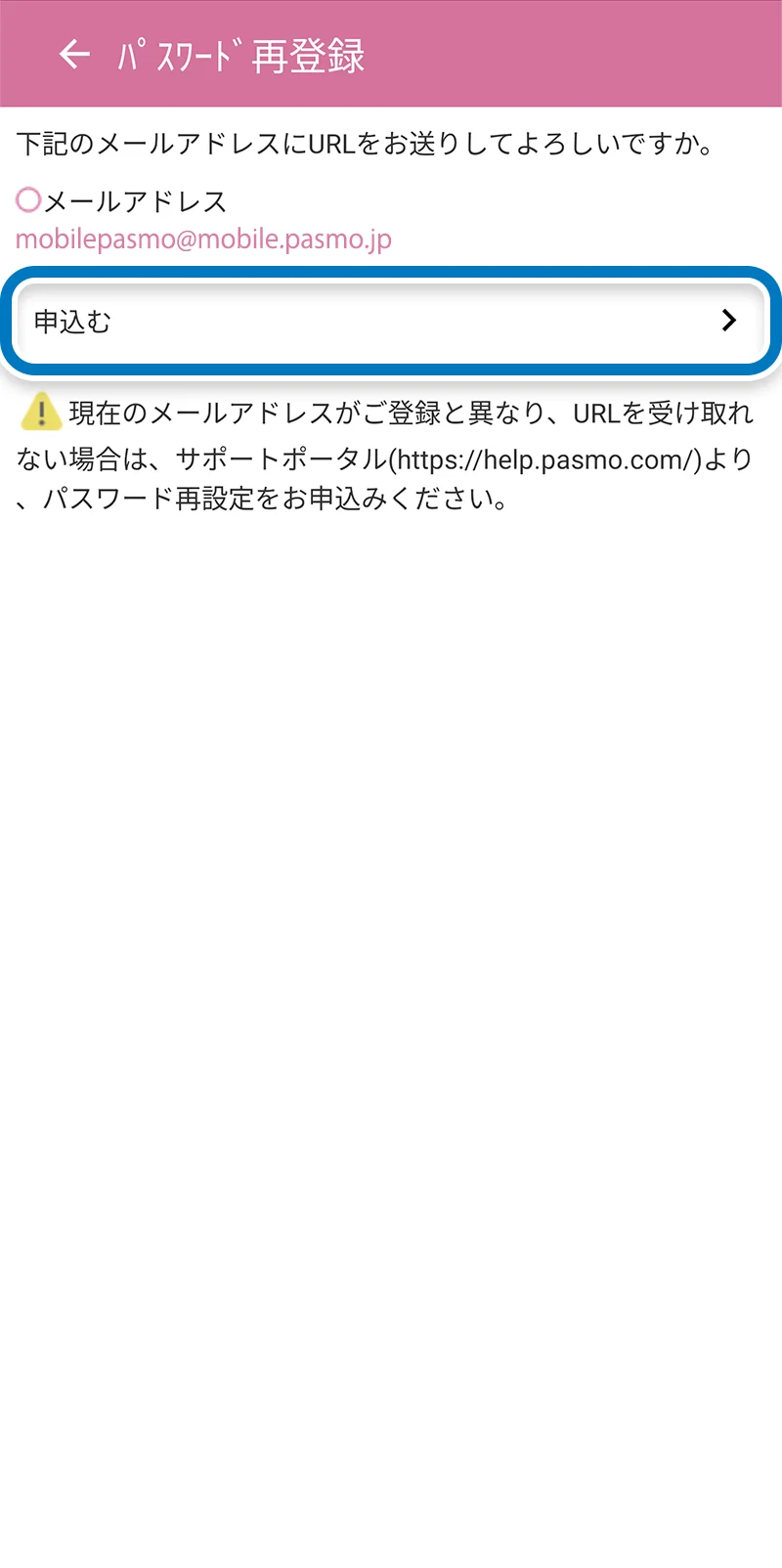
入力したメールアドレスに間違いがないか確認して【申込む】をタップしてください。
- ご登録のメールアドレスが分からないなど、URLを受け取れない場合は、下部の「PASMOパスワード再設定」専用フォームからお問い合わせください。
-
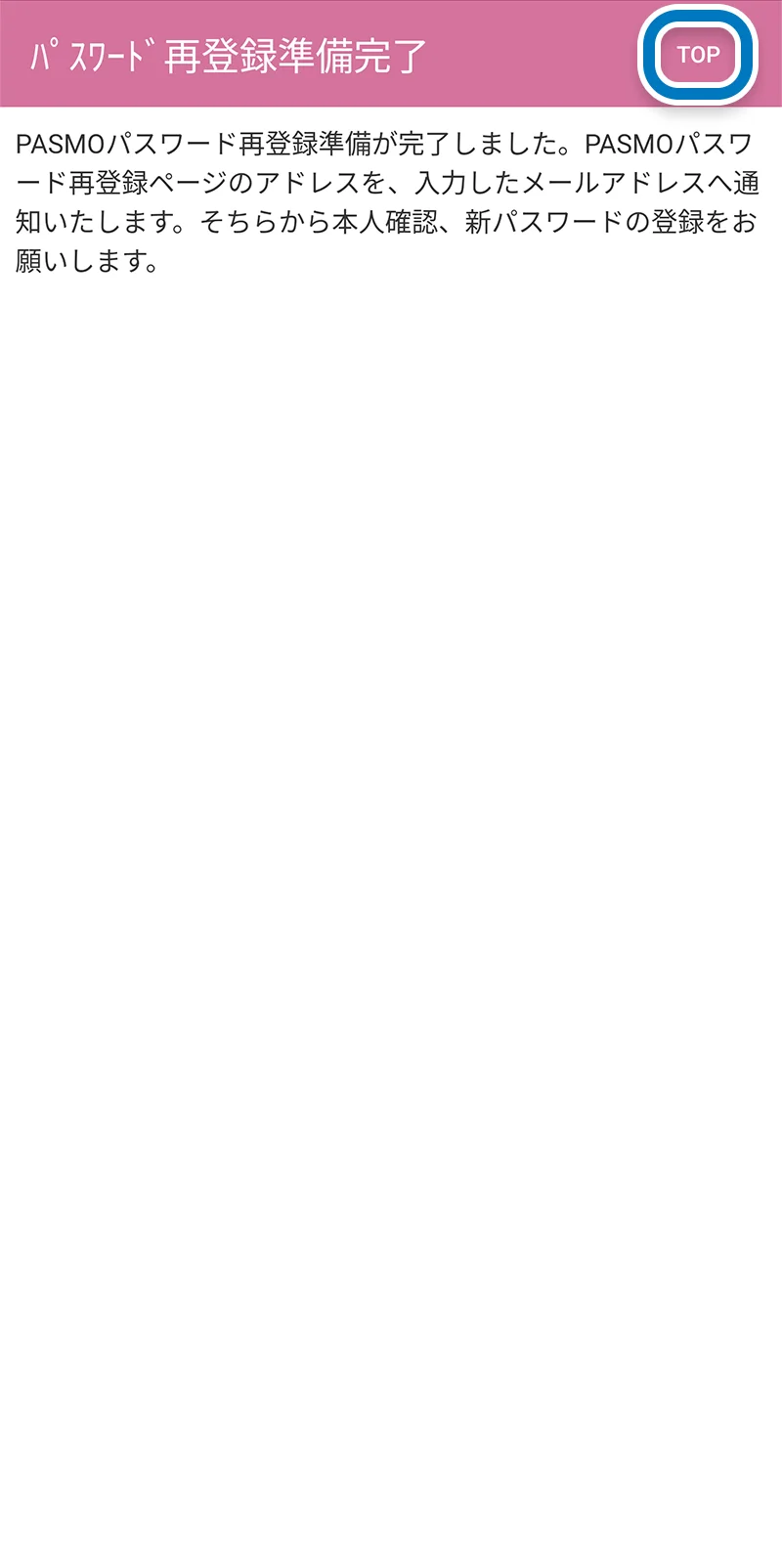
パスワード再設定の準備はこれで完了です。パスワード再設定に必要なURLがご登録のメールアドレスに配信されます。
方法② パソコン等で会員メニューサイトから再設定を申し込む
会員メニューサイトでの操作
-
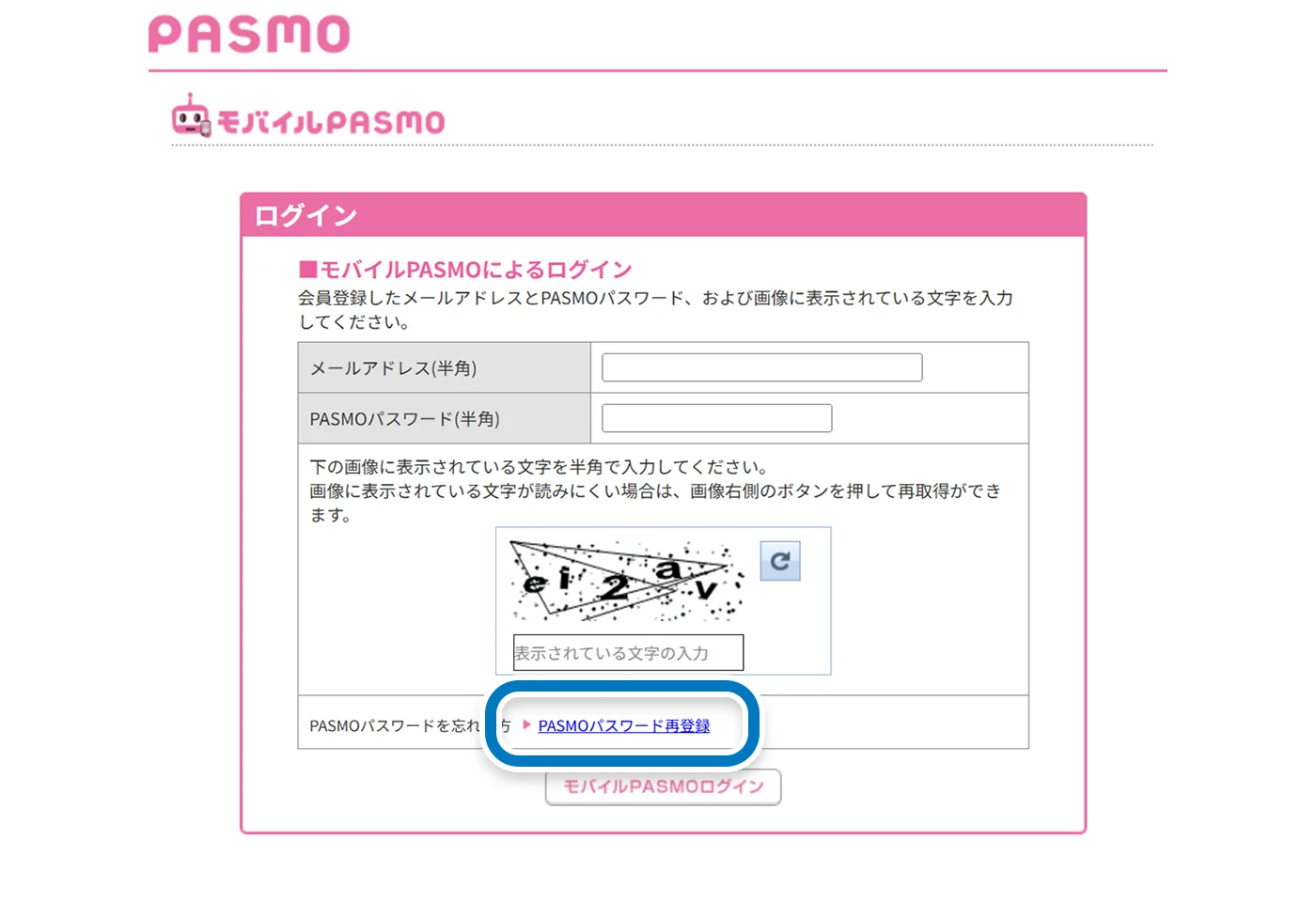
会員メニューサイトを開き、【PASMOパスワード再登録】リンクをクリックしてください。
-
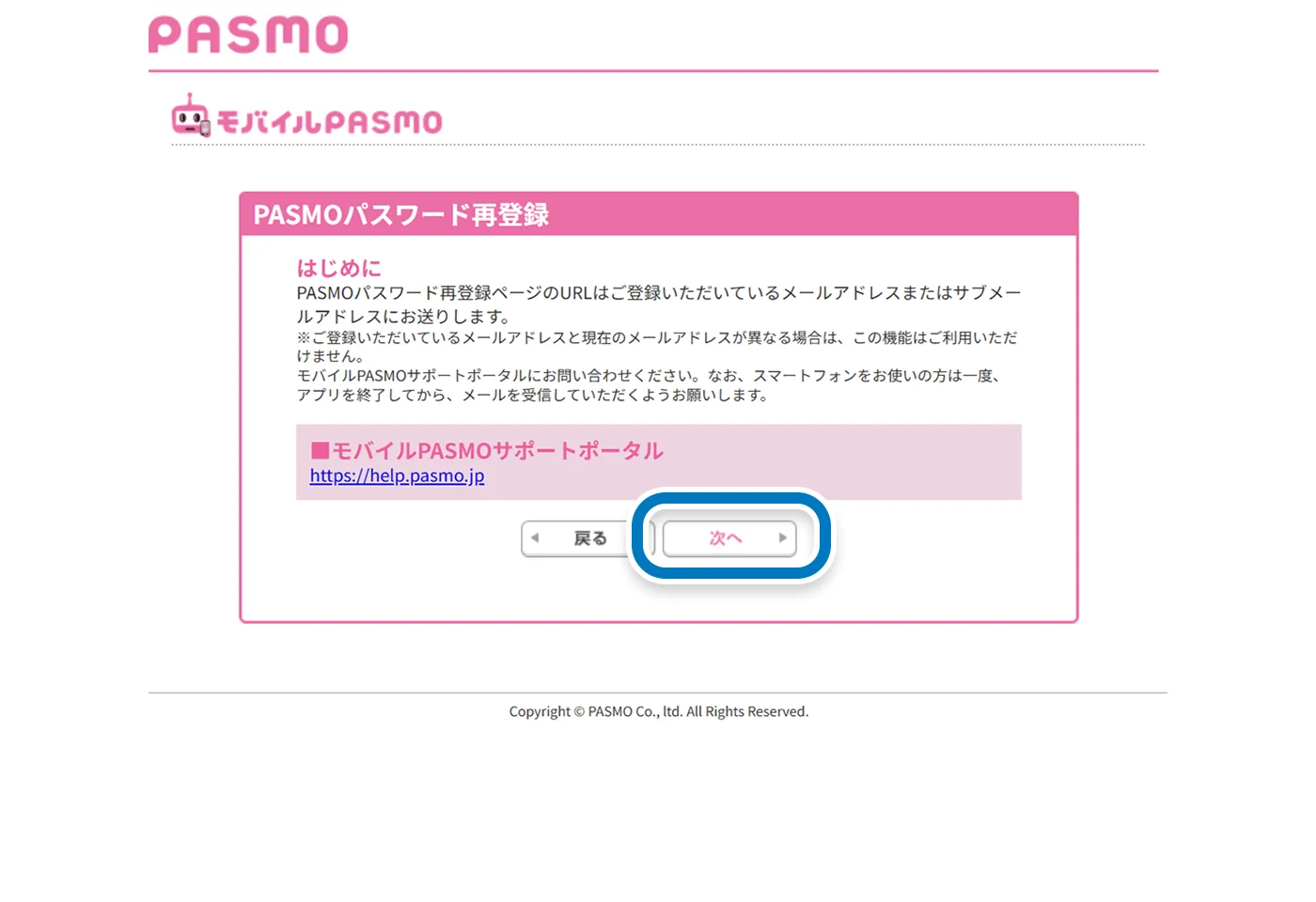
【PASMOパスワード再登録】画面の内容をよく読み、【次へ】をクリックしてください。
-
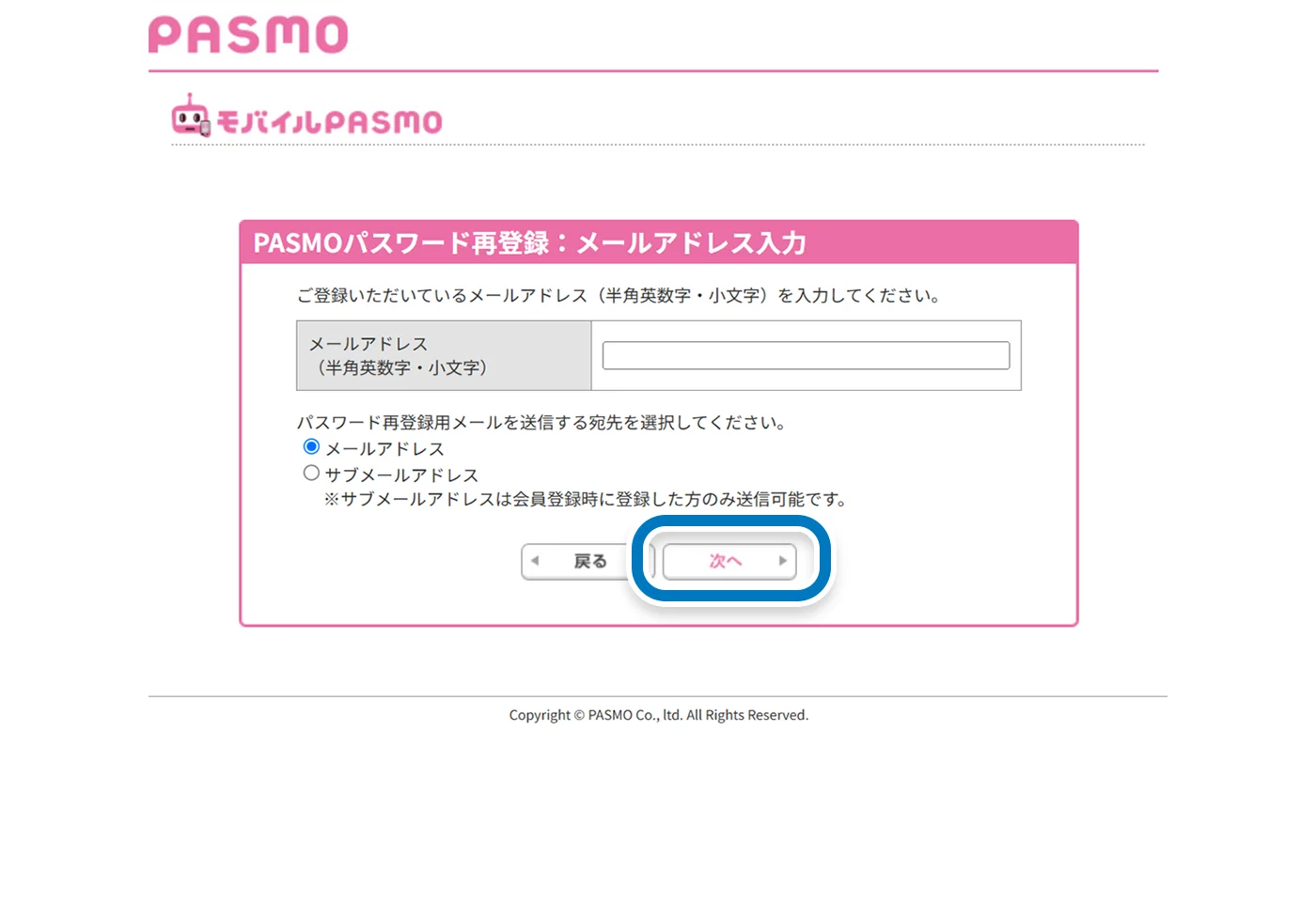
【メールアドレス入力】画面で、会員情報にご登録のメールアドレスまたはサブメールアドレスを入力し【次へ】をクリックしてください。
-
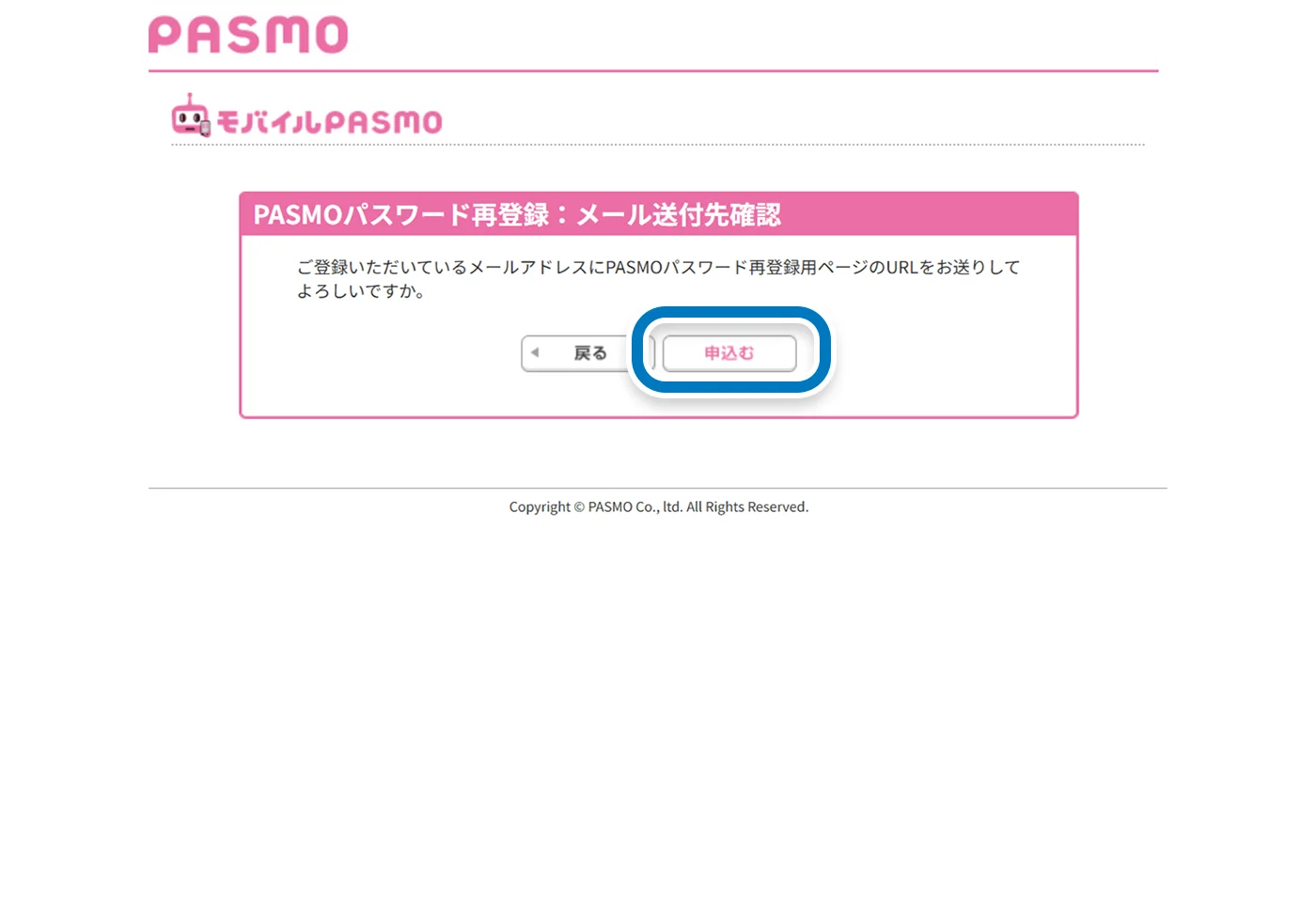
【メール送付先確認】画面で、【申込む】をクリックしてください。
STEP2
パスワードを再設定する
申込みをすると、再設定のご案内がメールで届きます。以下の手順に沿って再設定してください。
メールとモバイルPASMOアプリでの操作
-
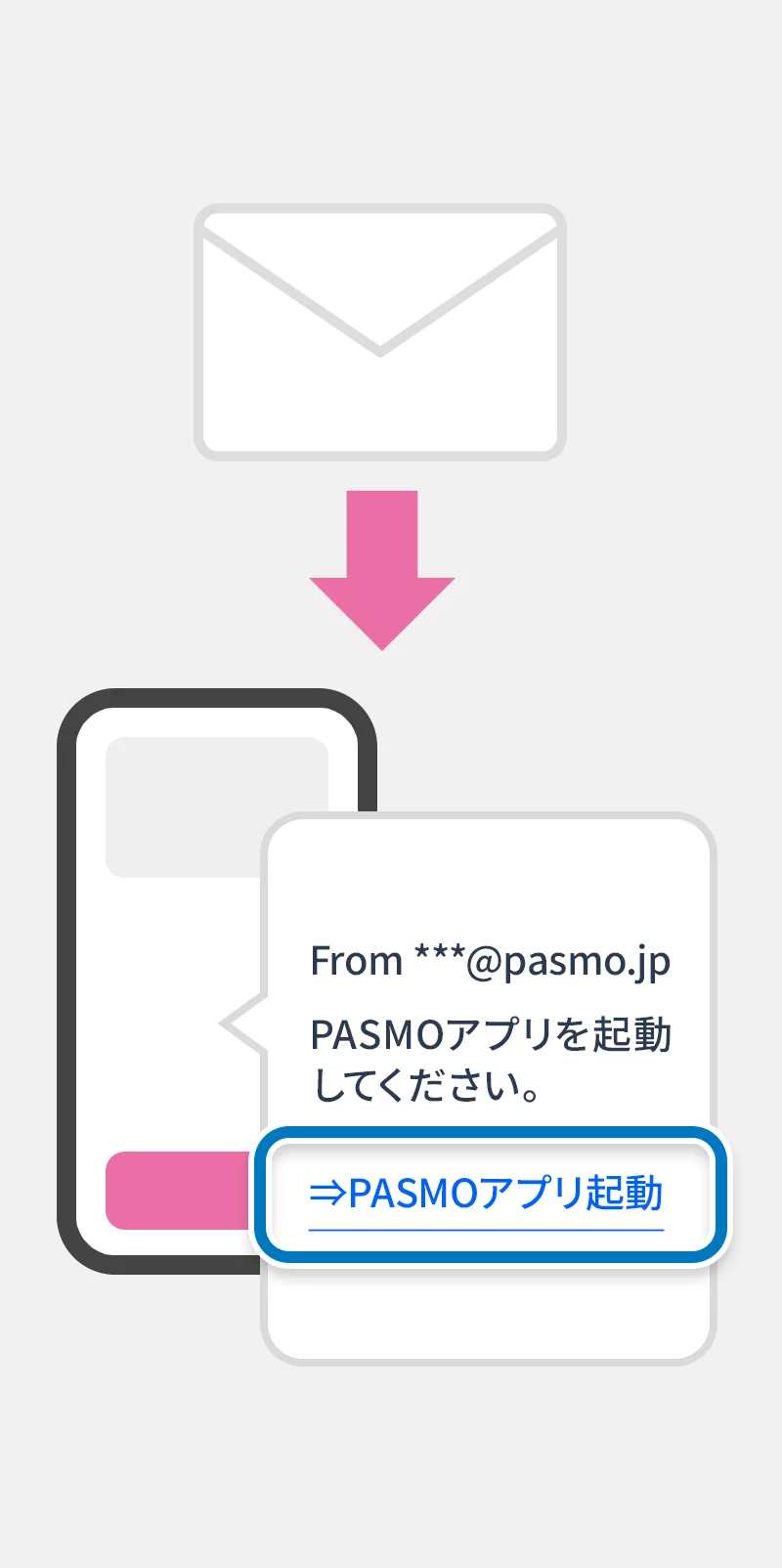
info@mobile.pasmo.jpより受信したメールを開き、メールから【モバイルPASMOアプリ起動】リンクをタップしてください。
-
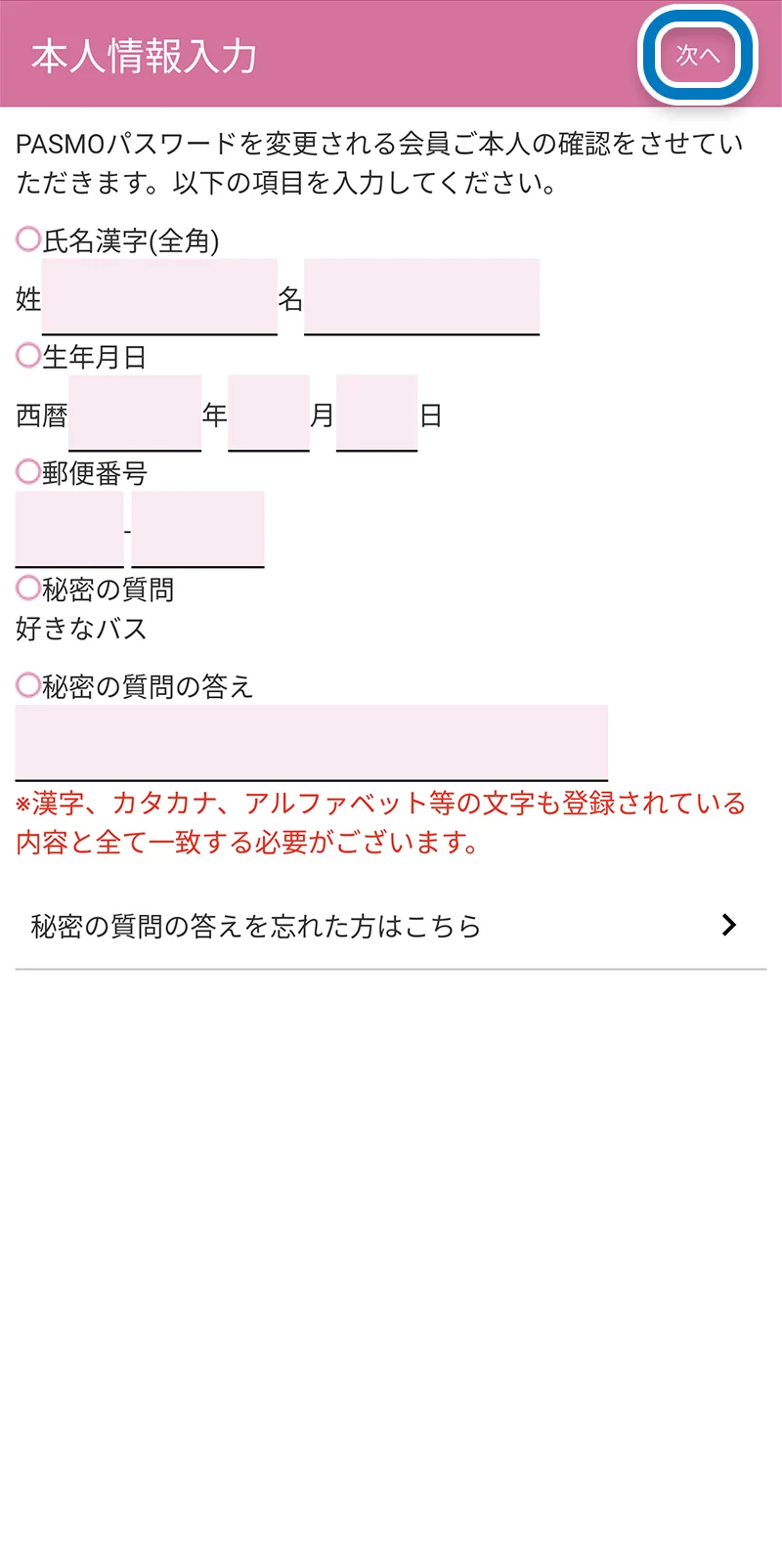
【本人情報入力】画面で、指定項目をすべて入力の上【次へ】をタップしてください。
-
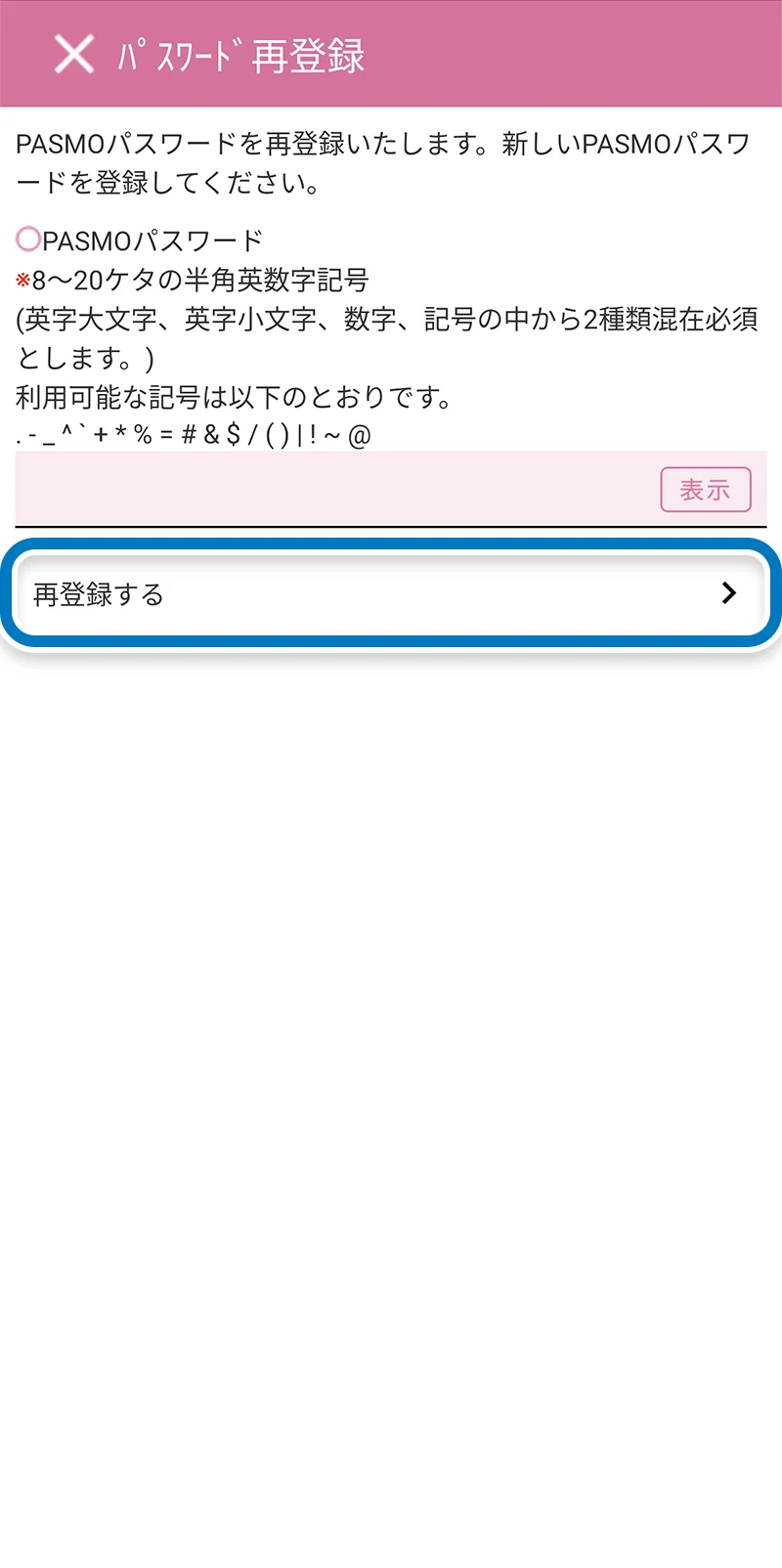
【パスワード再登録】画面で、新たなパスワードを入力し【再登録する】をタップしてください。
-
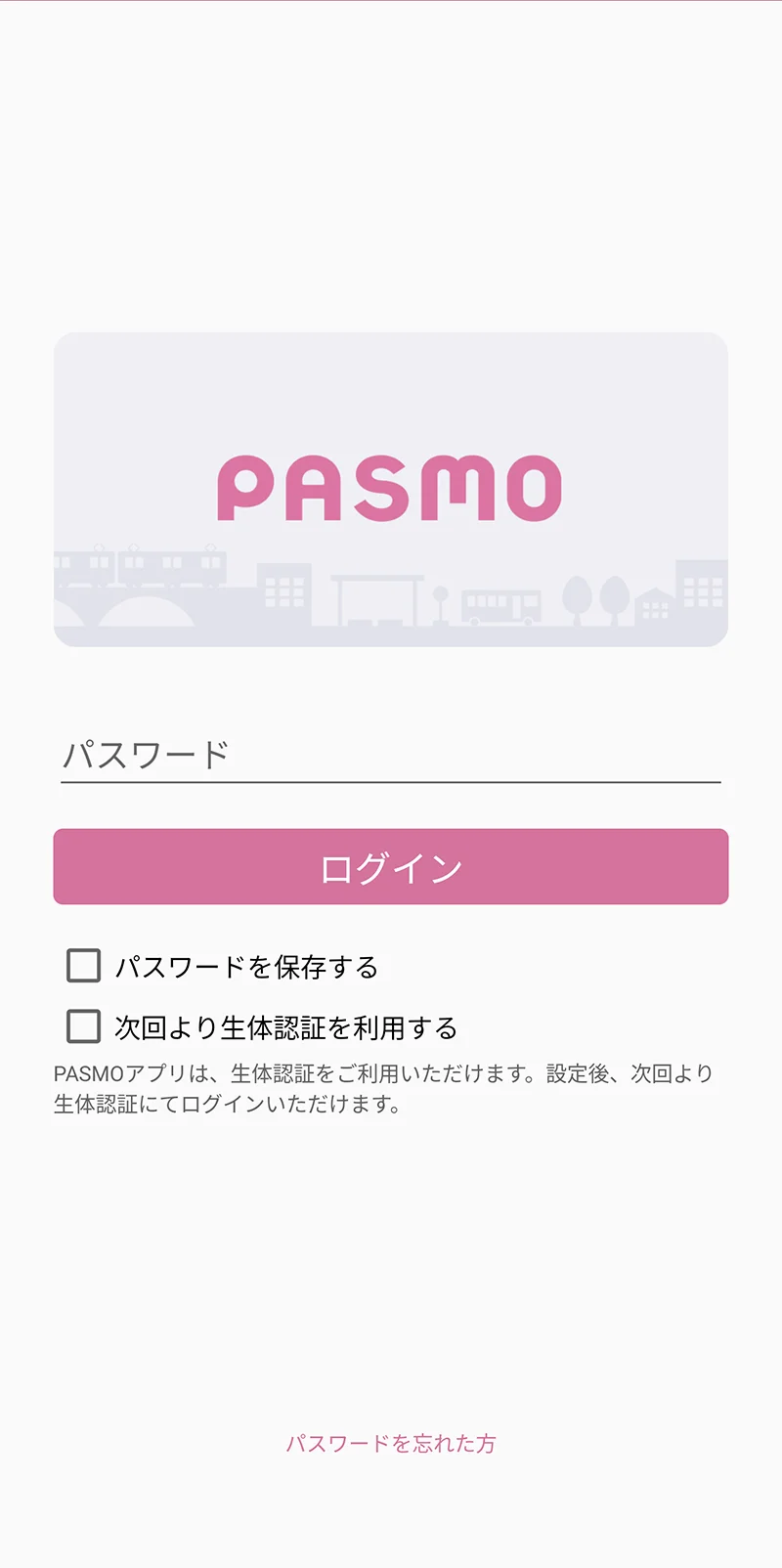
モバイルPASMOアプリを再起動して新しいパスワードでログインしてください。
PASMOパスワード再設定
以下のいずれかに該当する場合は、こちらの[PASMOパスワード再設定]専用フォームより申請してください。
- パスワード入力を複数回間違えたことでロックがかかり、パスワードを再登録してもログインができない。
- 会員情報に登録したメールアドレスを忘れてしまい、パスワードの再登録申込ができない。
- 登録しているメールアドレスを現在使用しておらず、メールが受け取れない。
関連するページ
-
 モバイルPASMOでのチャージの種類やご利用方法をご紹介いたします
 -
 クレジットカード以外での決済サービスでのチャージをご紹介いたします
 -
 PASMOオートチャージサービスは、改札入出場時に残額が設定金額以下になると、自動でチャージされる便利なサービスです
 -
 オートチャージの仕組みやメリット、申込方法をご案内します
 -
 オートチャージサービスの各種手続きをご案内いたします
 -
 オートチャージサービスのお申込みから設定までをご紹介いたします
 -
 モバイルPASMOアプリでにクレジットカードを登録すれば、場所を選ばずにチャージが可能です
 -
 現金でチャージする方法をご紹介いたします
 -
Android 端末に入っている Google ウォレット アプリ を利用してチャージが可能です
-
 モバイルPASMOの各種手続きをご紹介いたします
 -
 PASMOアプリは常に最新の状態にしてお使いください
 -
 ご利用端末の機種変更を行った場合は、モバイルPASMOの機種変更手続きを行ってください
 -
パスワードを忘れてしまった際は、パスワード再設定の申し込みを行ってください
-
 会員に入会する際に登録・更新した会員情報は、常に最新・正確な情報の登録をお願いします
 -
 モバイルPASMOご利用中の端末を紛失した場合は、第三者による不正利用を防止するため、すみやかにモバイルPASMOの利用停止手続きを行ってください
 -
 モバイルPASMOを払いもどし(退会)する場合には、PASMOアプリ、もしくは会員メニューサイトから手続きが行えます
 -
モバイルPASMOをはじめるための方法をご紹介いたします
-
 お手持ちのPASMOカードやPASMO定期券を、Android 端末に入っているGoogle ウォレット アプリ に取り込んで使うことができます
 -
 Google Pay 、PASMOアプリいずれかへのクレジットカード登録で、チャージや定期券の購入が可能です
 -
 会員登録で利用可能なサービスをご紹介いたします
 -
モバイルPASMOアプリ上で、新規にPASMOを発行することができます
-
 会員登録をすることで、Google PayのPASMOのすべてのサービスを利用することができます
 -
 Google ウォレット アプリ上で、新規にPASMOを発行することができます
 -
 Google Pixel Watch 等 Wear OS を搭載したスマートウォッチで新規発行する方法をご紹介いたします
 -
モバイルPASMOでご利用いただける主な機能をご紹介いたします
-
 バスでのご利用方法をご紹介いたします
 -
 お買い物でのご利用方法をご紹介いたします
 -
 バス定期券は、一部のバス事業者のみで発売いたします
 -
 モバイルPASMOアプリや Google ウォレット アプリ で残額履歴を表示できます
 -
 通学定期券は、モバイルPASMOアプリからのお申込みにより、窓口に並ぶことなくお求めいただけます
 -
 購入する定期券の乗車駅となる事業者をお選びいただいてから、乗車駅、降車駅をご指定ください
 -
 定期券の払いもどし方法をご案内いたします
 -
 お引越しや勤務地異動等で定期区間が変更になる場合の変更方法をご案内いたします
 -
 通学定期券(鉄道・バス)の継続・再購入方法をご案内いたします
 -
 通学定期券(鉄道・バス)の新規購入方法をご案内いたします
 -
 通勤定期券の購入・払いもどしの履歴を確認することができます
 -
 定期券に関する各種お手続きについてご案内いたします
 -
鉄道でのご利用方法をご紹介いたします
-
 定期券発売事業者お問い合わせ一覧をご紹介いたします
 -
 定期券発売事業者で購入可能な定期の種類をご紹介いたします
 -
 払いもどし・返金手数料についてご案内いたします
 -
 モバイルPASMO及びApple PayのPASMOのサービス提供時間についてご案内いたします