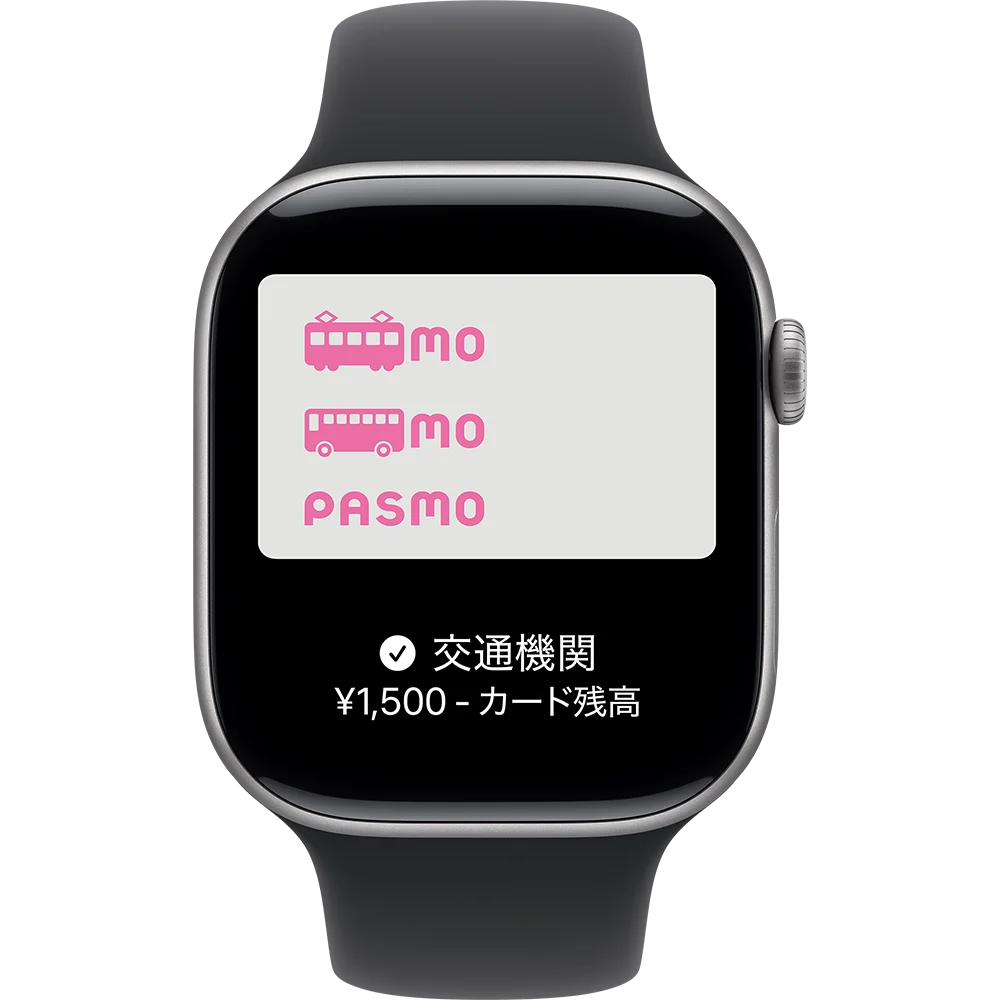
iPhoneが紛失・盗難にあったときでも「探す」アプリやicloud.comからiPhone上のPASMOを保護できます。友人や家族のiPhoneやiPadからは「探す」アプリ、自宅のMacや Android 端末・PCからはicloud.comにApple Accountでログインすることで、紛失した端末のPASMOを使えなくしたり、サーバへ退避させたりすることができます。
- 利用するには事前に設定が必要となります。

Apple PayのPASMOご利用中の端末を紛失した場合は、第三者による不正利用を防止するため、すみやかにApple PayのPASMOの利用停止手続きを行ってください。
PASMOの利用停止手続きには、「Apple PayのPASMOを利用できなくなった際の再発行」と「Apple PayのPASMOの払いもどし(退会)」の2通りあります。
会員登録をしていない場合、再発行や退会(払いもどし)による、利用停止のお手続きはできません。
iPhoneが紛失・盗難にあったときでも「探す」アプリやicloud.comからiPhone上のPASMOを保護できます。友人や家族のiPhoneやiPadからは「探す」アプリ、自宅のMacや Android 端末・PCからはicloud.comにApple Accountでログインすることで、紛失した端末のPASMOを使えなくしたり、サーバへ退避させたりすることができます。
STEP1

Apple PayのPASMOの再発行登録を行うことで、当該PASMO情報をサーバーへ退避させ、紛失した端末上のPASMOを無効化します。新たに代替端末が用意でき次第、再発行(サーバ退避)されたApple PayのPASMOを代替端末に設定することで、引き続きApple PayのPASMOをご利用いただけます。なお、再発行に手数料はかかりません。「会員メニューサイトでの再発行」により再発行登録を行ってください。
会員メニューサイトにて再発行登録が行えます。
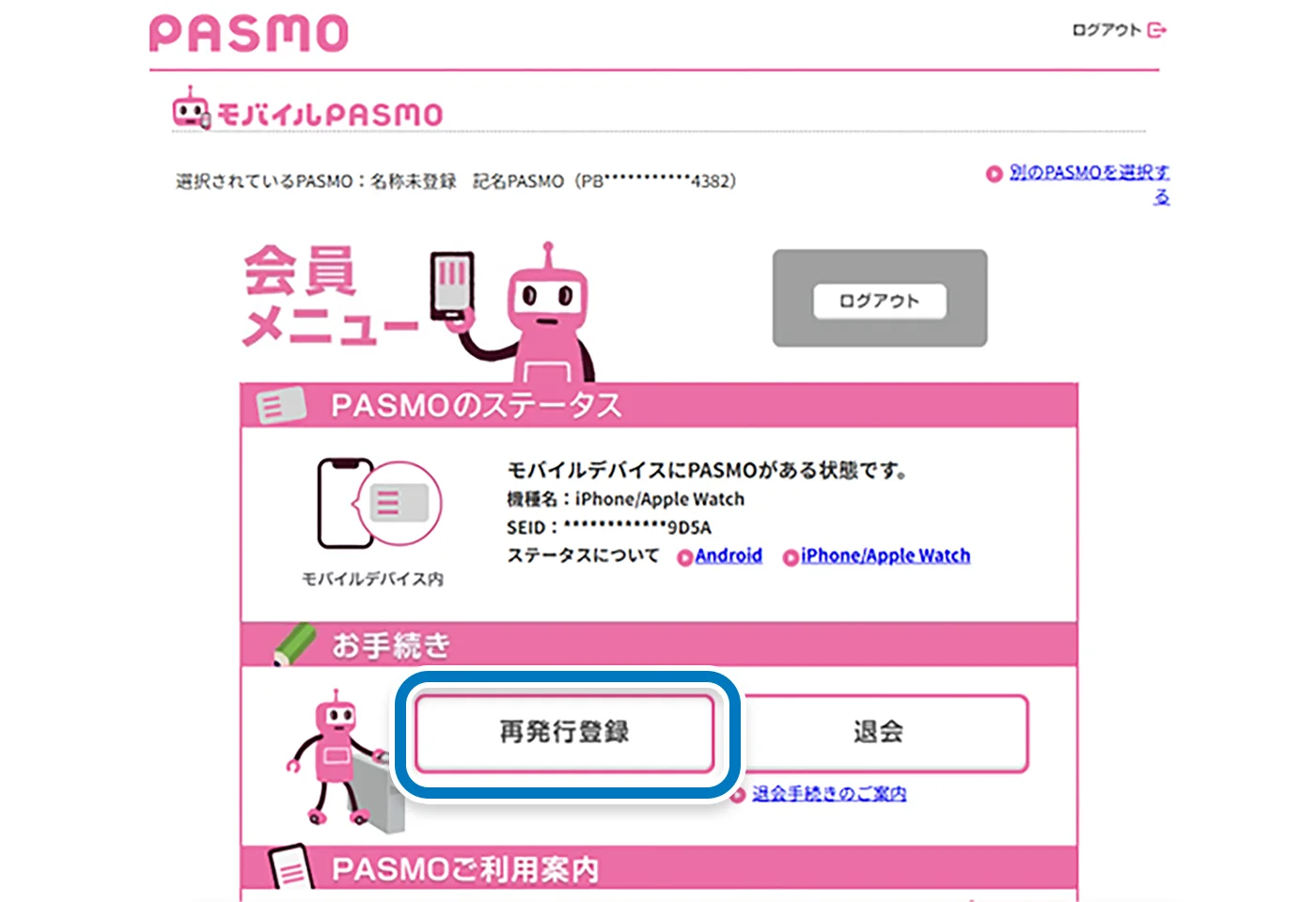
会員メニューサイトにログインして、【会員メニュー】画面で【再発行登録】をクリックしてください。
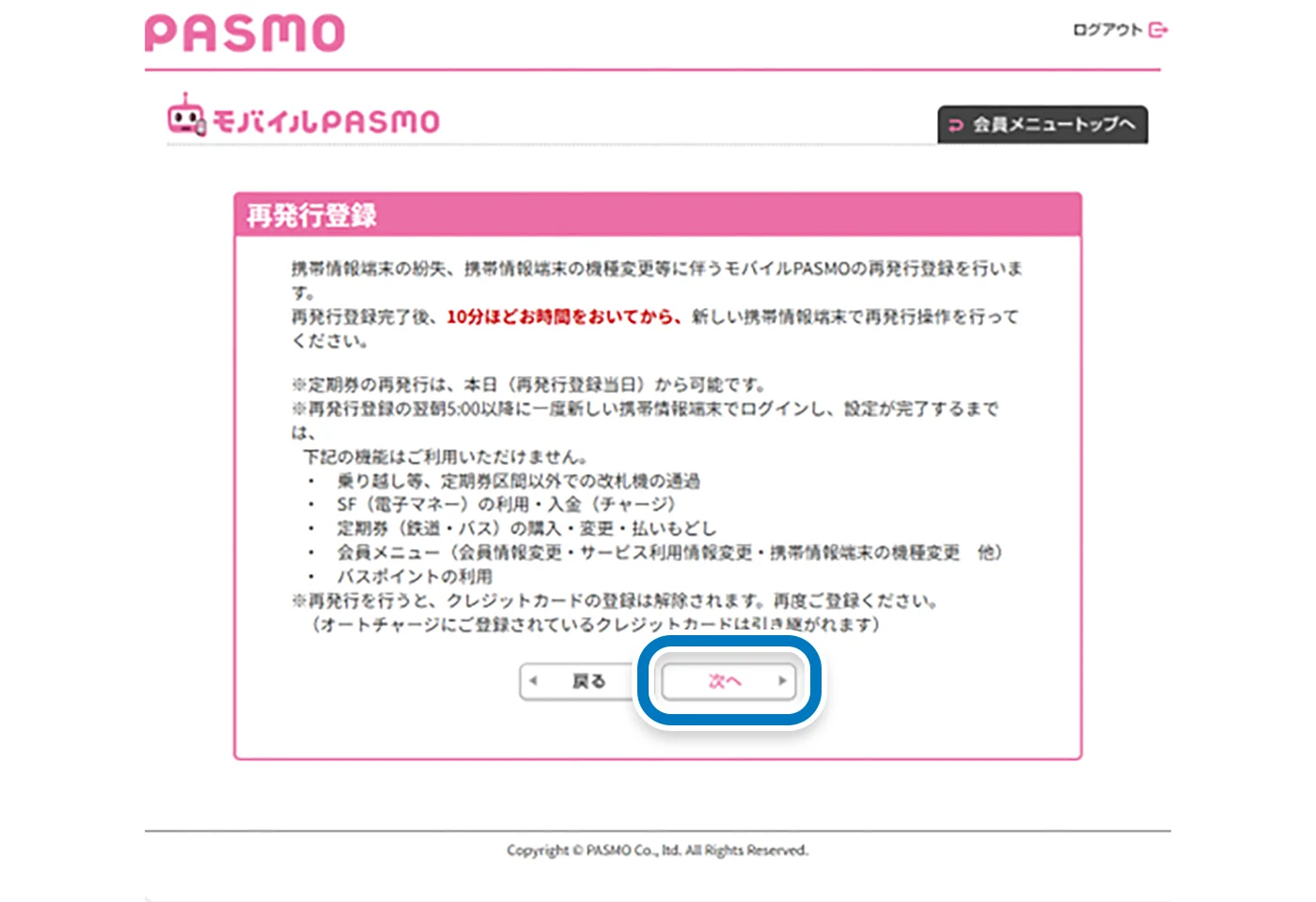
【再発行登録】画面で内容を確認し、【次へ】をクリックしてください。
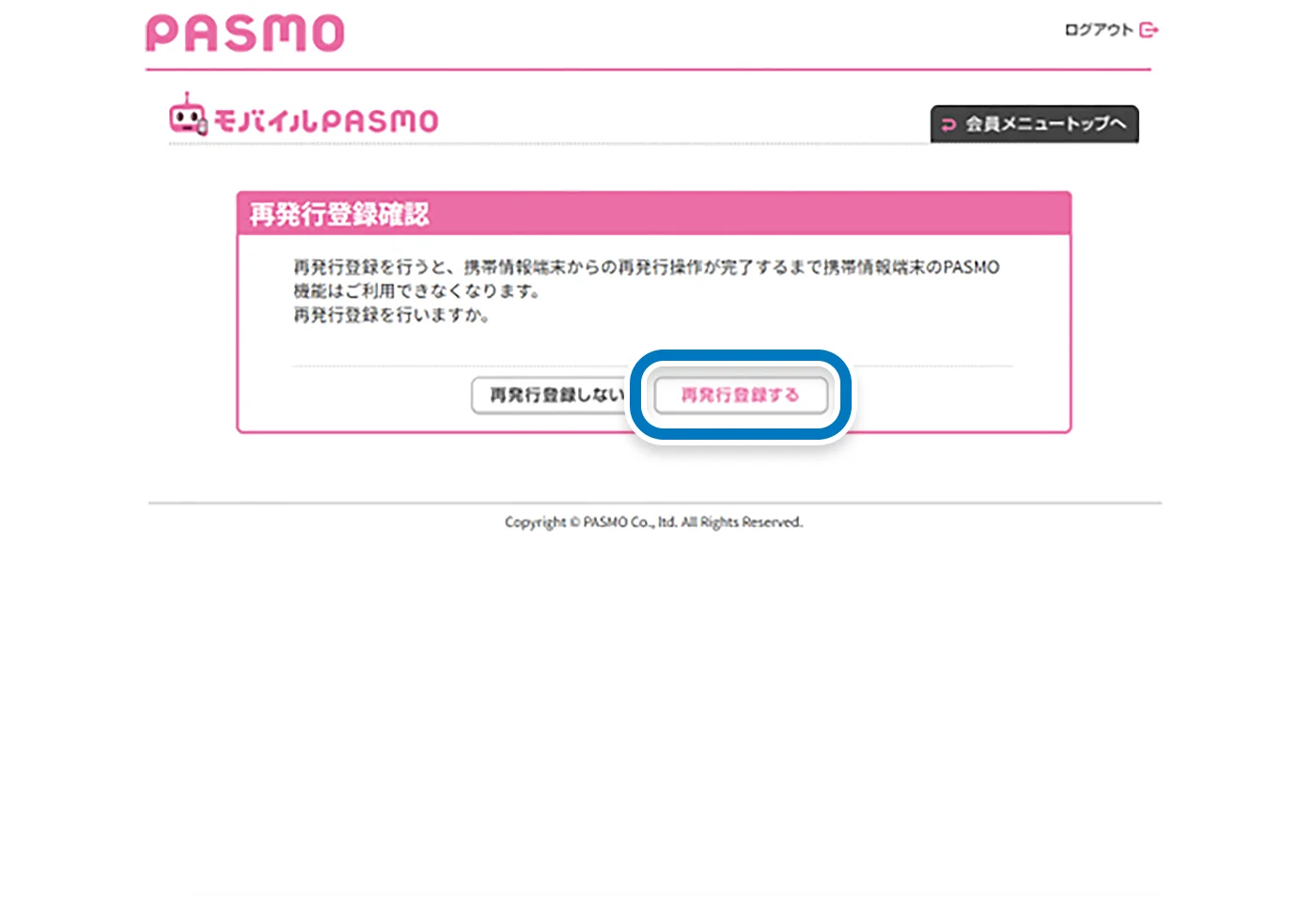
【再発行登録確認】画面で、【再発行登録する】をクリックしてください。
PASMOパスワードの失念など、会員メニューサイトにログインできない場合は、再発行申請フォームをご利用ください。
以下、必ずご確認ください。
定期券の有無にかかわらず、以下の機能は再発行登録の翌朝5時以降、端末にPASMOを再設定するまで利用できません。
STEP2
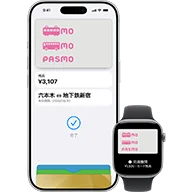
上記により再発行の手続きが完了すると、次に端末への再設定が必要となります。
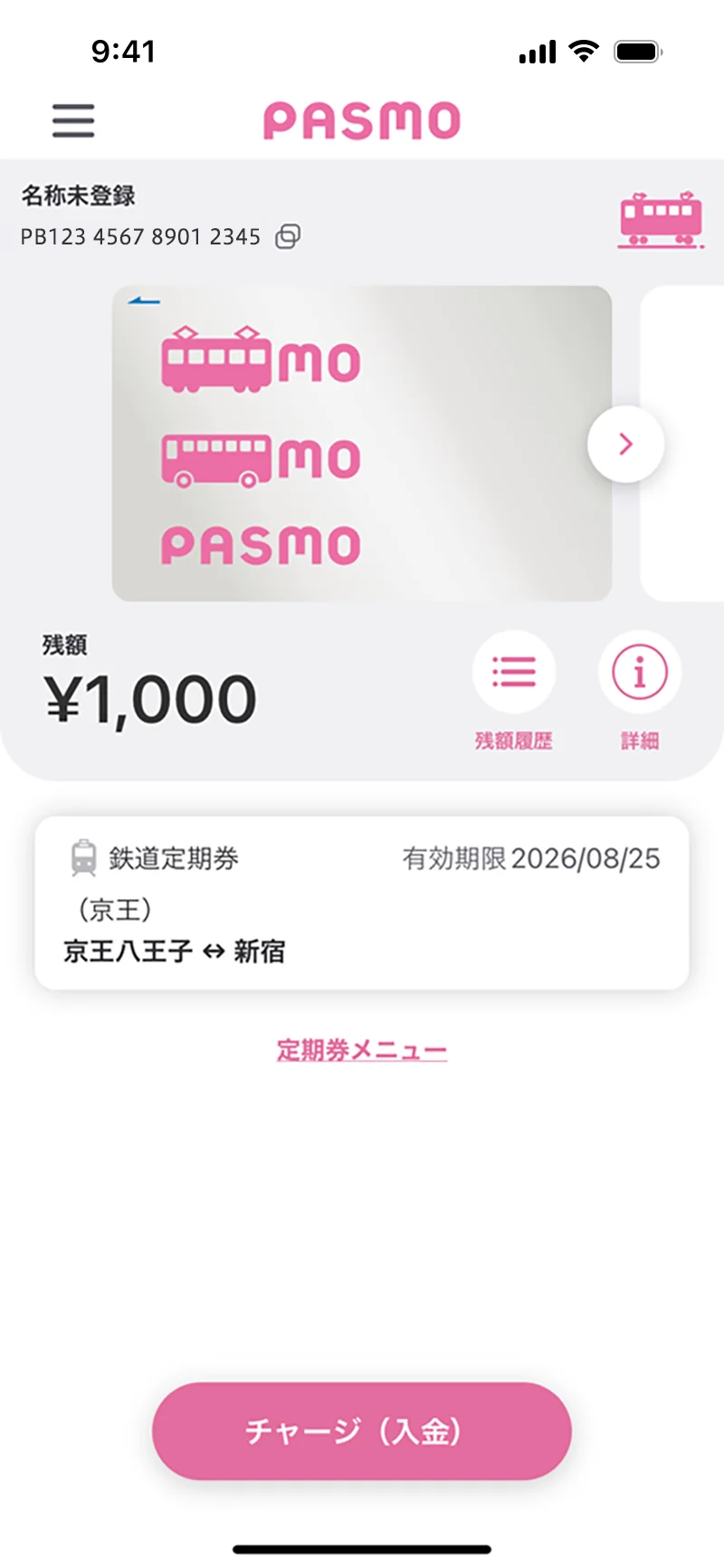
PASMOに定期券が含まれている場合は、再設定手順終了後引き続き定期券をご利用いただけます。なお、定期区間外の利用、SF(電子マネー)の利用はできません。SF(電子マネー)については、翌朝5時以降に別途受取り操作を行います。
再発行登録後、翌朝5時以降に(下記手順にて)再設定を行ってください。
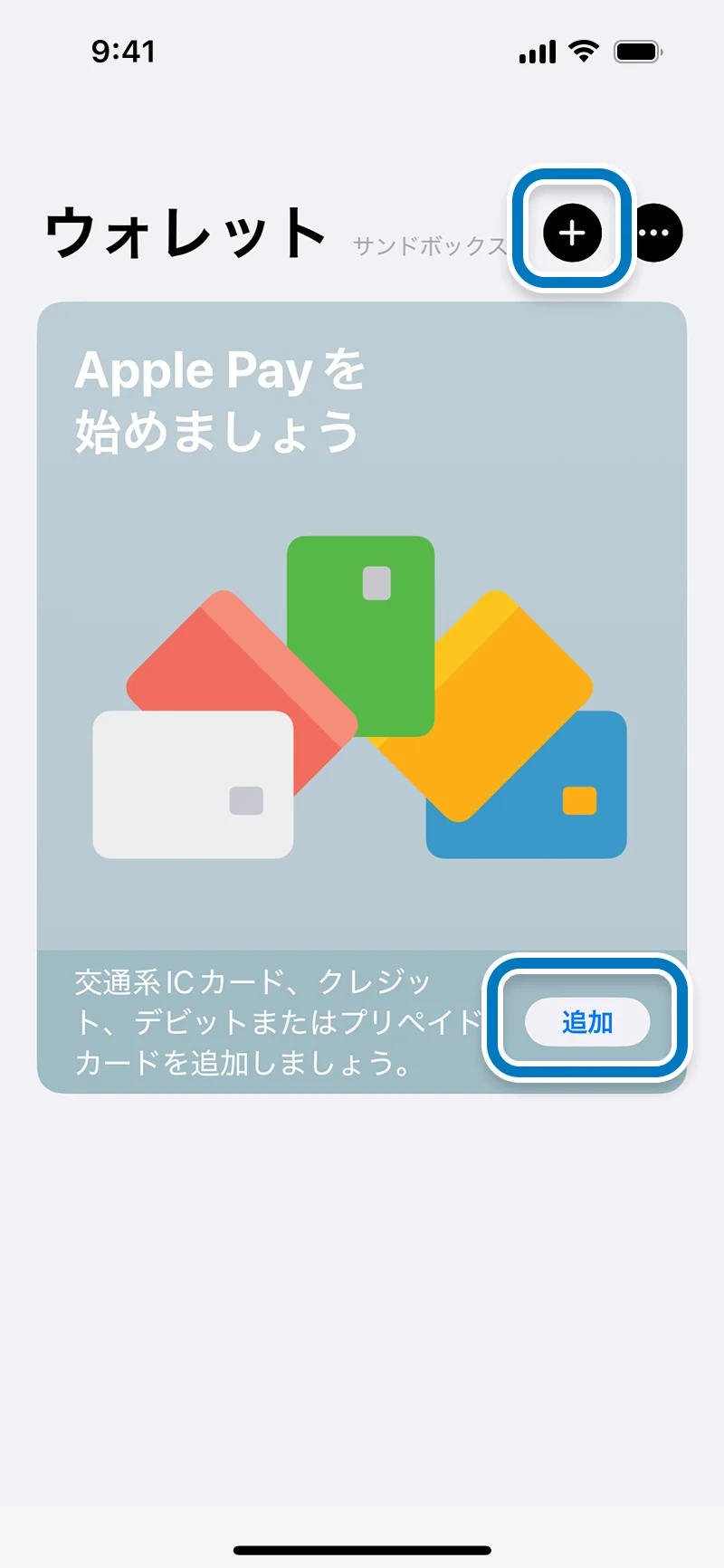
Appleウォレットを起動し、【+】ボタンもしくは【追加】をタップしてください。
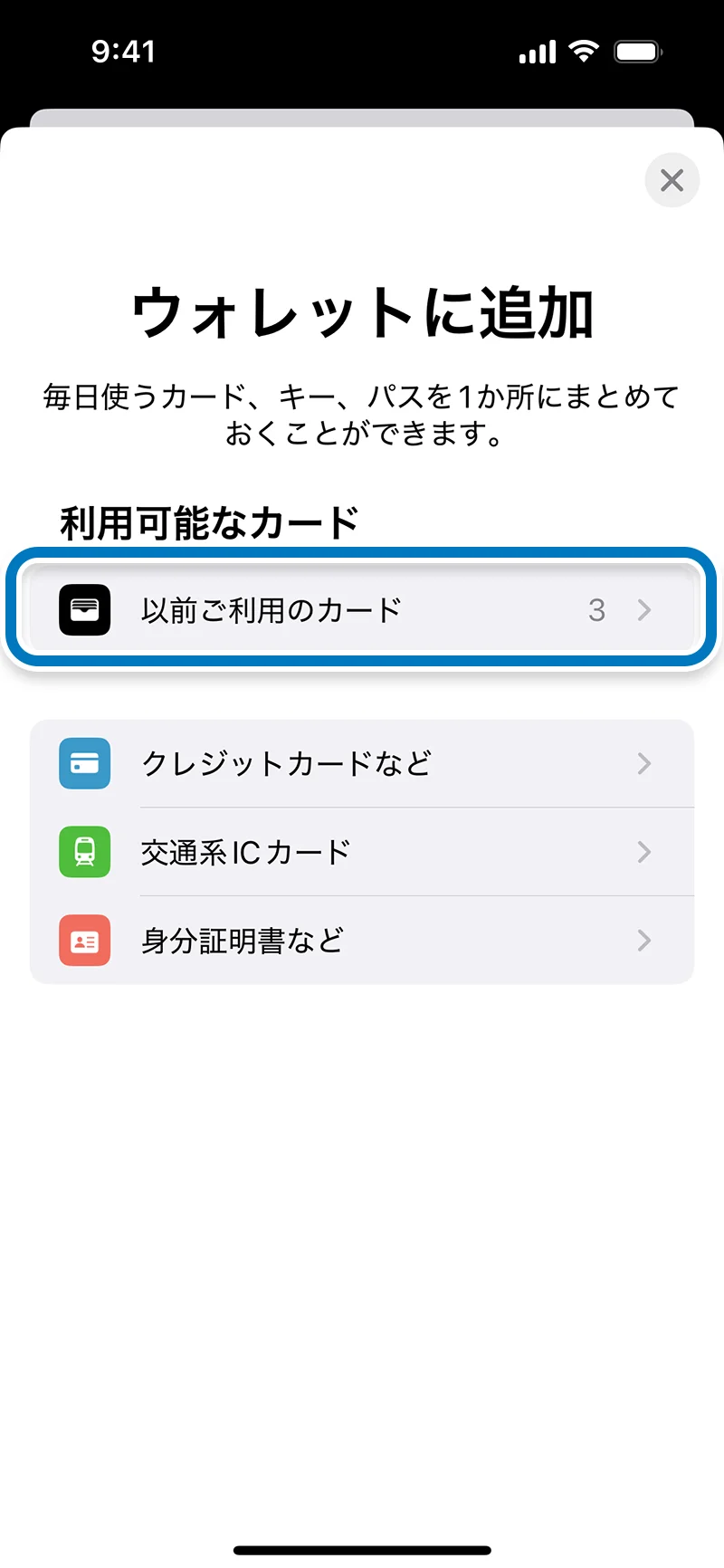
【ウォレットに追加】画面で【以前ご利用のカード】をタップしてください。
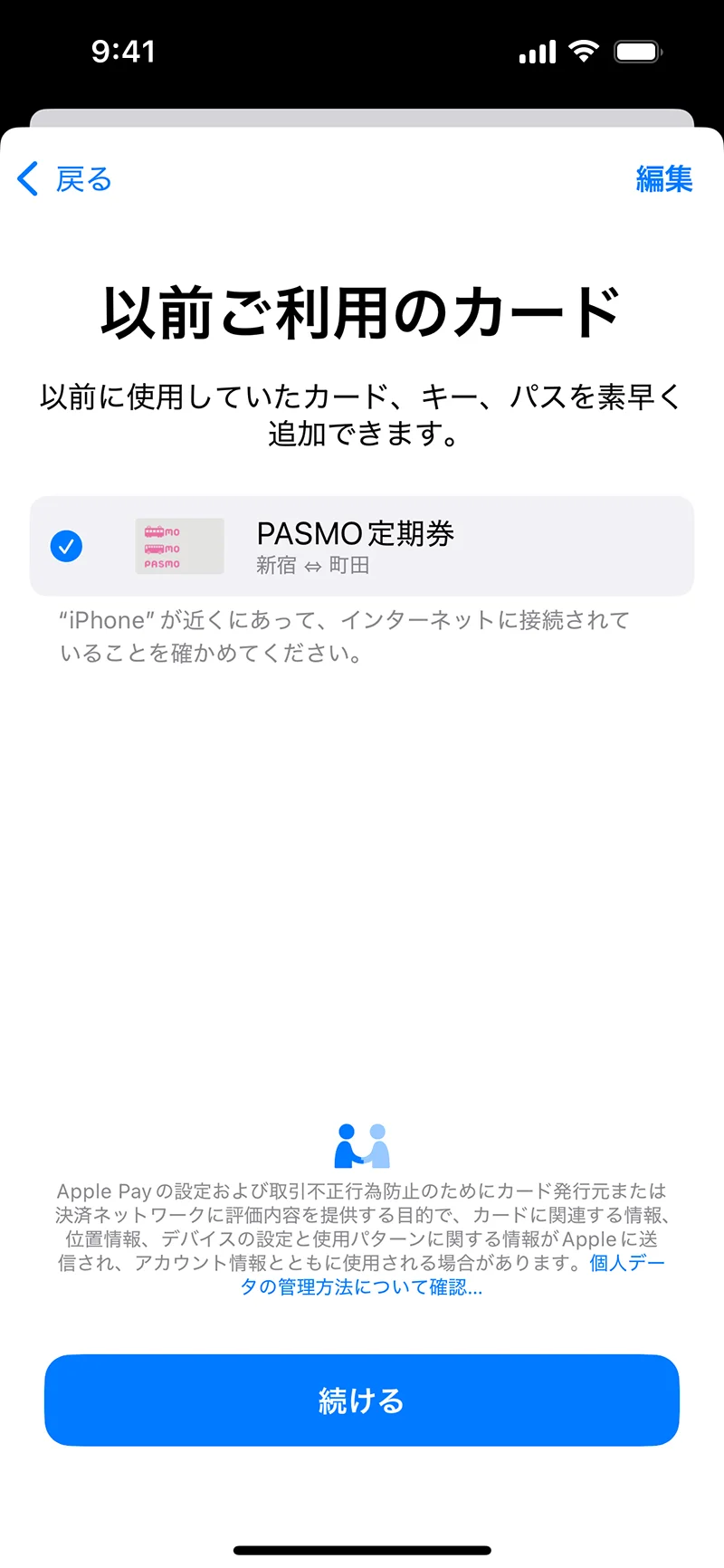
【以前ご利用のカード】画面で該当のPASMOを選択してください。
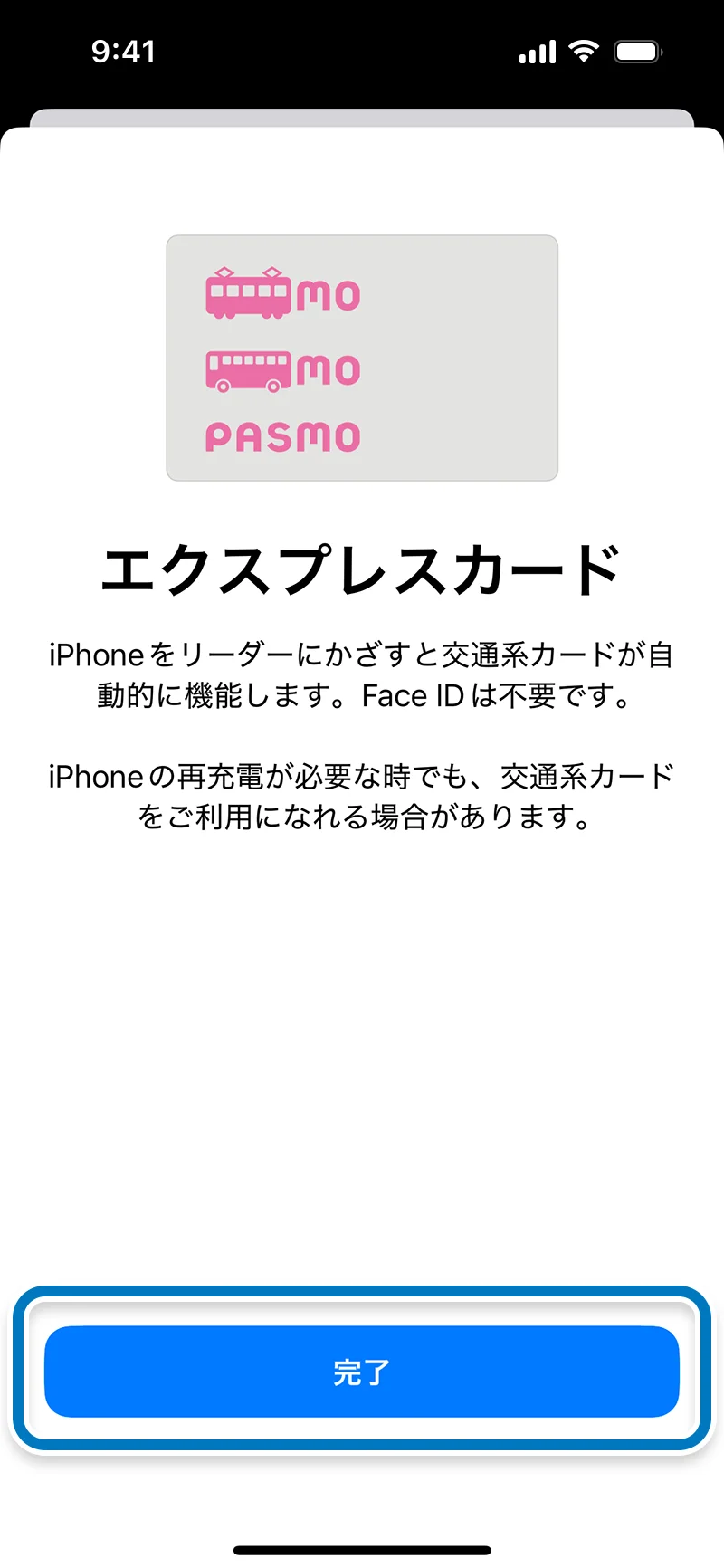
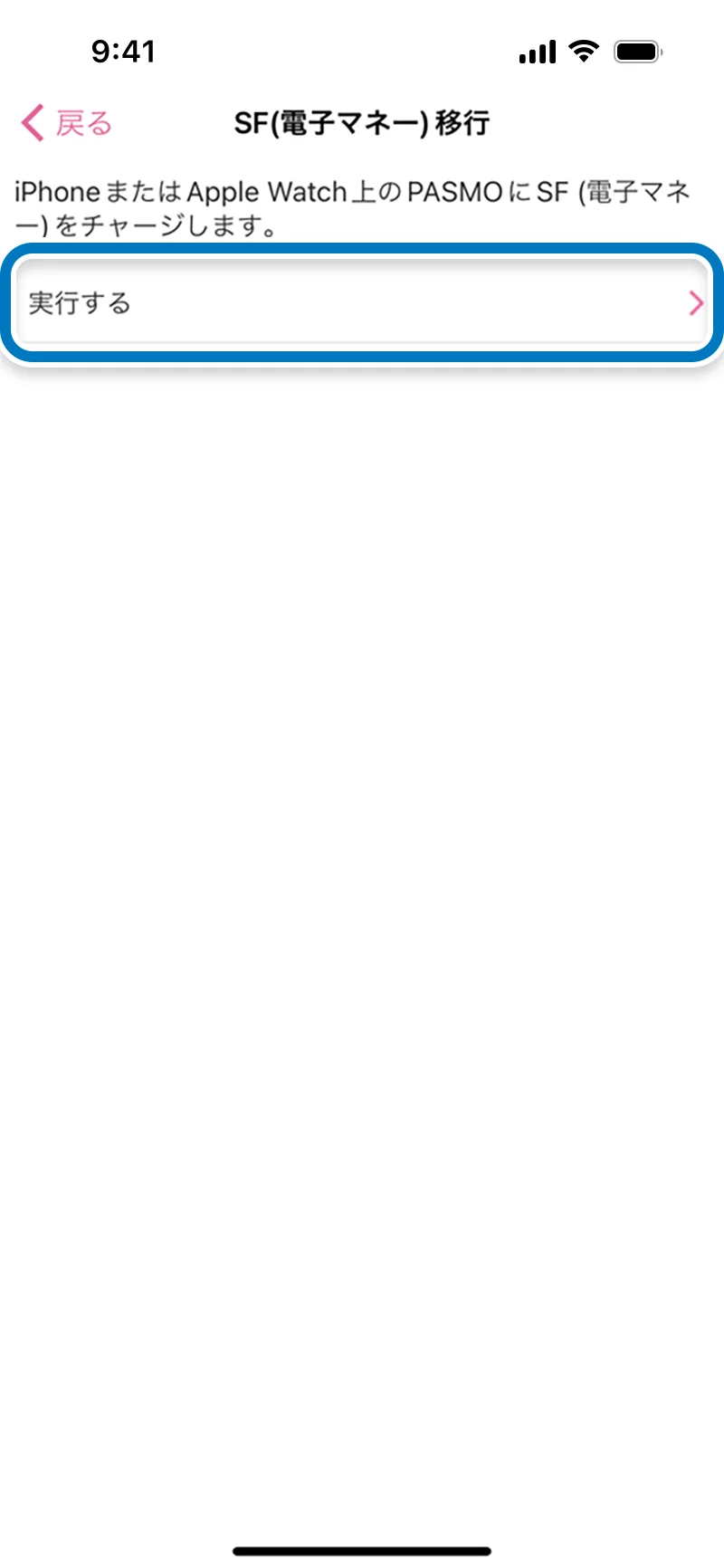
【エクスプレスカード】画面で【完了】をタップすると、Touch IDやFace IDなしでもPASMOが自動的に機能するように設定されます。
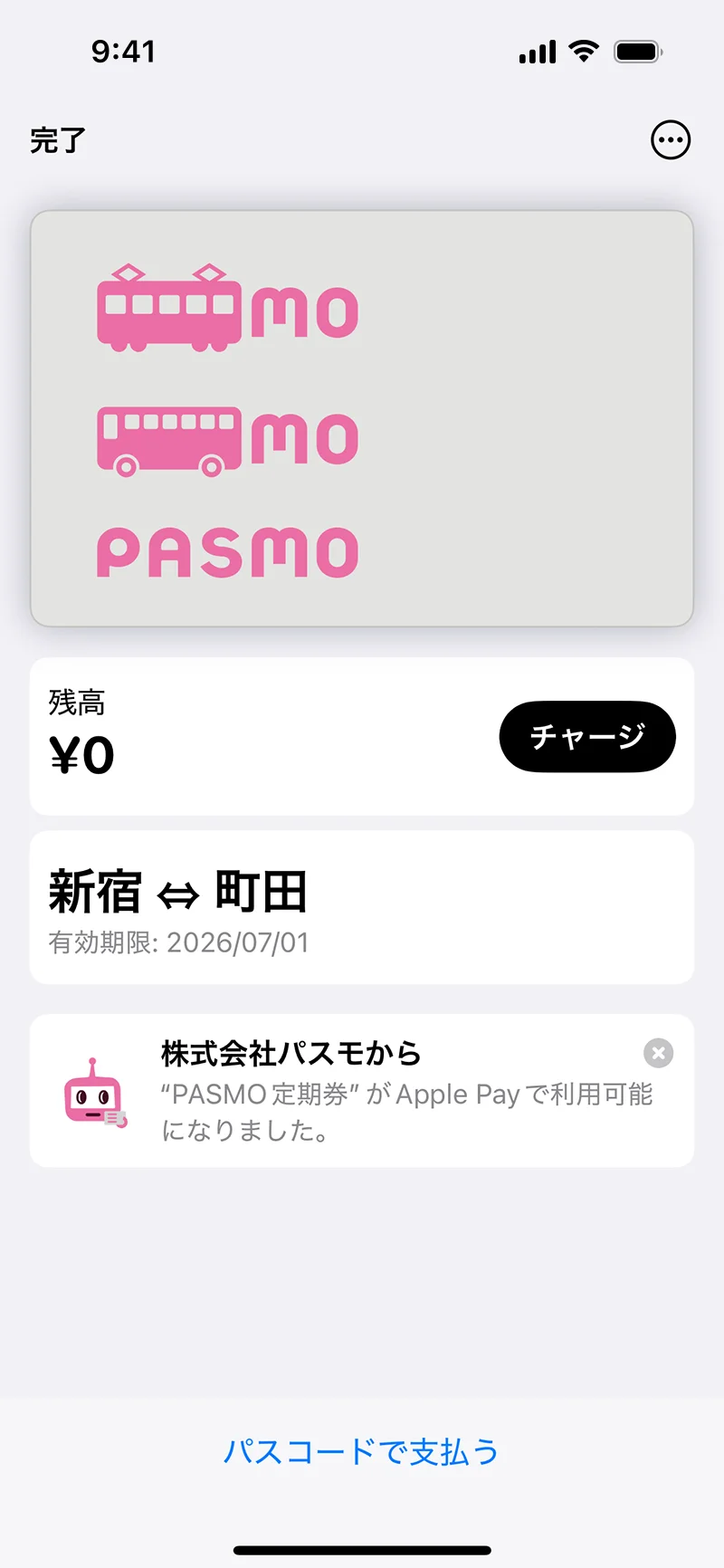
内容をご確認いただき、受け取りが完了します。
以下の操作は、PASMOに有効な定期券が含まれている場合のみ行ってください。
紛失・故障時のご注意
サポートセンターでは、お問い合わせやお困りごとの解決の他、
アプリで完了できない手続きや、特殊な定期券の購入を行うことができます。

よくあるご質問

お問い合わせ

機種変更
再発行