移行(取り込み)するPASMOカードをご用意ください
PASMOカードに記載ある、PASMO ID番号の下4桁を入力します。
記名PASMOやPASMO定期券を移行(取り込み)する場合は、カードに登録された生年月日も入力が必要となります。


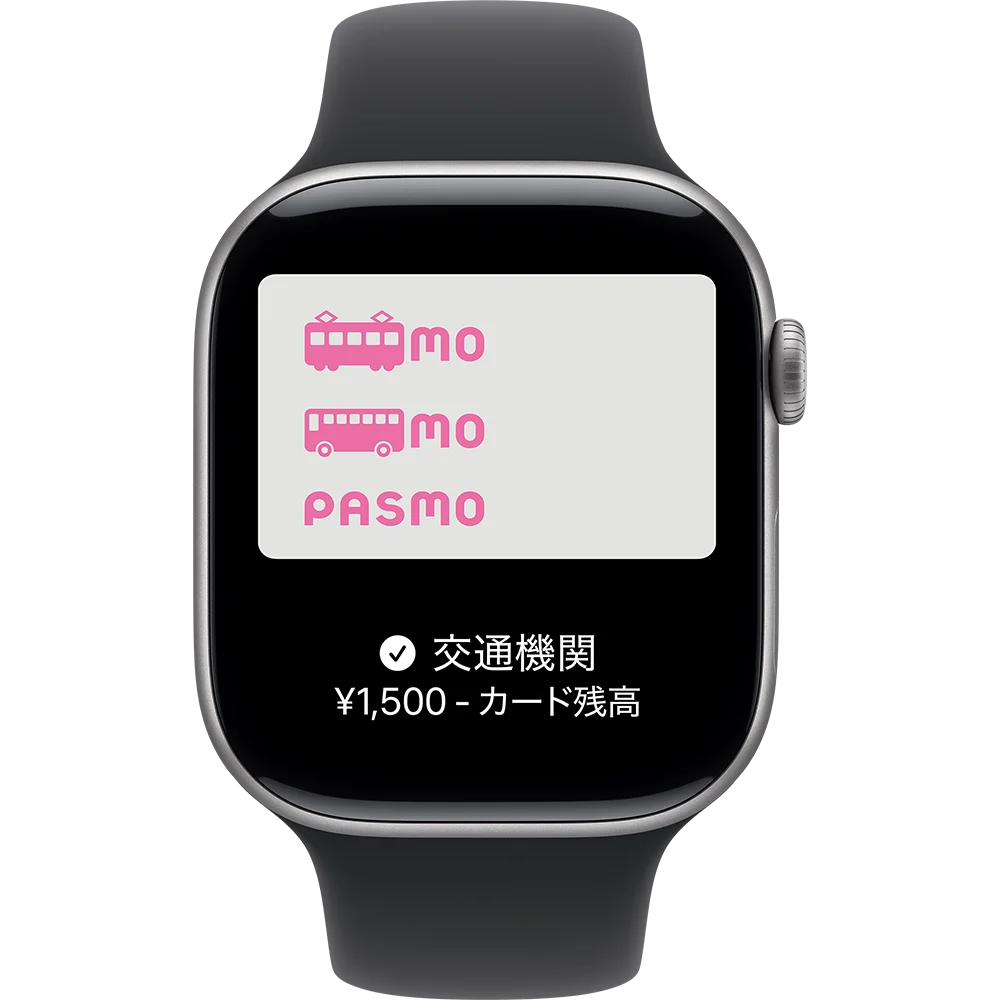
お手持ちのPASMO、PASMO定期券を、iPhoneやApple Watchに取り込んで使うことができます。
Apple Payに移行(取り込み)後のPASMOカードは利用できなくなります。ご自身で廃棄してください。
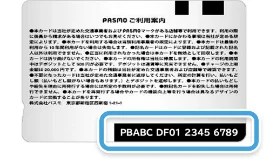
移行(取り込み)するPASMOカードをご用意ください
PASMOカードに記載ある、PASMO ID番号の下4桁を入力します。
記名PASMOやPASMO定期券を移行(取り込み)する場合は、カードに登録された生年月日も入力が必要となります。

Appleウォレットに移行(取り込み)後でもPASMOアプリをダウンロードして会員登録を行うことで、すべてのサービスが利用可能となります。
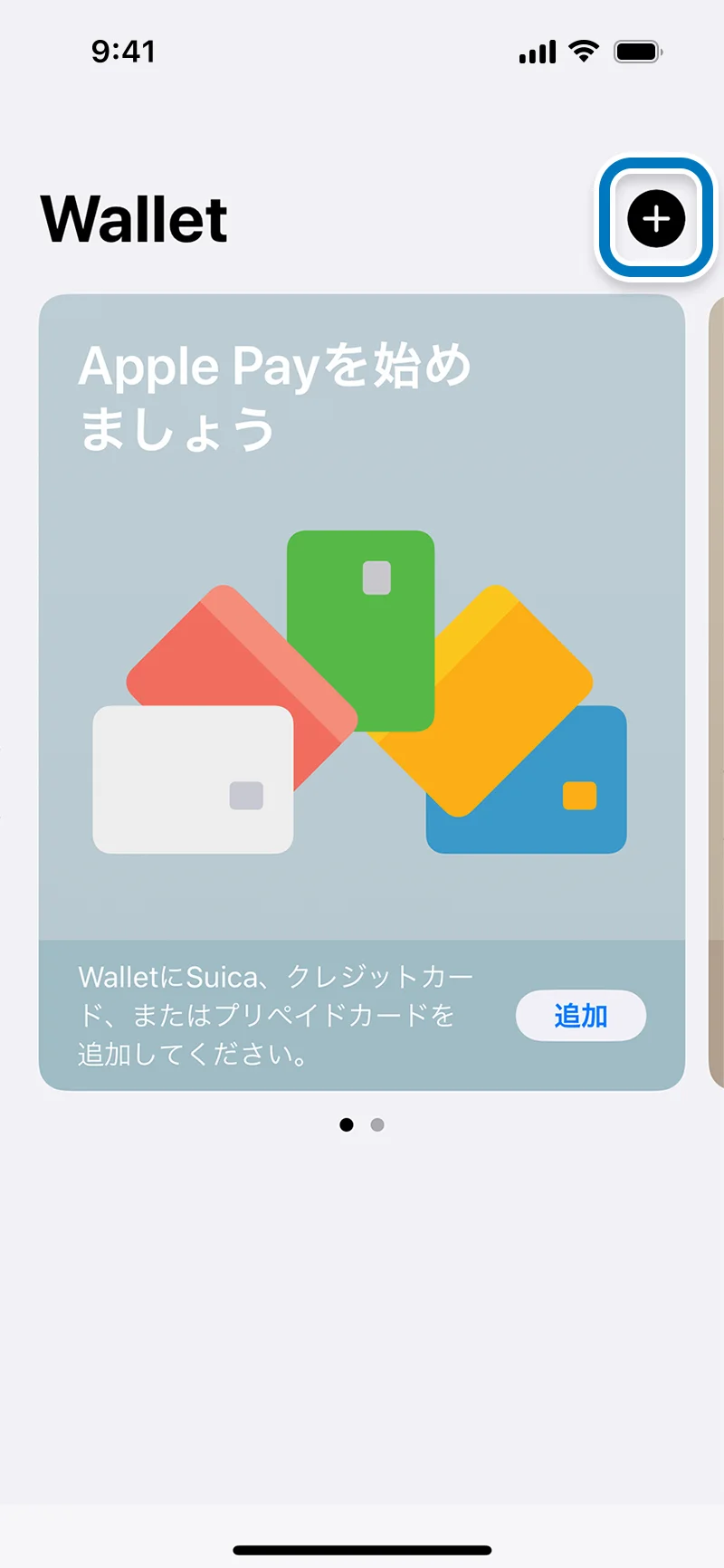
Appleウォレットを開いて、追加ボタンをタップします。
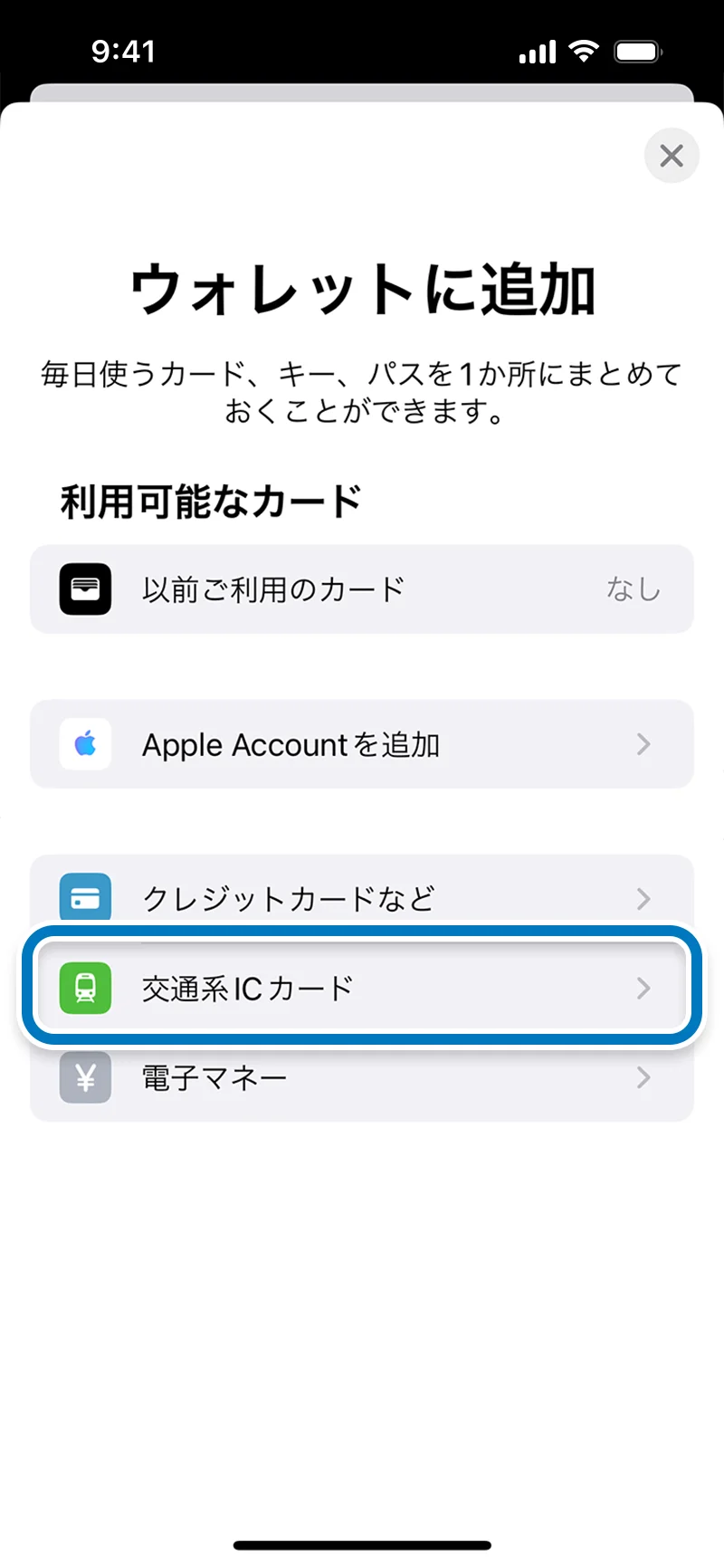
「ウォレットに追加」ページで「交通系ICカード」をタップします。
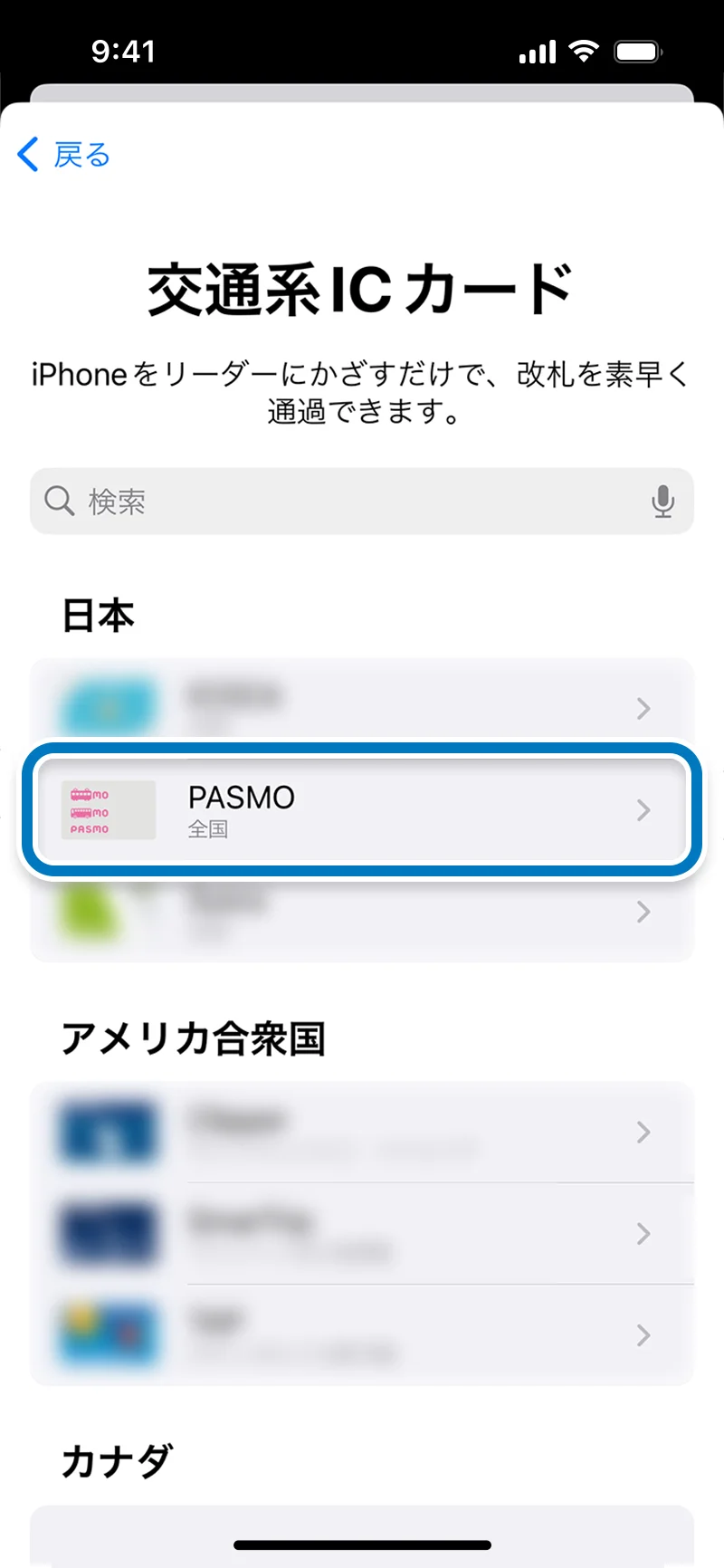
「交通系ICカード」ページで「PASMO」をタップします。
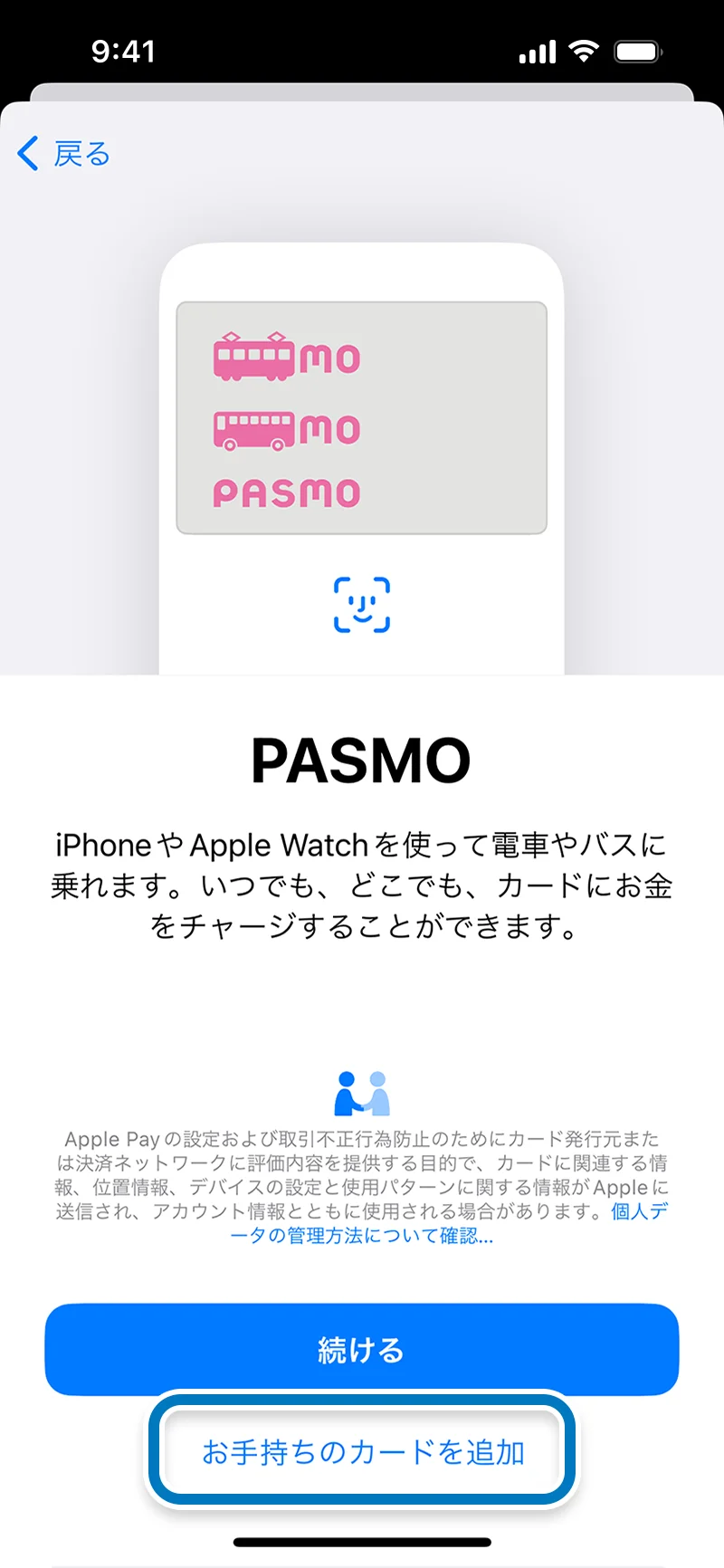
「お手持ちのカードを追加」をタップします。
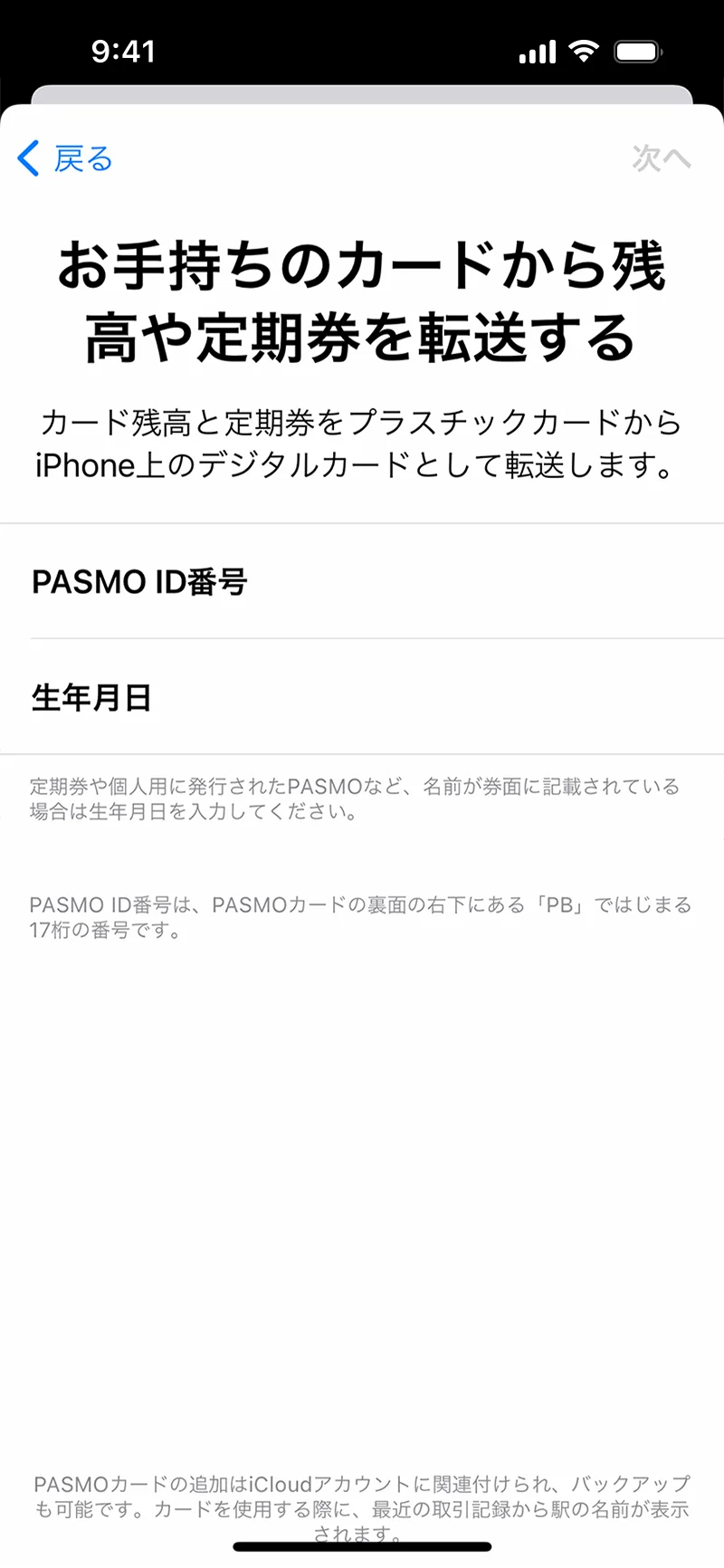
PASMOカードの裏面に記載されているPASMO ID番号の下4桁を「PASMO ID番号」欄に入力します。
記名式PASMOやPASMO定期券を追加するときは生年月日 (PASMOカードを購入した時に入力した生年月日) も入力します。「次へ」をタップして利用条件を読み、同意する場合は「同意する」をタップします。
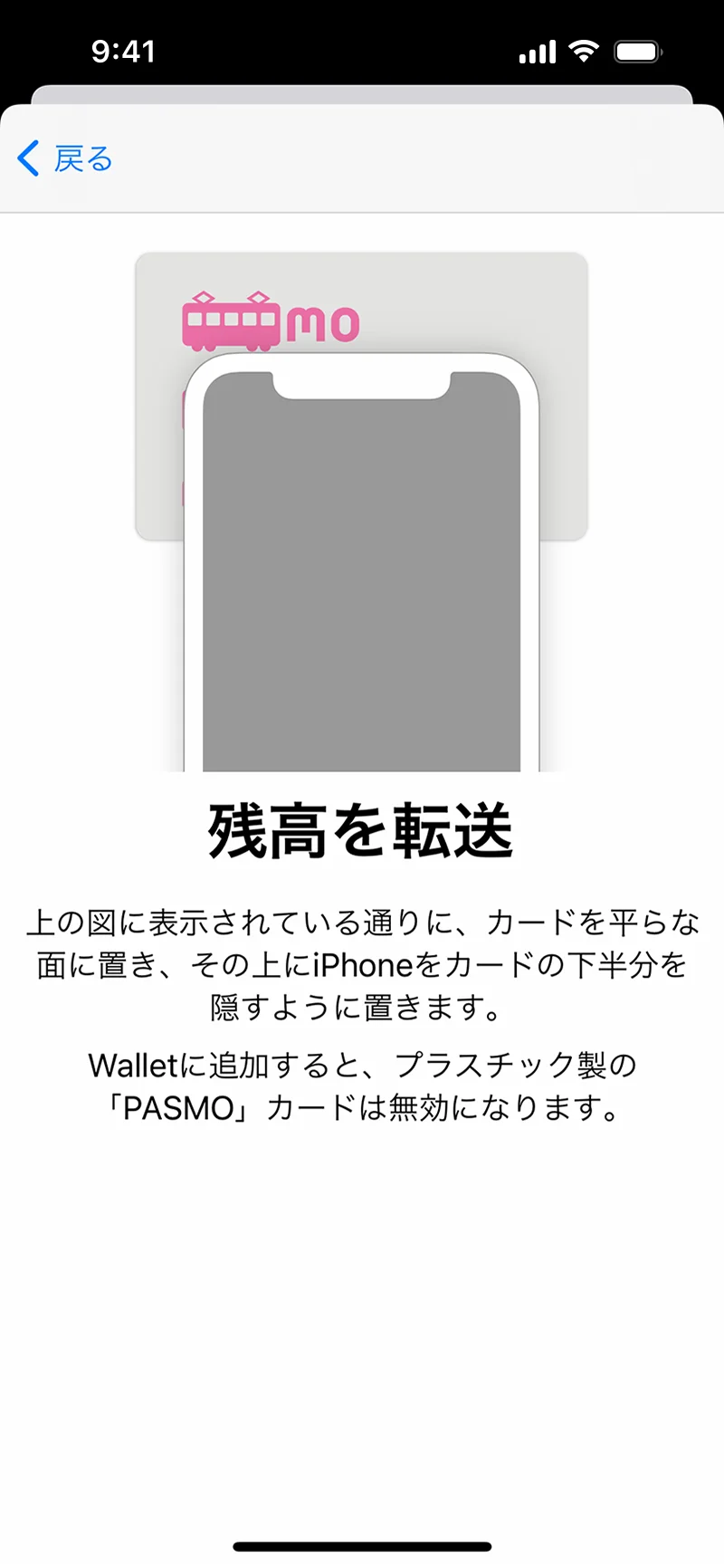
諸規則に同意いただき、iPhone の上部をカードの中央部の上に置きます。しばらく iPhone を動かさずにカードの上に置いたままにしておいてください。残額の転送が完了するまで数分かかる場合があります。
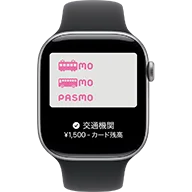
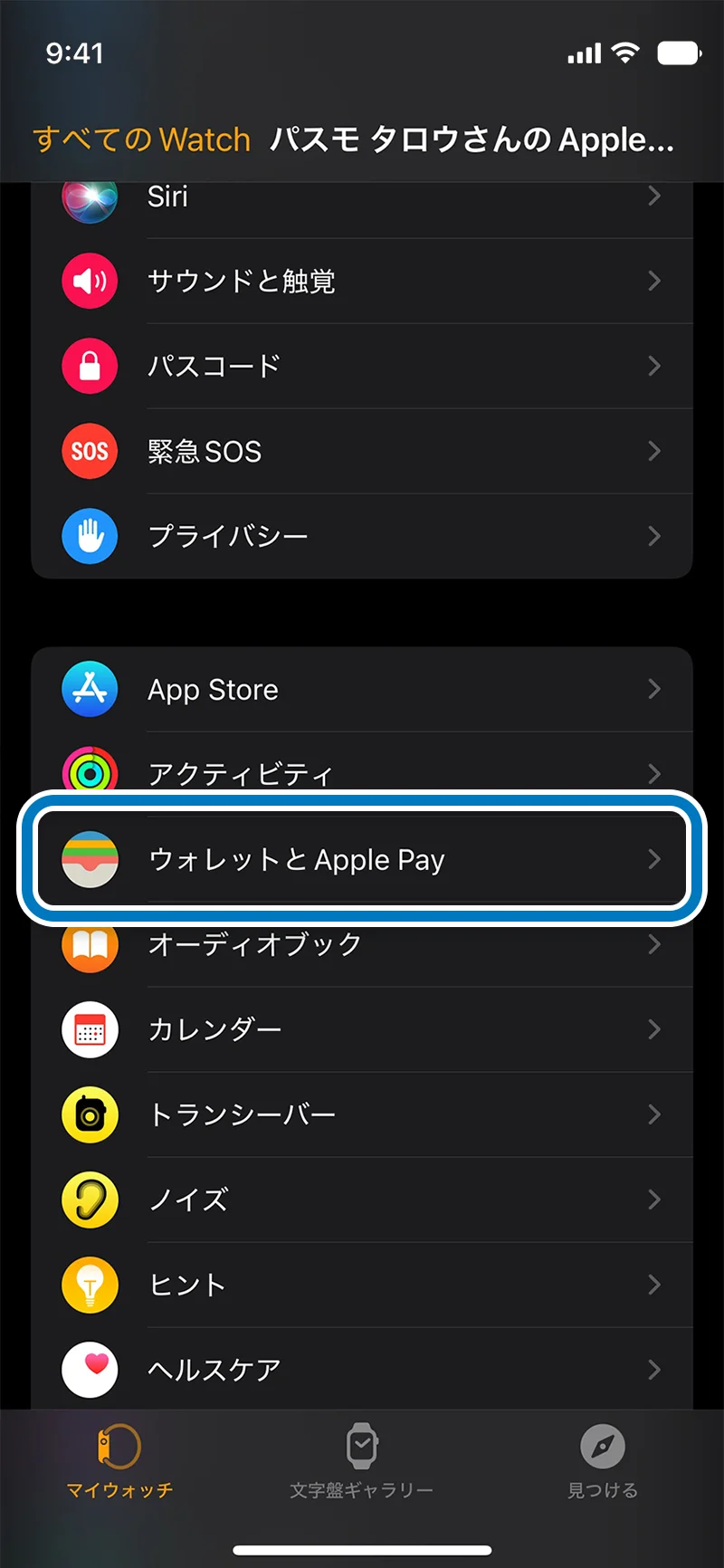
iPhoneでWatchアプリを開き、「マイウォッチ」タブを選択し、「ウォレットとApple Pay」をタップします。
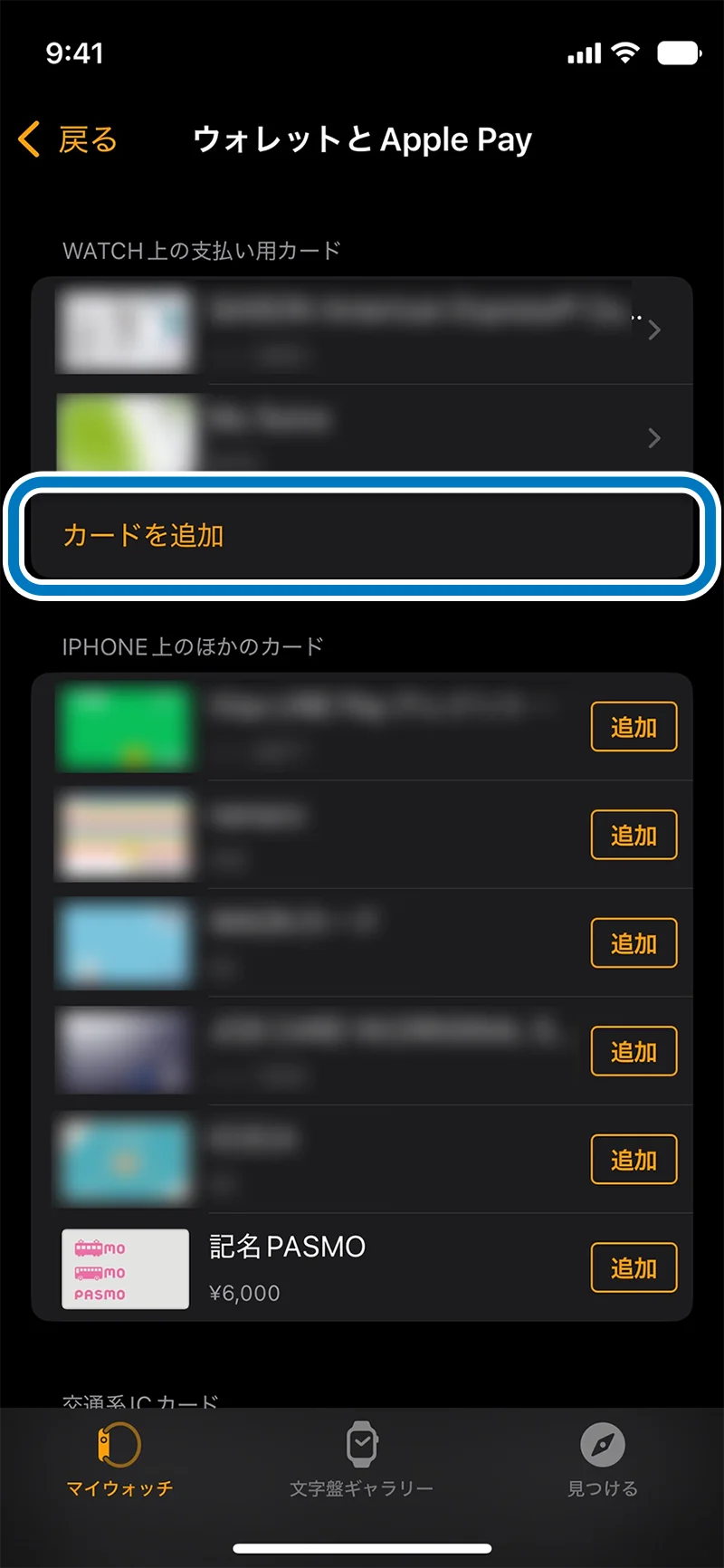
「カードを追加」ボタンをタップします。
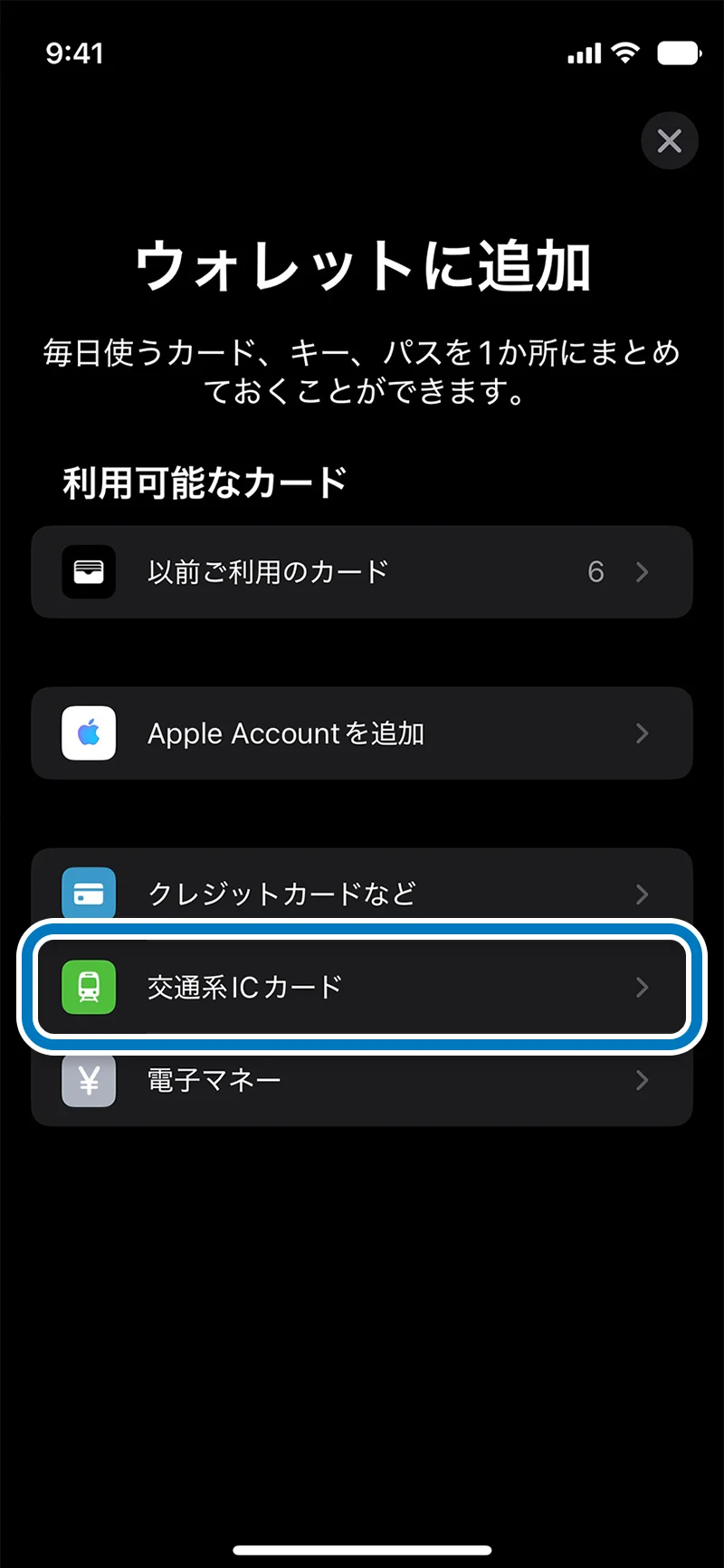
「ウォレットに追加」ページで「交通系ICカード」をタップし、「交通系ICカード」ページで「PASMO」をタップします。
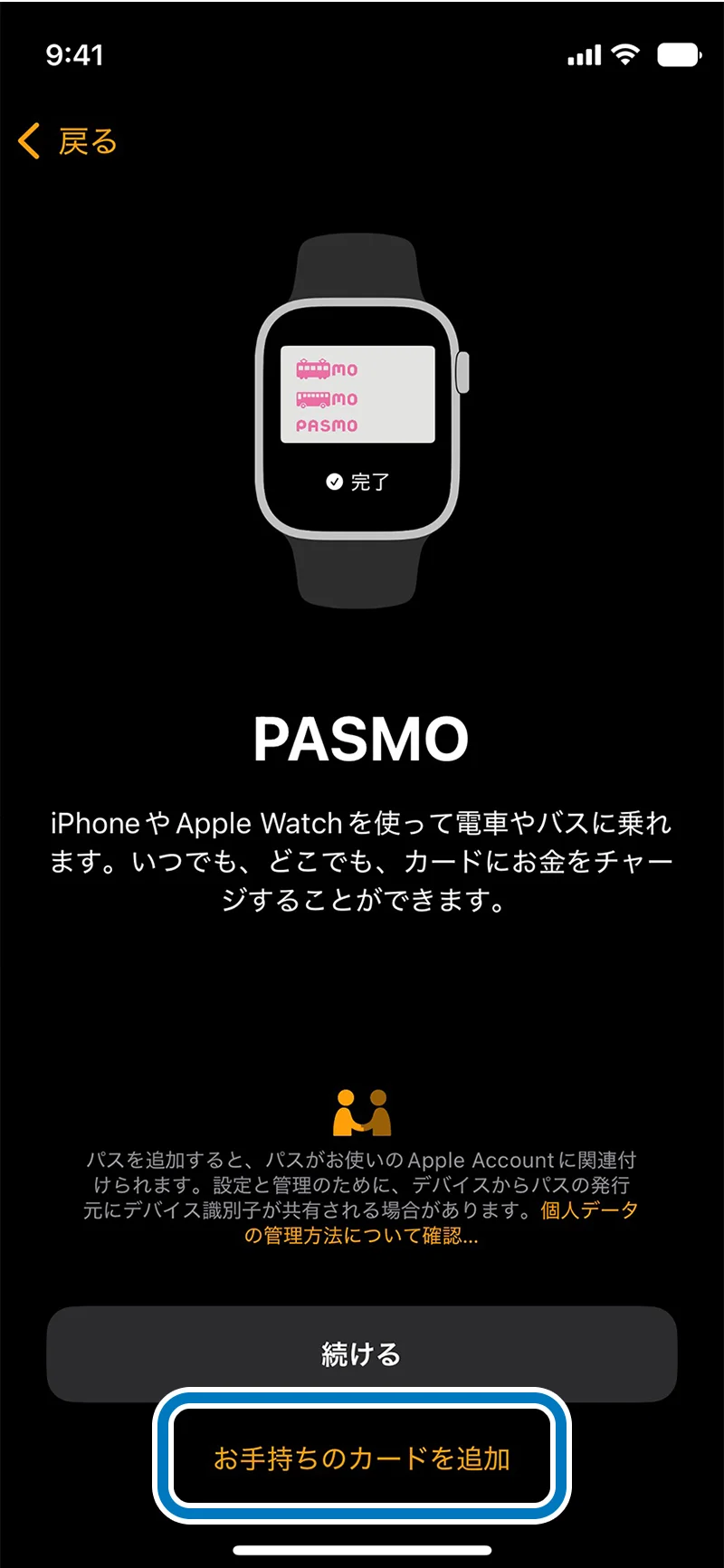
「お手持ちのカードを追加」をタップします。
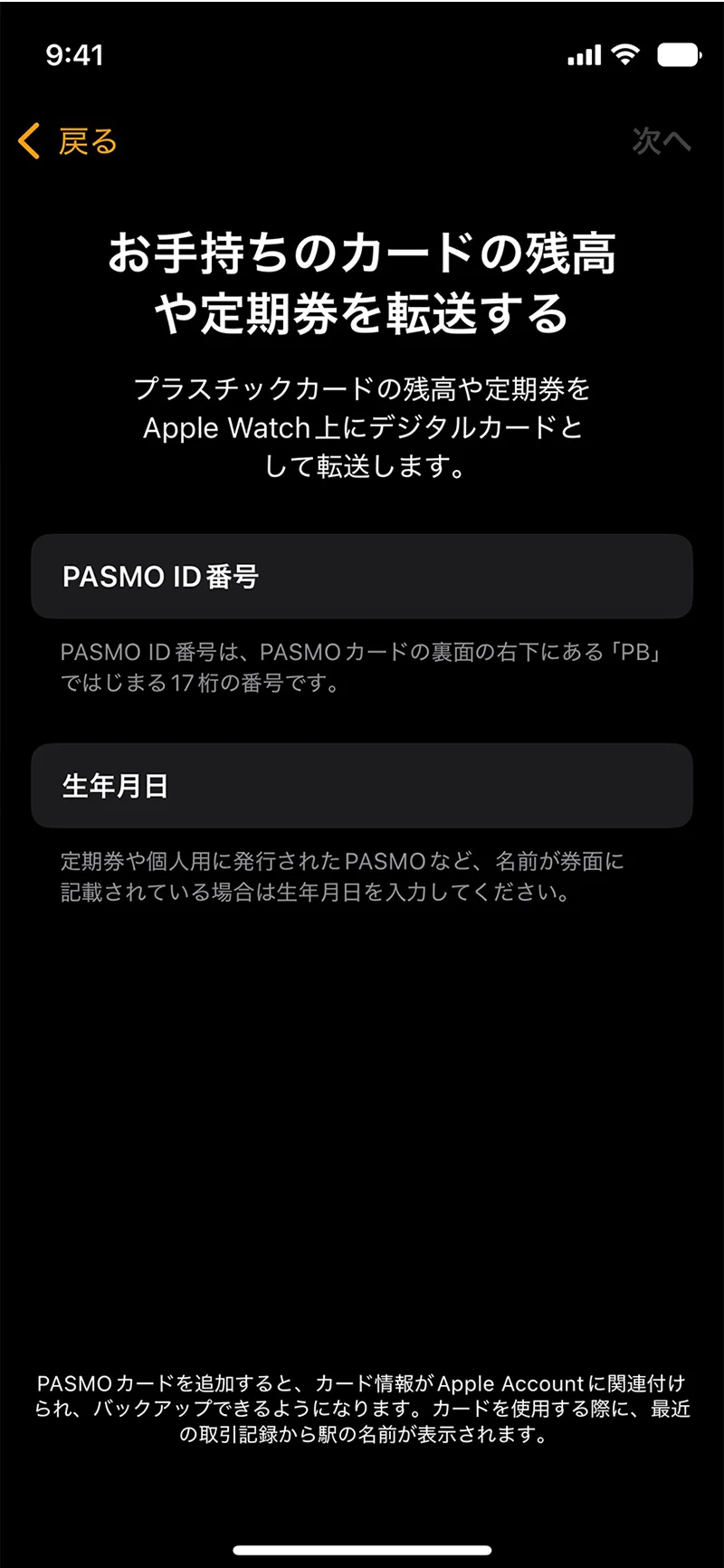
PASMOカードの裏面に記載されているPASMO ID番号の下4桁を「PASMO ID番号」欄に入力します。 記名式PASMOやPASMO定期券を追加するときは生年月日(PASMOカードを購入した時に入力した生年月日)も入力します。「次へ」をタップして利用条件を読み、同意する場合は「同意する」をタップします。
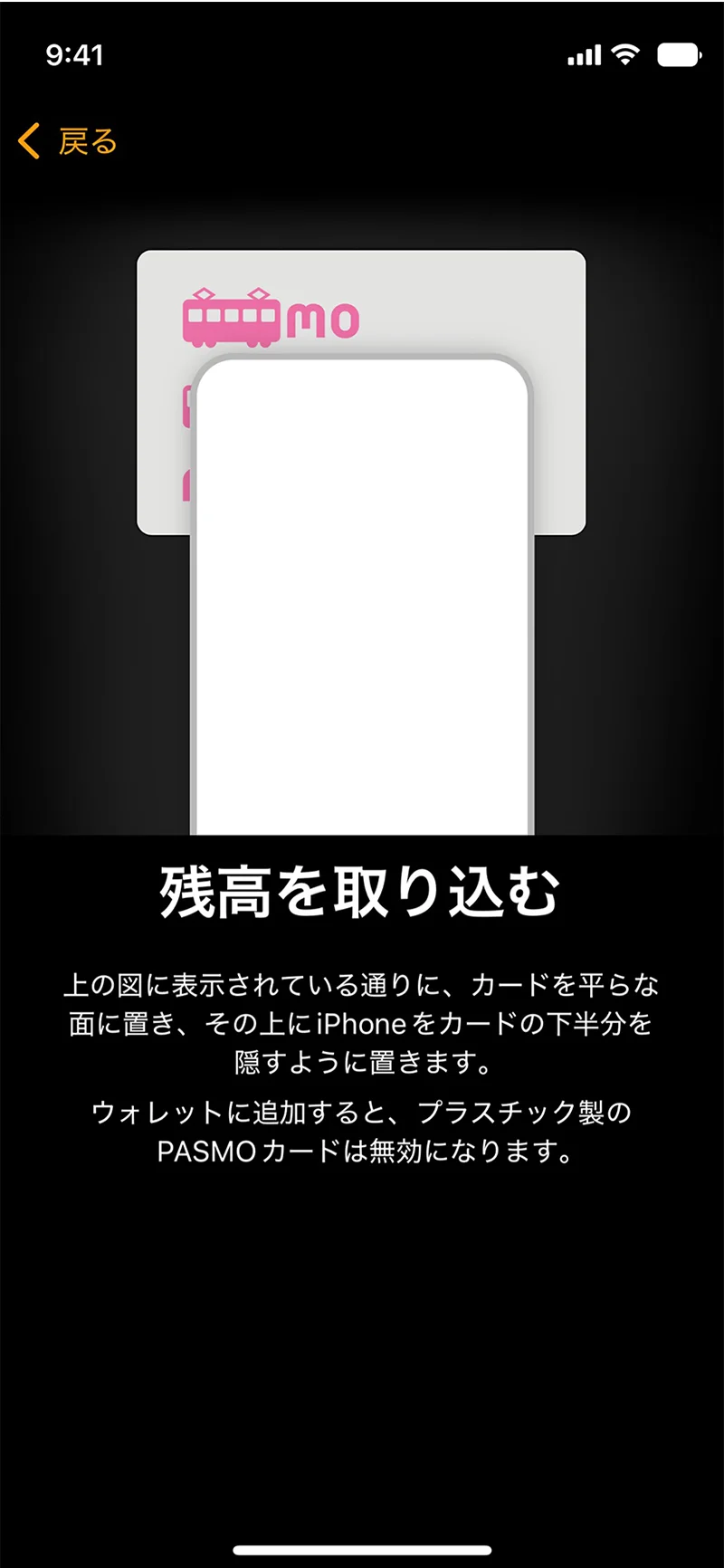
諸規則に同意いただき、iPhoneの上部をカードの中央部の上に置きます。しばらくiPhoneを動かさずにカードの上に置いたままにしておいてください。残額の転送が完了するまで数分かかる場合があります。

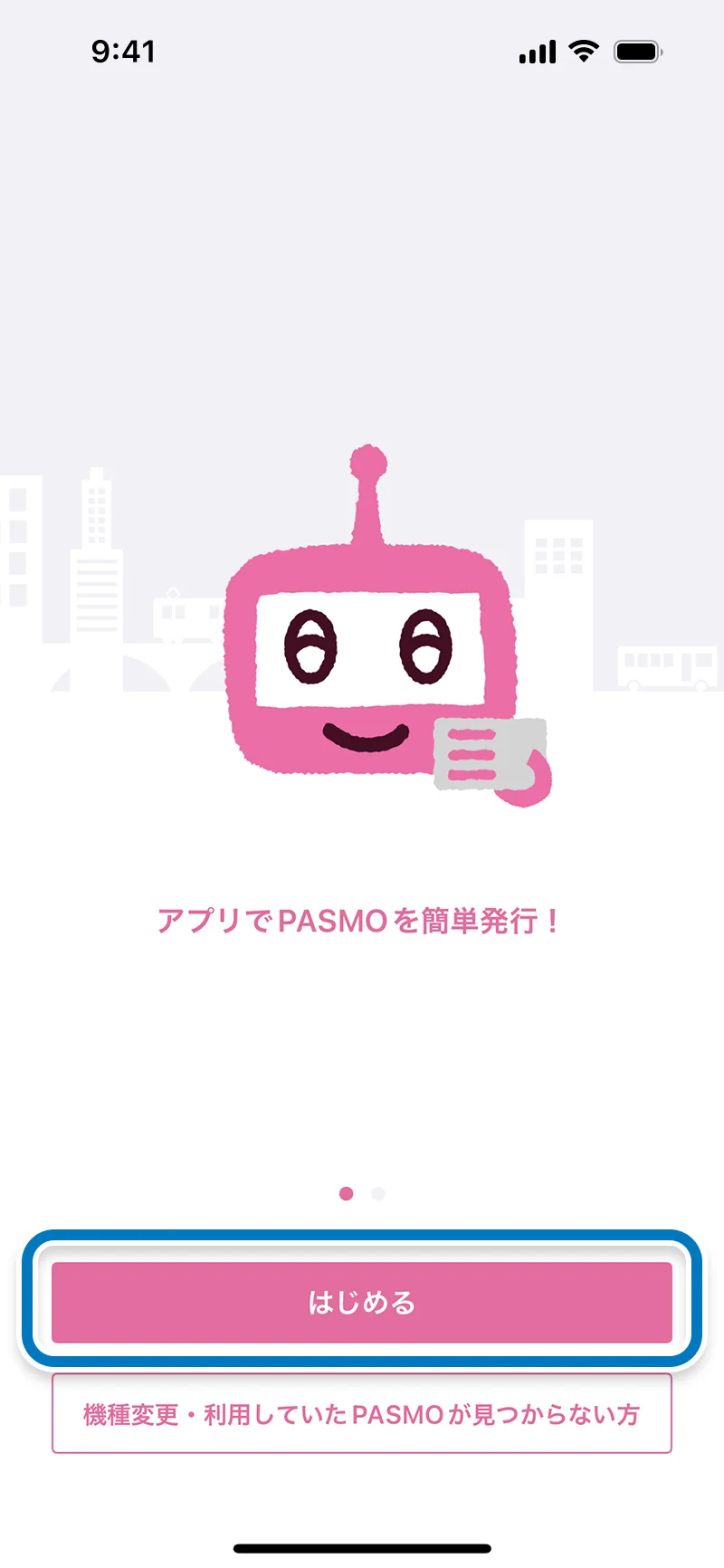
PASMOアプリを起動し、【はじめる】をタップしてください。
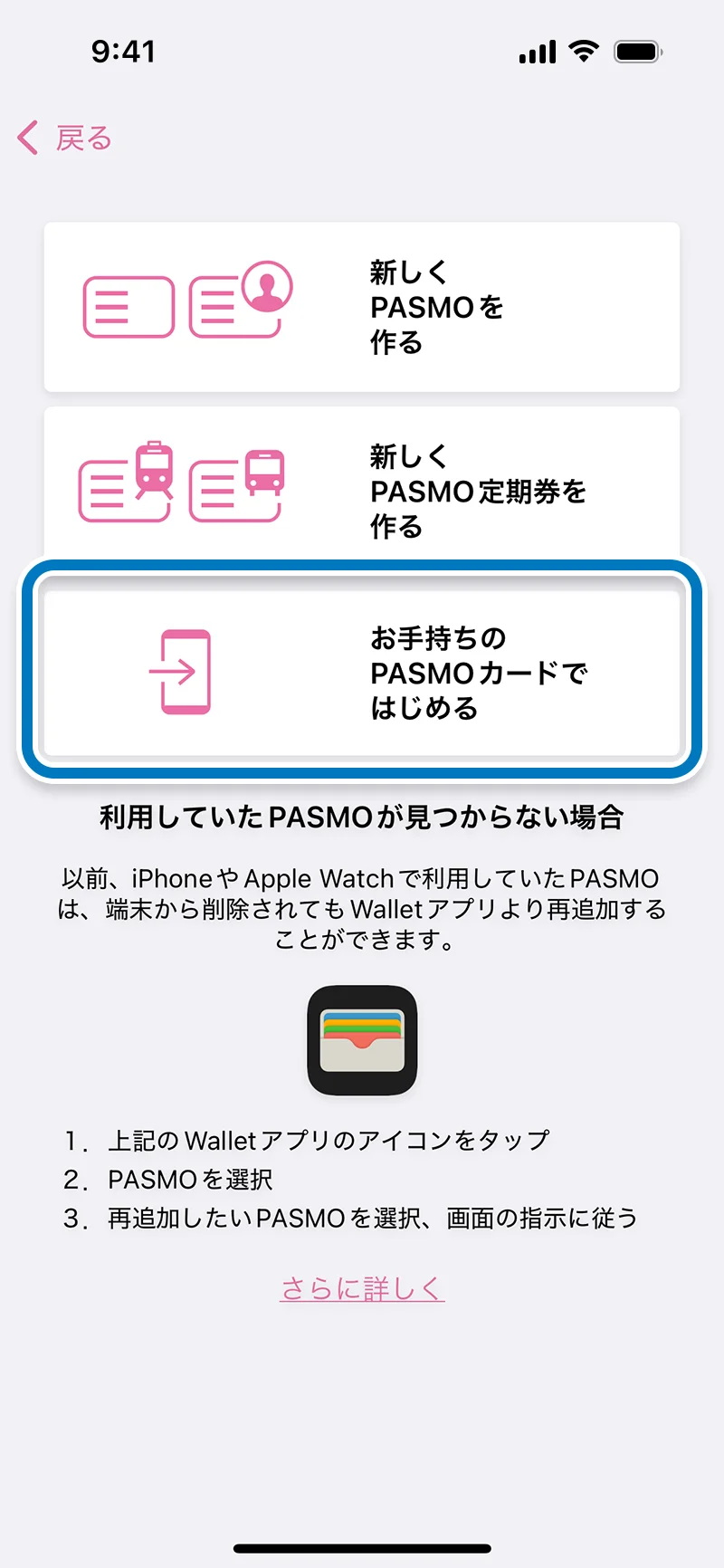
発行の種類から、【お手持ちのPASMOカードではじめる】をタップしてください。
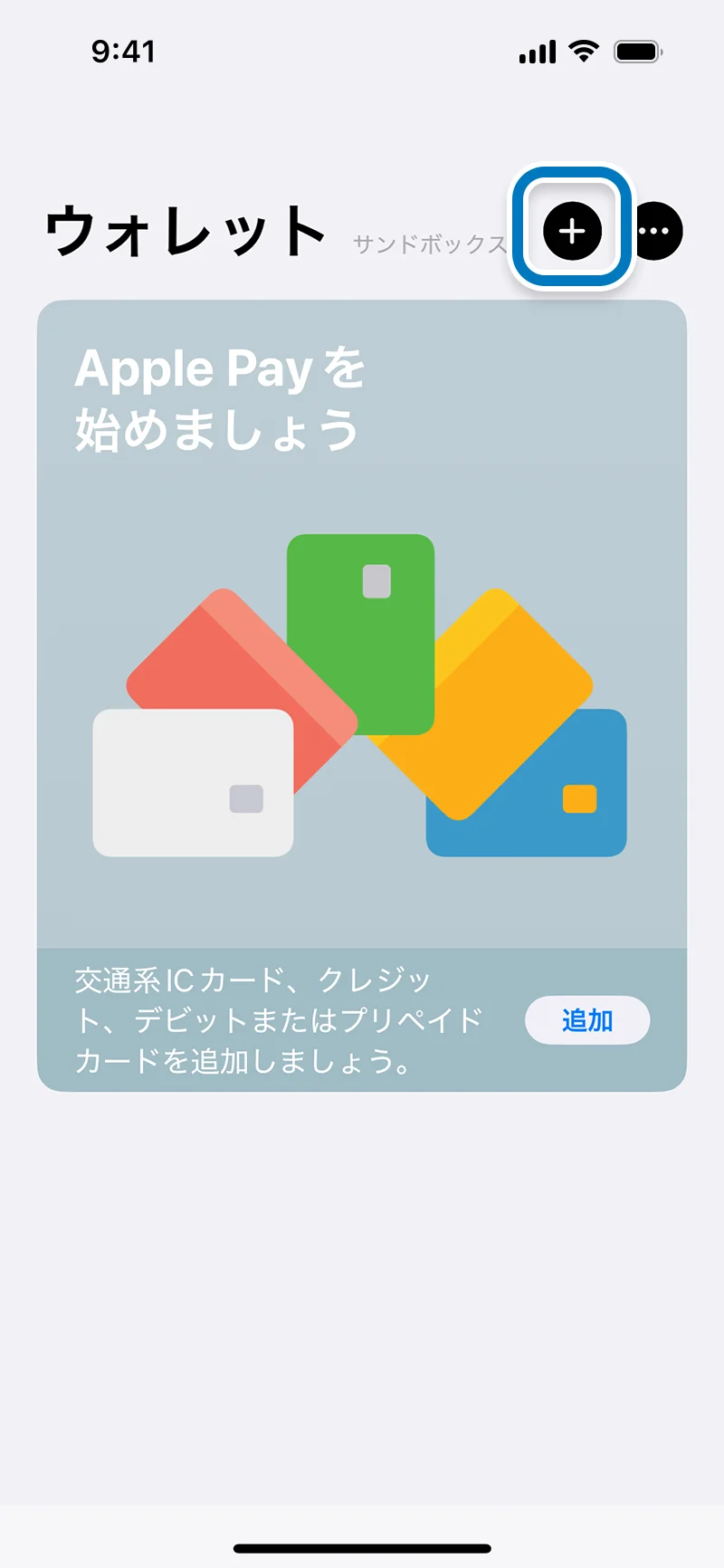
Appleウォレットが自動的に開くので、追加ボタンをタップし、画面の案内にそってお進みください。
Apple PayのPASMOに移行(取り込み)できるPASMOカードは、無記名PASMO、大人用の記名PASMO、PASMO定期券(※)となります。また以下のPASMOカードは移行(取り込み)できませんので、ご注意ください。


無記名PASMO

記名PASMO

PASMO定期券*


小児用PASMO
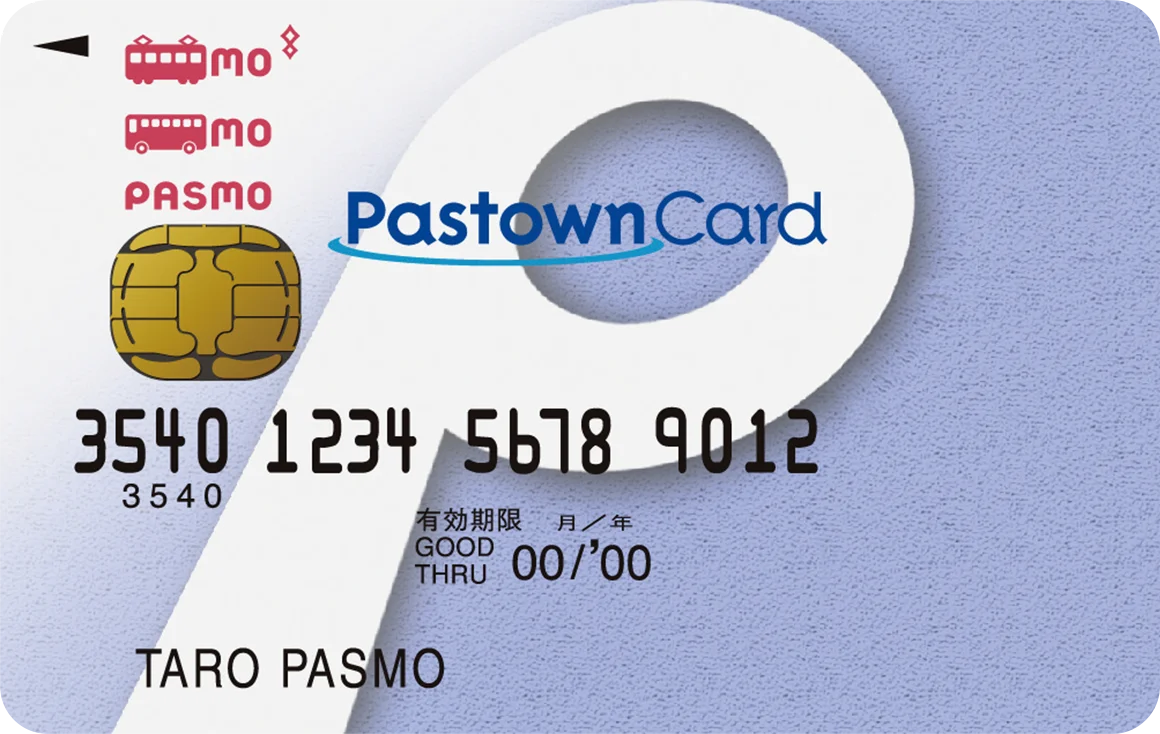
一体型PASMO
無記名PASMO
持参人式のバス定期券が付加されたもの
定期券(※1)
Apple PayのPASMOでの定期券発行に対応していない、事業者発行の定期券

障がい者用PASMO

企画券や乗車証を搭載したPASMO(※2)
| 定期券 | 移行操作完了時 |
|---|---|
| 残額履歴 | 移行操作完了時 |
| SF(電子マネー) | 移行操作完了時 |
| オートチャージ設定 | 移行操作完了時 |
| 特典バスチケット | 移行操作完了時 |