- 会員登録を行わない場合、利用できるサービスはSF(電子マネー)機能に限定され、サポートセンターでのサポートを受けることはできません。
- 有効なクレジットカードがウォレットに追加されていない場合は、有効なクレジットカードを設定するように案内されます。
- 入金(チャージ)額は、新規発行時は下限1,000円、それ以降のチャージ時は下限100円として1円単位で増額可能です。
- PASMOをiPhoneとApple Watchの間で移動させるとPASMO ID番号が変わる可能性があります。
- 1枚のPASMOをiPhoneとApple Watch両方で(同期させて)使用することはできません。
- 改札窓口にて駅係員に端末を預ける場合、Apple Watchは手首から外すと画面ロックがかかります。エクスプレスカード設定の有無によらず、サイドボタンをダブルクリックしてロックを解除した状態で(手首から外して)お渡しください。
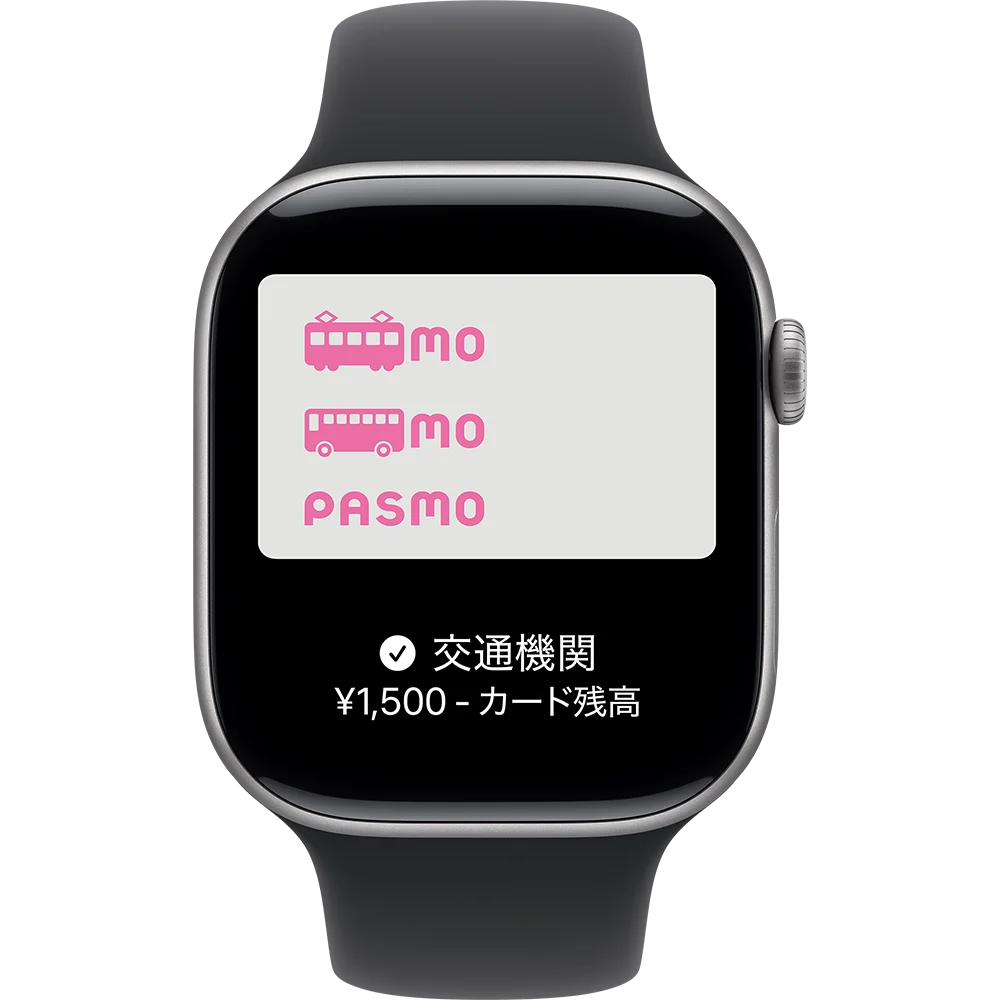
Apple Watchでのご利用
このページの内容
Apple WatchにPASMOを新規発行
Apple Watchでの新規発行手順
-
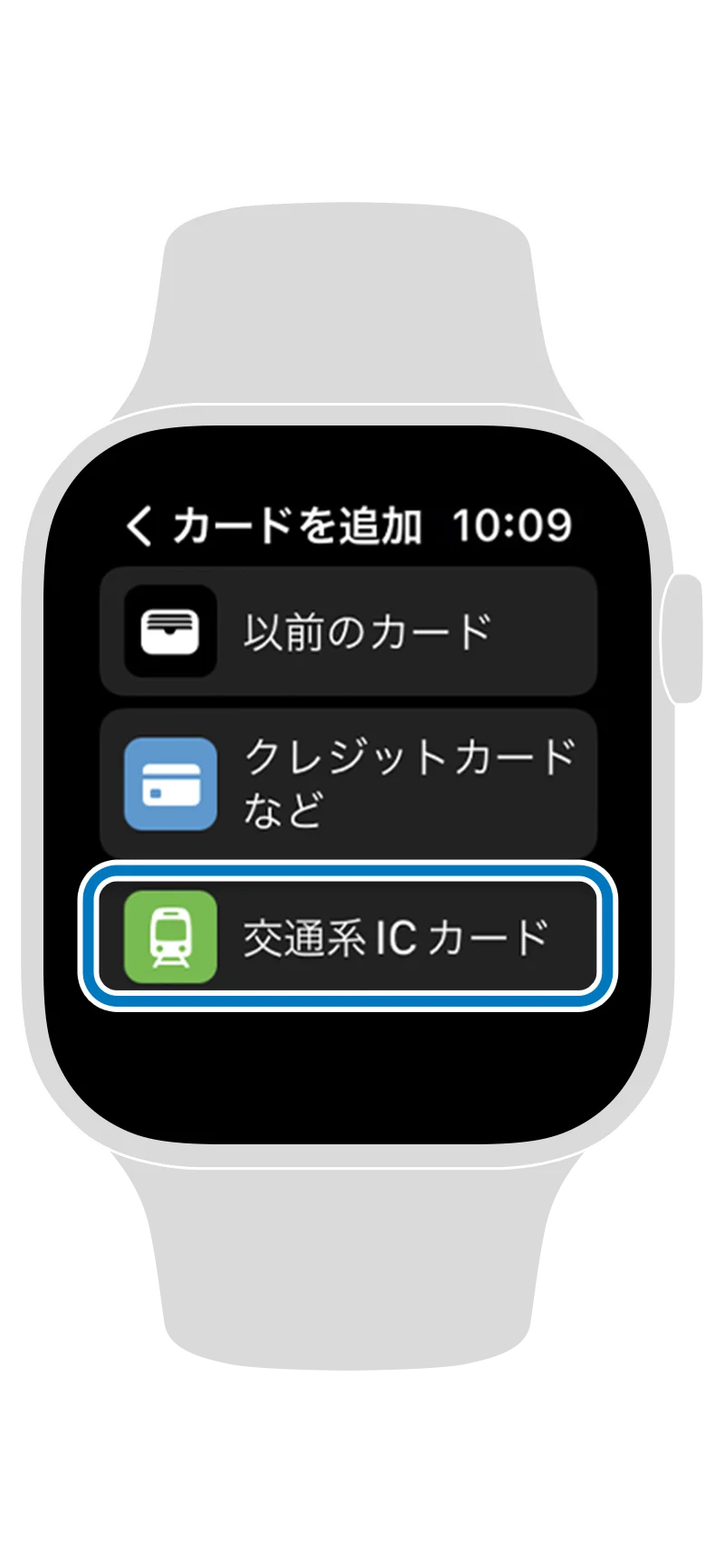
「ウォレット」ページから「カードを追加」ページを開いて、「交通系ICカード」をタップします。
-
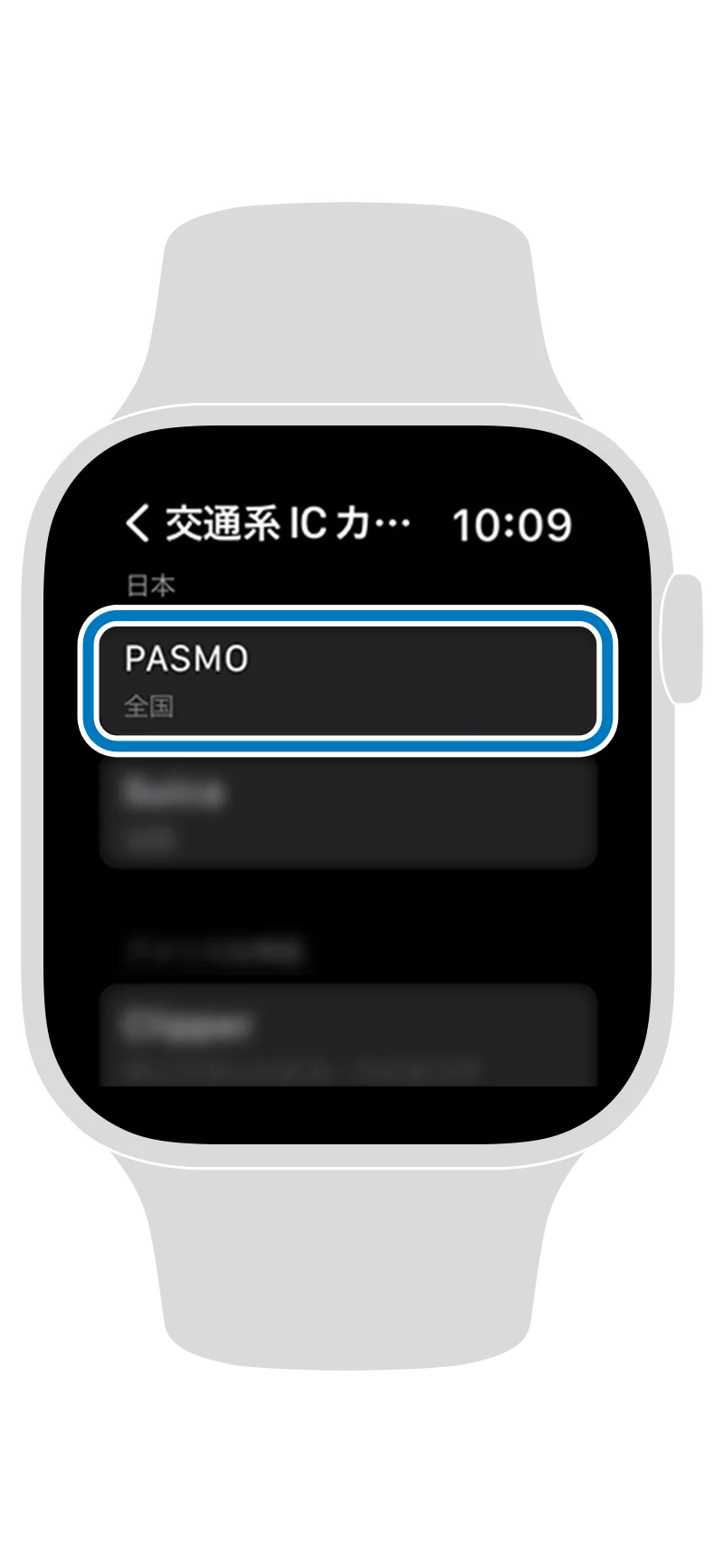
交通系ICカードページに表示された「PASMO」をタップします。
-
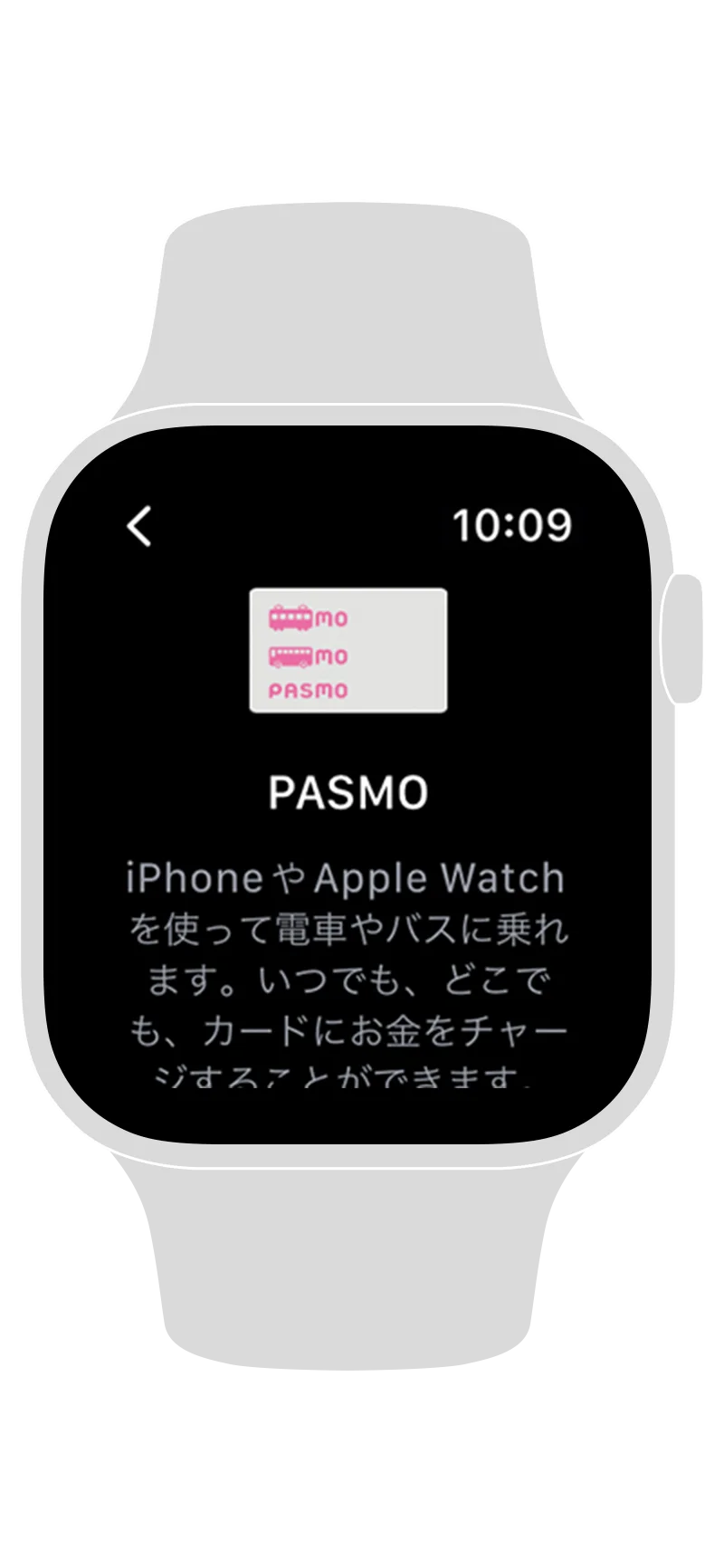
「PASMO」が表示されるので「個人データの管理方法」等をご確認の上、「続ける」をタップします。
-
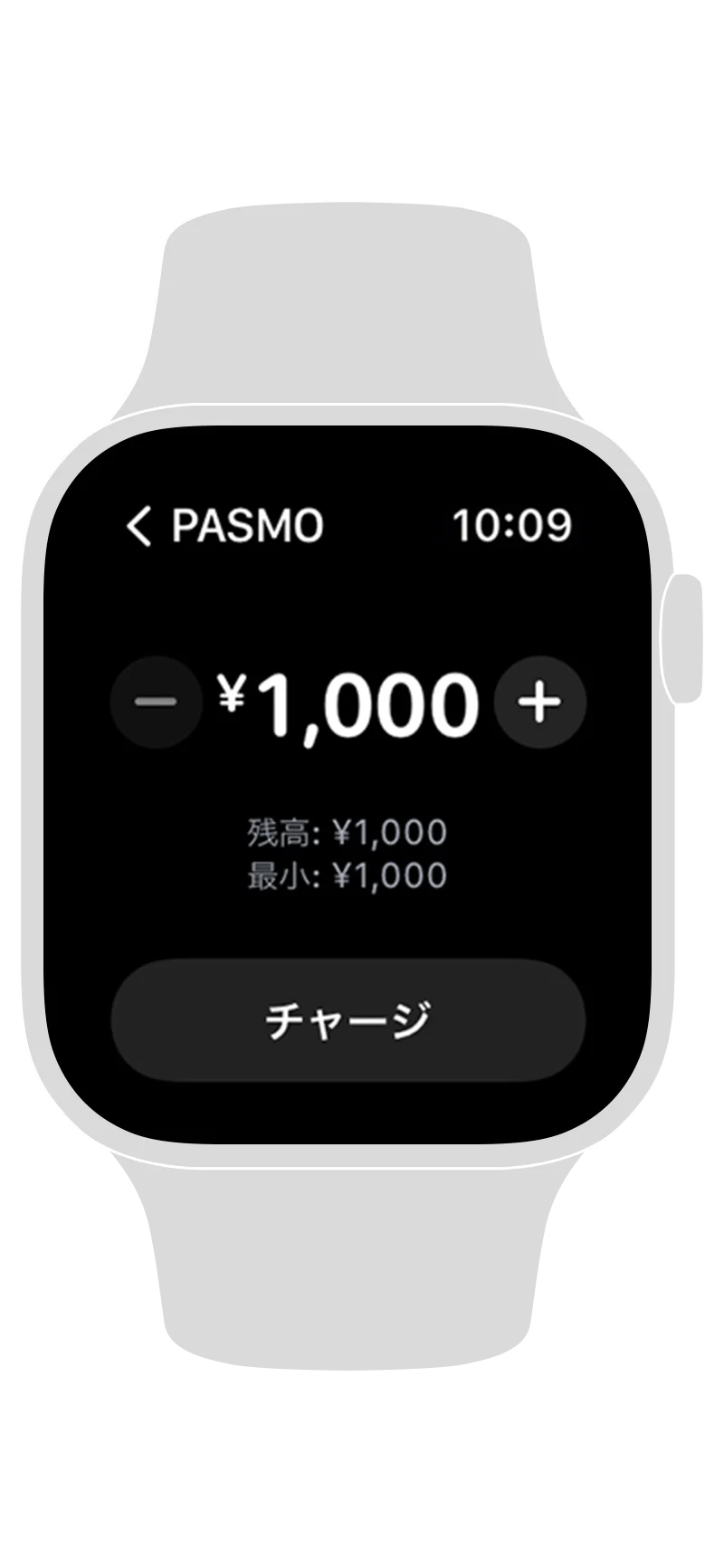
チャージする金額を「+」「-」を使って入力します。
-
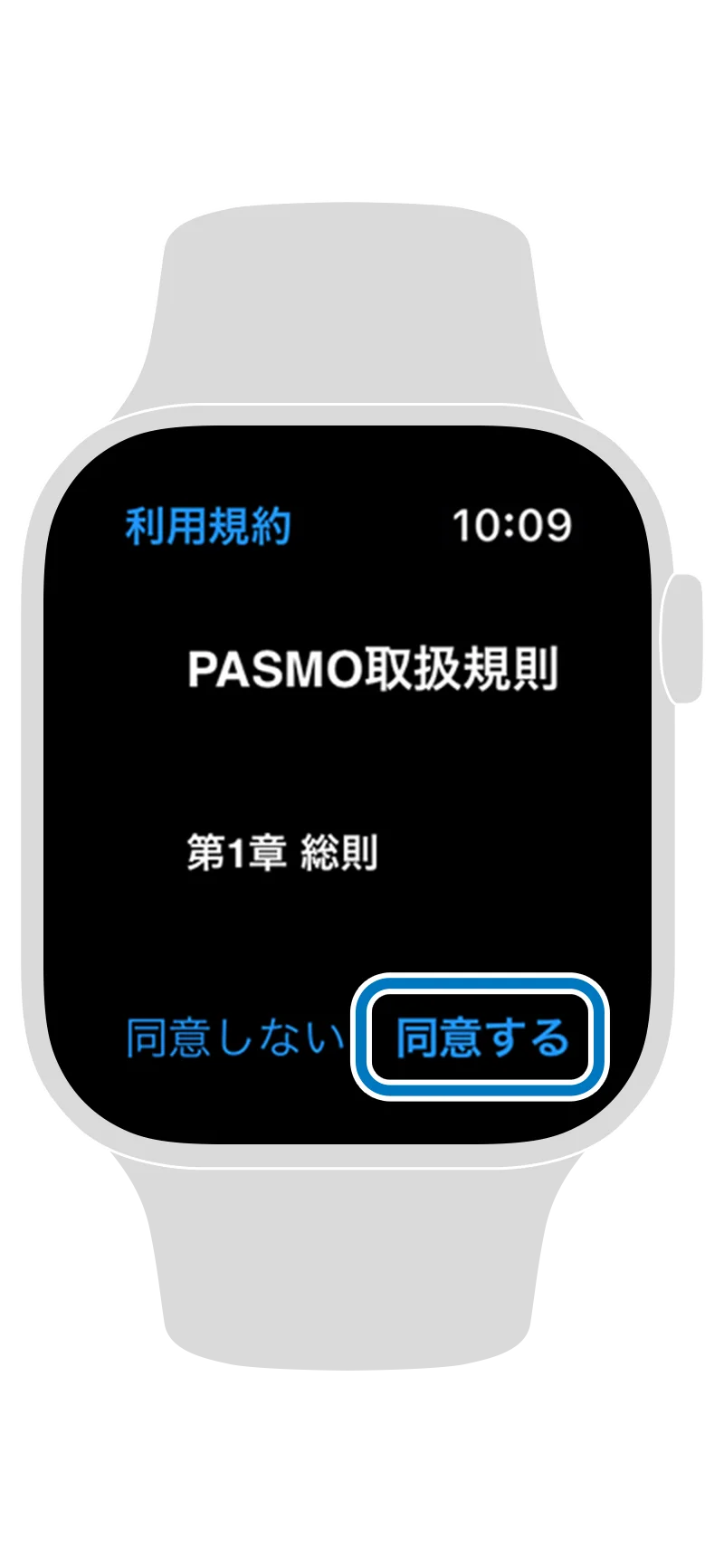
PASMO取扱規則をご確認の上、「同意する」をタップしてください。
-
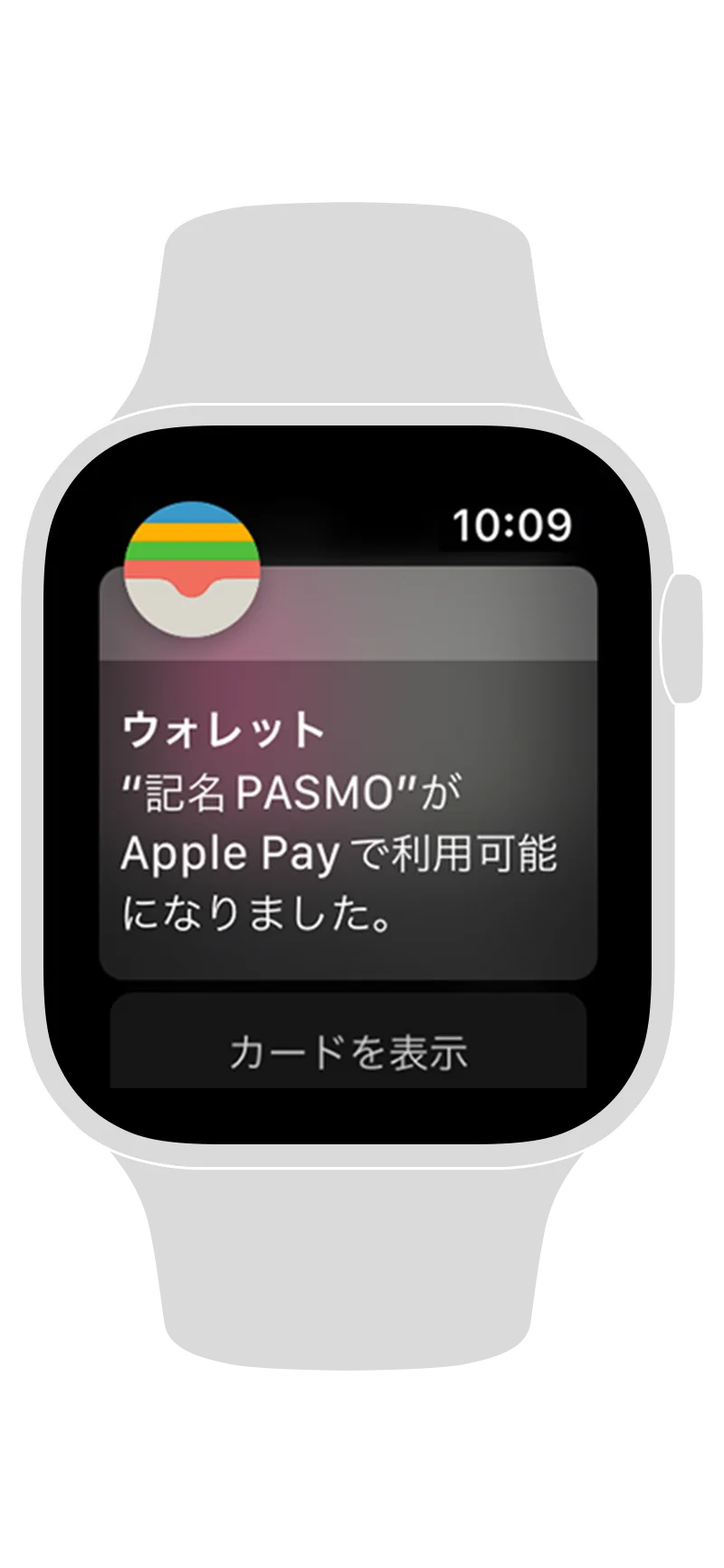
「ウォレット」の支払いカードを選びダブルクリックで支払いをすると、「PASMO]が追加され、利用可能になります。
ご注意ください
PASMOをデバイス間移動させて使用する
iPhoneで発行、移行したPASMOはApple Watchでご利用できます。また、Apple Watch単体での発行も可能です。
ただし1枚のPASMOをiPhoneとApple Watch両方で(同期させて)使用することはできません。
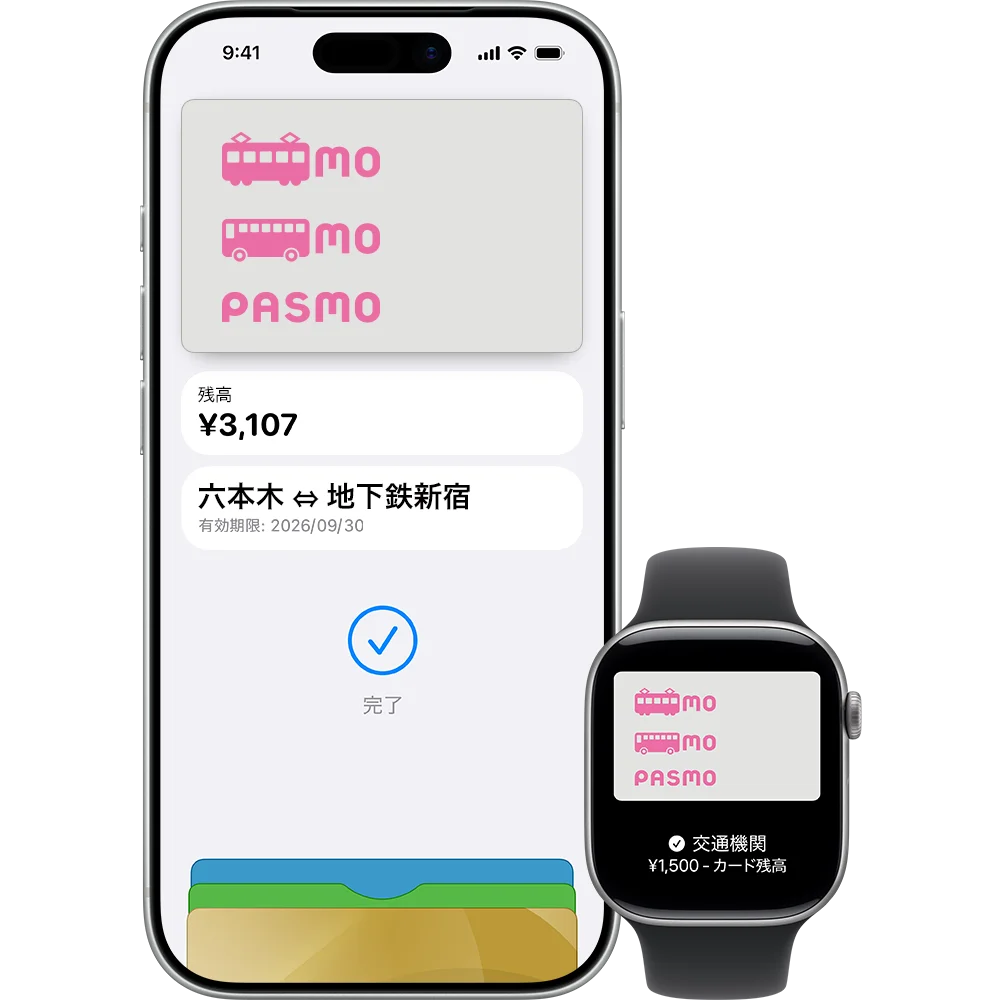
デバイス間でのPASMO転送手順
Watchアプリを使ってPASMOをiPhoneに戻すこともできます。なお、交通機関での移動中はデバイス間でPASMOを転送することはできません。
PASMOをiPhoneからApple Watchに転送するには以下のようにします。
-
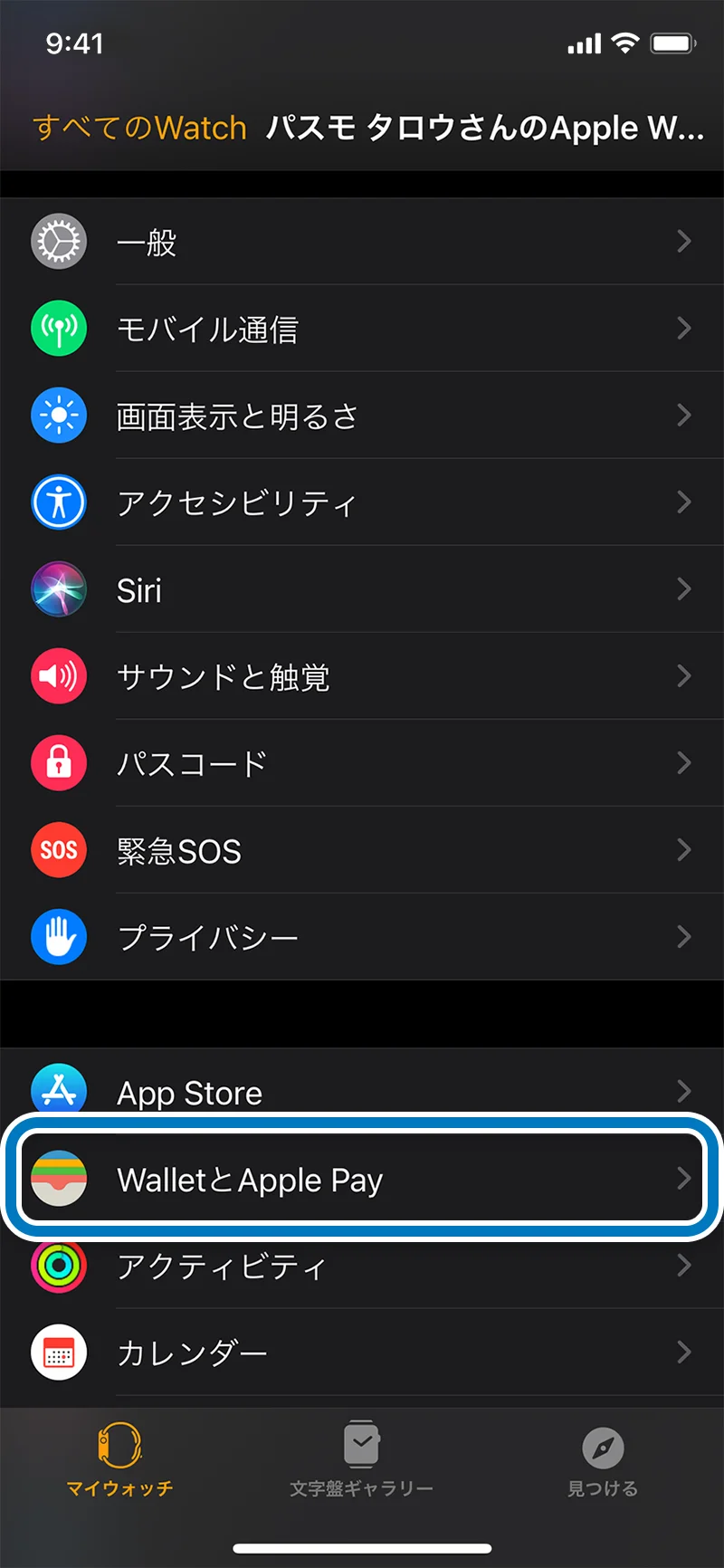
iPhoneでWatchアプリを開き、「マイウォッチ」タブを選択し、「WalletとApple Pay」をタップします。
-
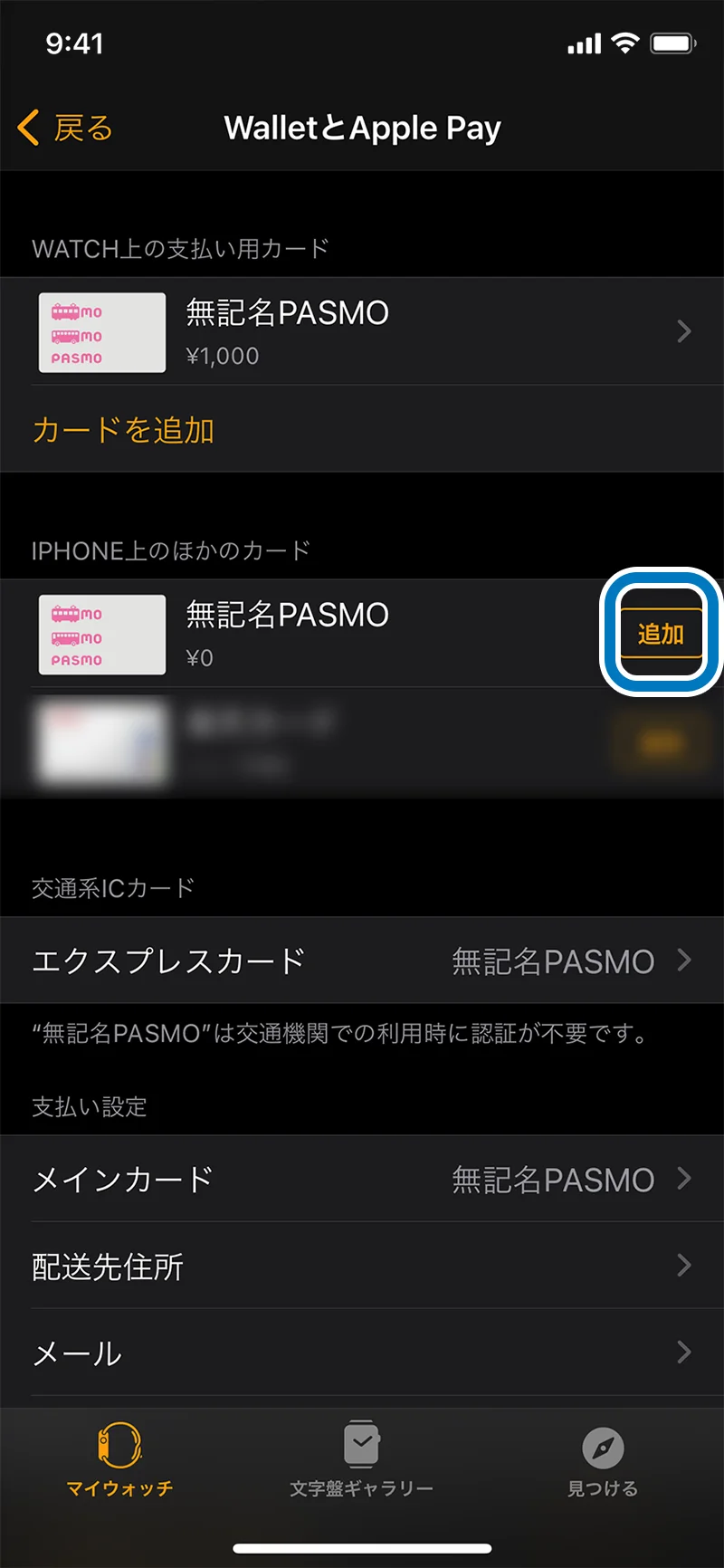
Apple Watchに転送したいPASMOを表示します。カードの横の「追加」ボタンをタップします。
-
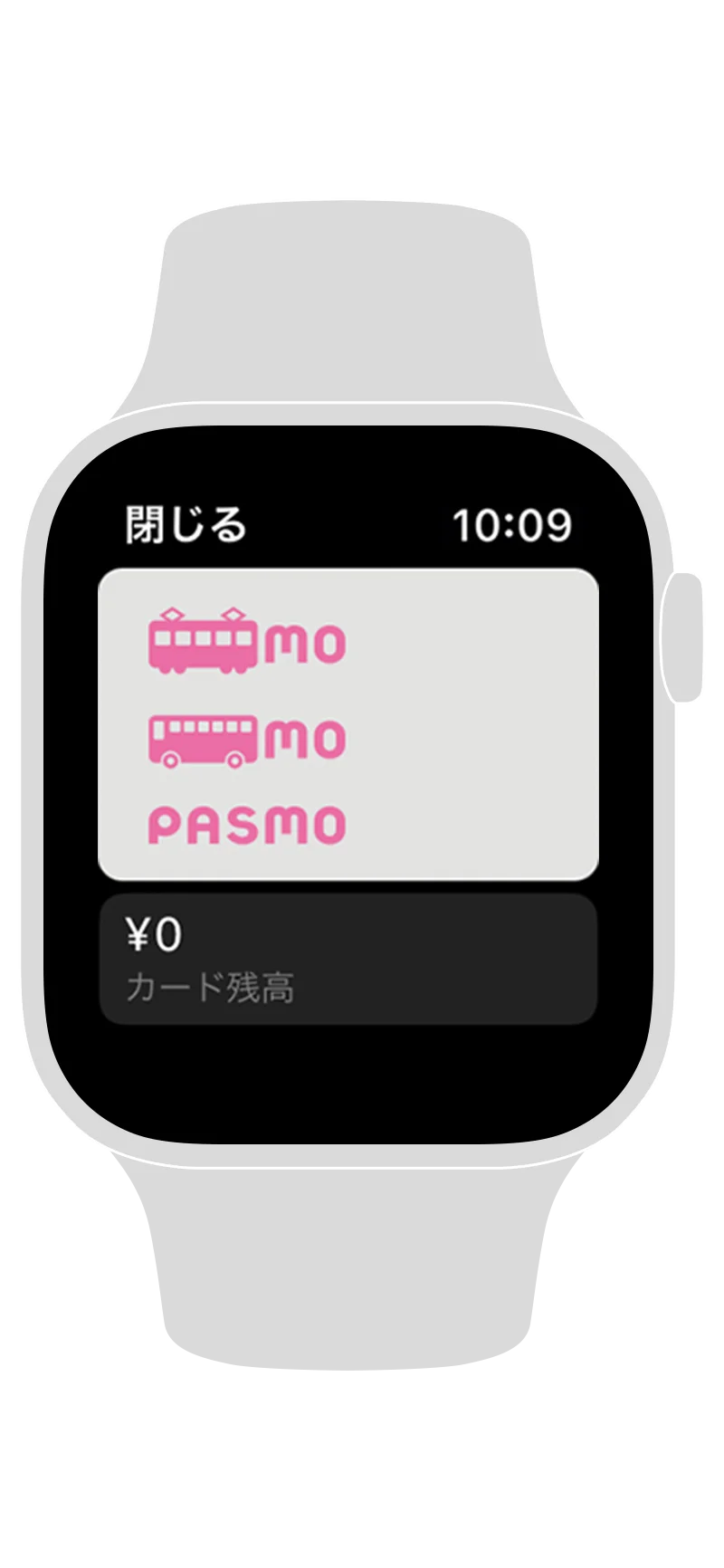
画面の案内にそって、Apple Watchで交通系ICカードを追加します。Apple Watchにカードが追加され、利用可能になります。
PASMOカードの移行(取り込み)の手順
Watchアプリでの設定方法
-
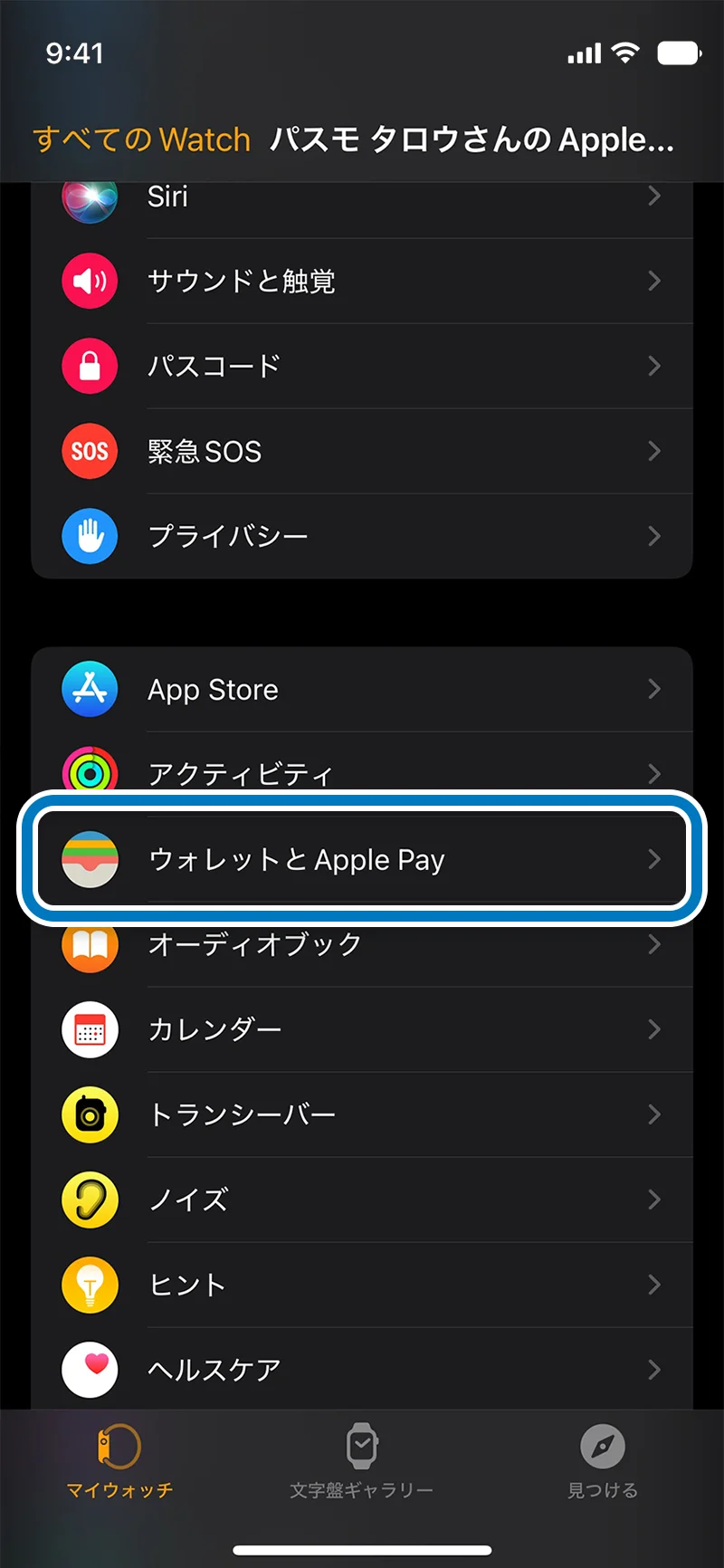
iPhoneでWatchアプリを開き、「マイウォッチ」タブを選択し、「ウォレットとApple Pay」をタップします。
-
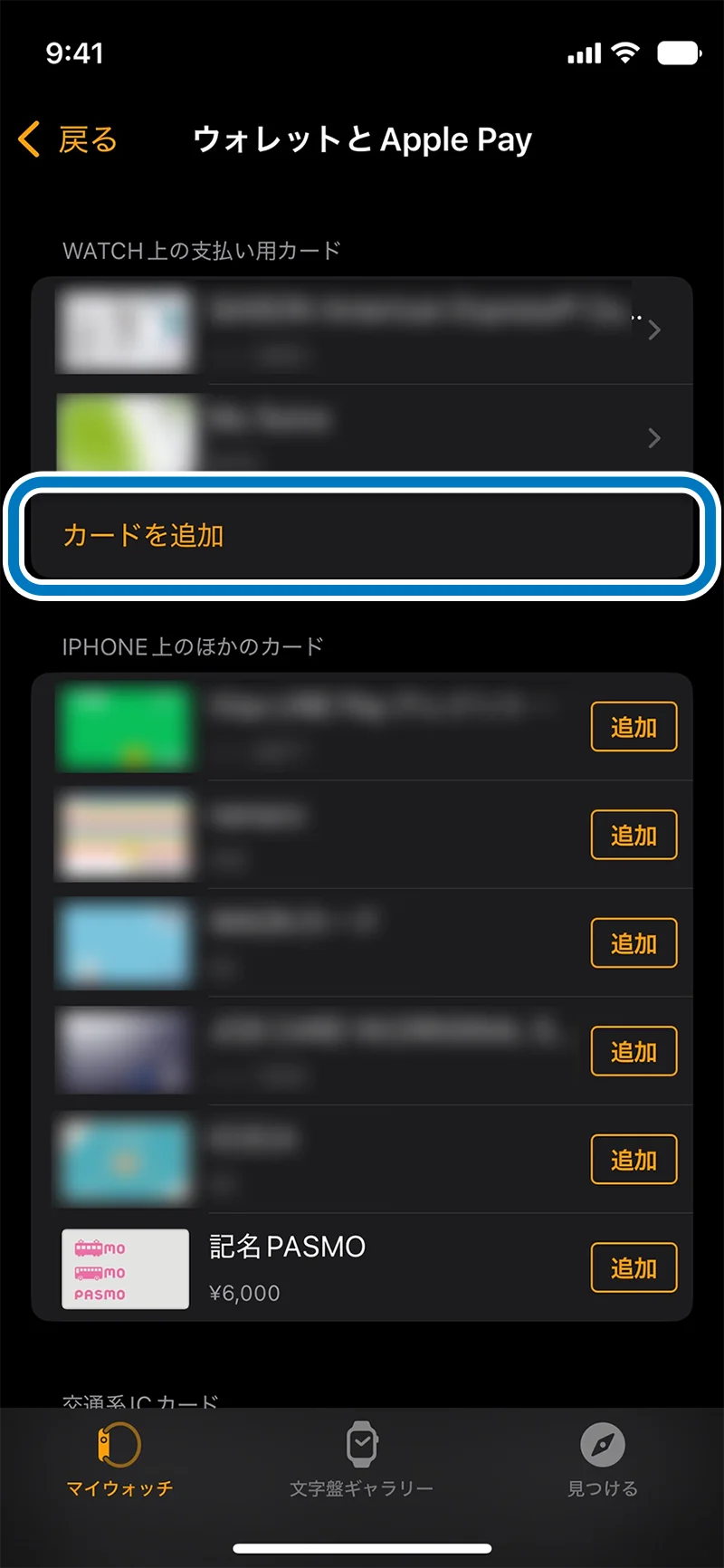
「カードを追加」ボタンをタップします。
-
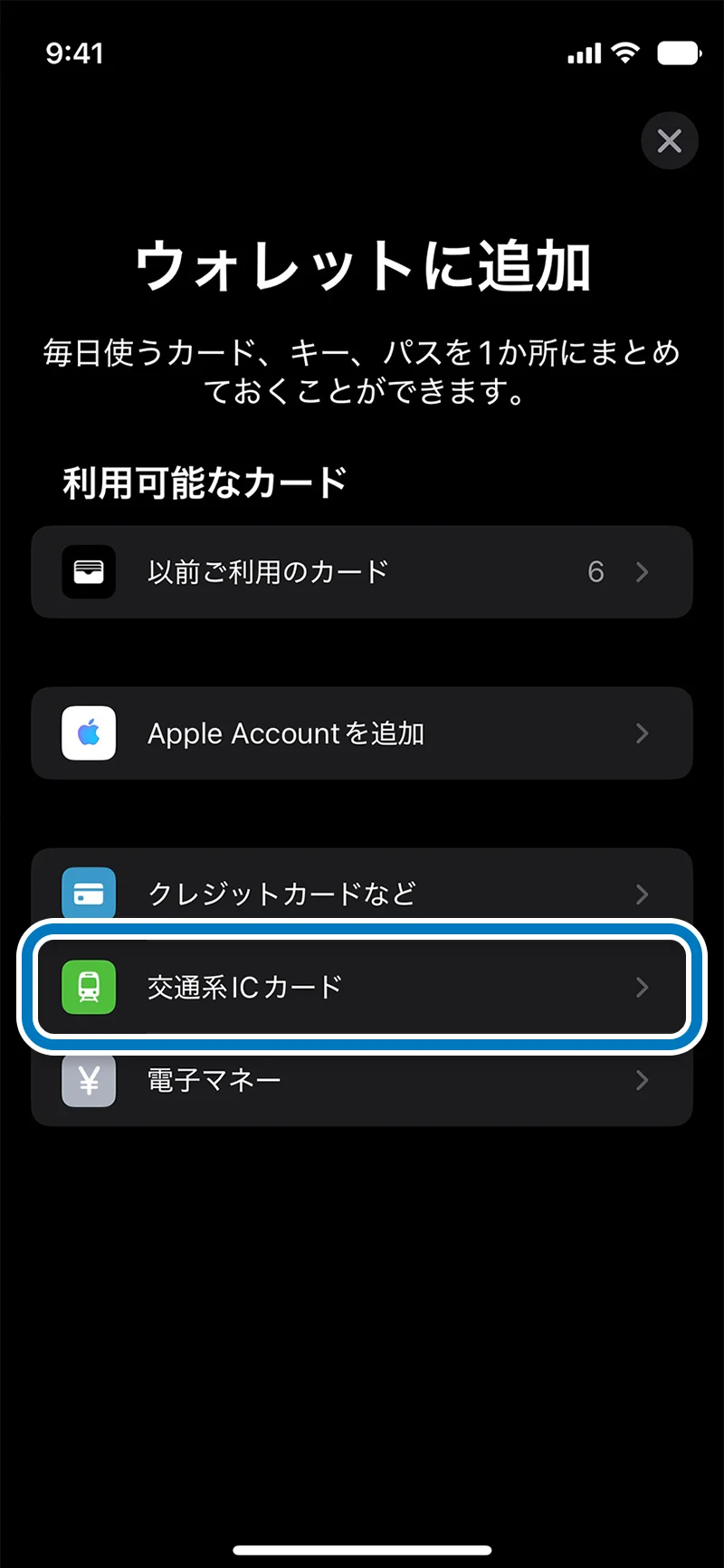
「ウォレットに追加」ページで「交通系ICカード」をタップし、「交通系ICカード」ページで「PASMO」をタップします。
-
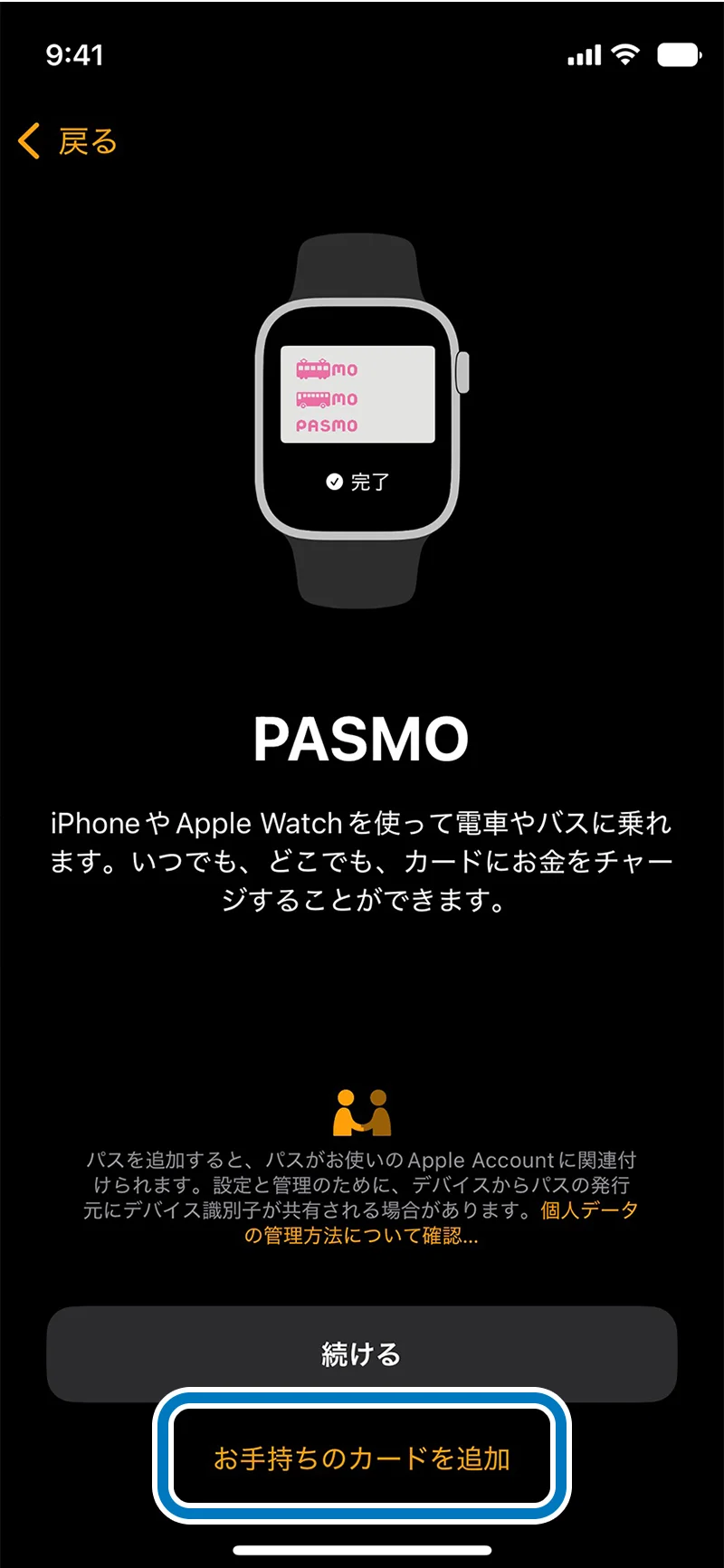
「お手持ちのカードを追加」をタップします。
-
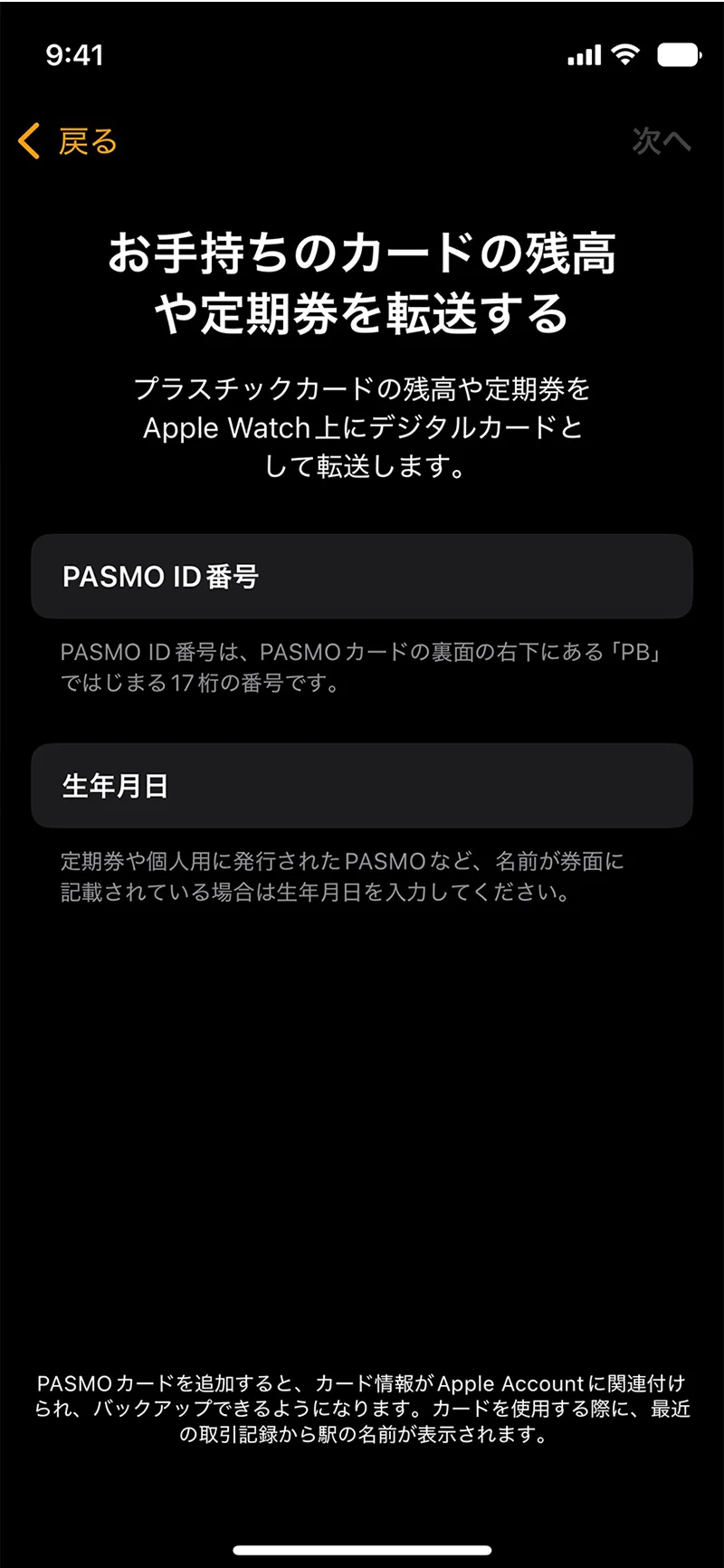
PASMOカードの裏面に記載されているPASMO ID番号の下4桁を「PASMO ID番号」欄に入力します。 記名式PASMOやPASMO定期券を追加するときは生年月日(PASMOカードを購入した時に入力した生年月日)も入力します。「次へ」をタップして利用条件を読み、同意する場合は「同意する」をタップします。
-
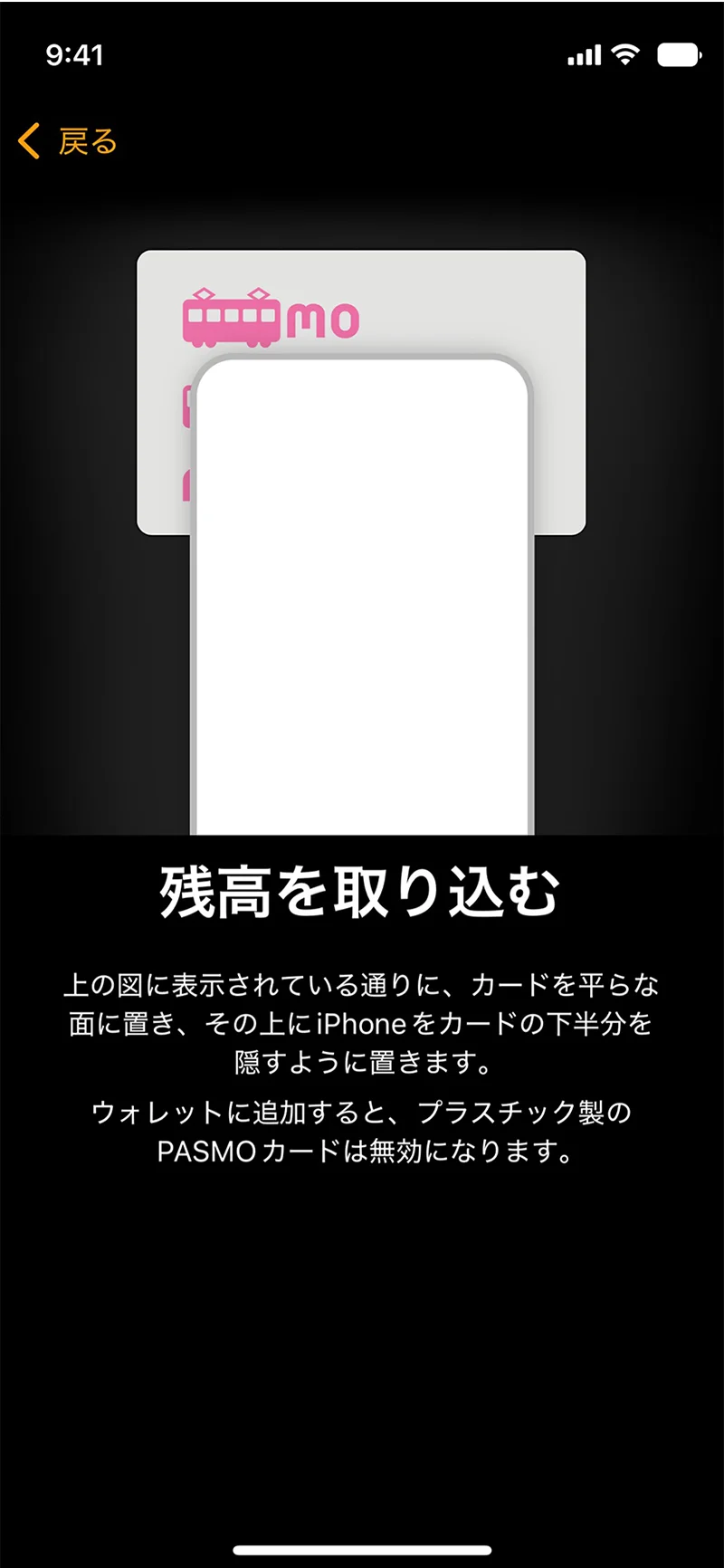
諸規則に同意いただき、iPhoneの上部をカードの中央部の上に置きます。しばらくiPhoneを動かさずにカードの上に置いたままにしておいてください。残額の転送が完了するまで数分かかる場合があります。
PASMOアプリとAppleウォレットの主な違いや制限について
PASMOはPASMOアプリ・Appleウォレットの両方で利用することができます。
Appleウォレットに移行(取り込み)後でもPASMOアプリをダウンロードして会員登録を行うことで、すべてのサービスが利用可能となります。
| サービス | PASMOアプリ | Appleウォレット |
|---|---|---|
| 新規発行 | ○ | ○※1 |
| カードcol(取り込み) | -※2 | ○ |
| colチャージ設定 | ○ | - |
| 会員登録 | ○ | - |
| 定期券購入 | 新規購入、継続購入、区間変更、払いもどしが可能※3 | 継続購入のみ可能 |
| サービス | 新規発行 | カードの移行 (取り込み) |
オートチャージ 設定 |
会員登録 | 定期券購入 |
|---|---|---|---|---|---|
| PASMOアプリ | ○ | -※2 | ○ | ○ | 新規購入、継続購入、区間変更、払いもどしが可能※3 |
| Appleウォレット | ○※1 | ○ | - | - | 継続購入のみ可能 |
- SF残額0円での発行はできません。
- Appleウォレットが立ち上がります。
- 新規購入、区間変更、払いもどしを行うには会員登録が必要になります。
関連するページ
-
 Apple PayのPASMOでのチャージの種類やご利用方法をご紹介いたします
 -
 クレジットカード以外での決済サービスでのチャージ方法をご紹介いたします
 -
 PASMOオートチャージサービスは、改札入出場時に残額が設定金額以下になると、自動でチャージされる便利なサービスです
 -
 オートチャージの仕組みやメリット、申込方法をご案内します
 -
 オートチャージサービスの各種手続きをご案内いたします
 -
 オートチャージサービスのお申込みから設定までをご紹介いたします
 -
 PASMOアプリにクレジットカードを登録すれば、鉄道をご利用の際もバスをご利用の際も、場所を選ばずにチャージが可能です
 -
 現金でチャージする方法をご紹介いたします
 -
 iPhoneに標準でインストールされているAppleウォレットを利用した入金(チャージ)が可能です
 -
 Apple PayのPASMOの各種手続きをご紹介いたします
 -
 PASMOアプリは常に最新の状態にしてお使いください
 -
 ご利用端末の機種変更を行った場合は、Apple PayのPASMOの機種変更手続きを行ってください
 -
 パスワードを忘れてしまった際は、パスワード再設定の申し込みを行ってください
 -
 会員に入会する際に登録・更新した会員情報は、常に最新・正確な情報の登録をお願いします
 -
 Apple PayのPASMOご利用中の端末を紛失した場合は、第三者による不正利用を防止するため、すみやかにApple PayのPASMOの利用停止手続きを行ってください
 -
 Apple PayのPASMOを払いもどし(退会)する場合には、PASMOアプリ、もしくは会員メニューサイトから手続きが行えます
 -
Apple PayのPASMOをはじめるための方法をご紹介いたします
-
 お手持ちのPASMOカードやPASMO定期券を、Android 端末に入っているGoogle ウォレット アプリ に取り込んで使うことができます
 -
 Appleウォレット、PASMOアプリいずれかへのクレジットカード登録で、チャージや定期券の購入が可能です
 -
 会員登録で利用可能なサービスをご紹介いたします
 -
PASMOアプリ上で、新規にPASMOを発行することができます
-
 会員登録を行うことで、Apple PayのPASMOの便利なサービスを利用することができます
 -
Appleウォレットを使って簡単にiPhoneへPASMOを発行することができます
-
iPhoneで発行、移行したPASMOはApple Watchでご利用できます。また、Apple Watch単体での発行も可能です
-
 バスでのご利用方法をご紹介いたします
 -
 エクスプレスカードとして設定すると、画面をアンロックしたりAppleウォレットを立ち上げることなく、iPhoneやApple Watchをそのまま自動改札にかざして通過できます
 -
 お買い物でのご利用方法をご紹介いたします
 -
 バス定期券は、一部のバス事業者のみで発売いたします
 -
 通勤定期券の購入・払いもどしの履歴を確認することができます
 -
 通学定期券は、モバイルPASMOアプリからのお申込みにより、窓口に並ぶことなくお求めいただけます
 -
 購入する定期券の乗車駅となる事業者をお選びいただいてから、乗車駅、降車駅をご指定ください
 -
 定期券の払いもどし方法をご案内いたします
 -
 お引越しや勤務地異動等で定期区間が変更になる場合の変更方法をご案内いたします
 -
 通学定期券(鉄道・バス)の継続・再購入方法をご案内いたします
 -
 通学定期券(鉄道・バス)の新規購入方法をご案内いたします
 -
 定期券に関する各種お手続きについてご案内いたします
 -
鉄道でのご利用方法をご紹介いたします
-
 定期券発売事業者お問い合わせ一覧をご紹介いたします
 -
 定期券発売事業者で購入可能な定期の種類をご紹介いたします
 -
 払いもどし・返金手数料についてご案内いたします
 -
 モバイルPASMO及びApple PayのPASMOのサービス提供時間についてご案内いたします