-
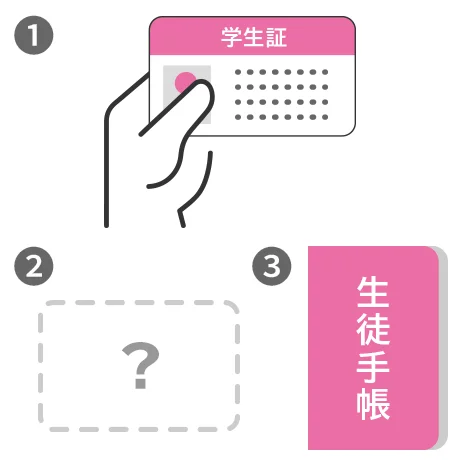
❶ 顔写真や必要事項(区間・有効期限・住所等)が隠れている
❷ 区間の記載のある面が添付されていない
❸ 通学証明書類以外の証明書が添付されている -
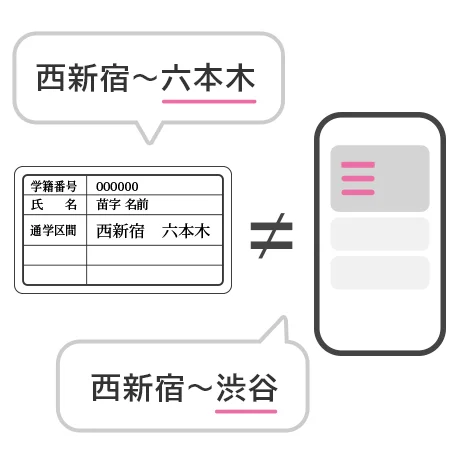
証明書の記載と異なる区間、自宅、学校間以外の区間、遠回りの経路などのお申込み
-
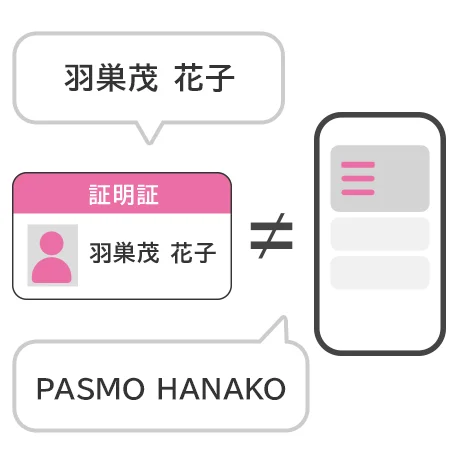
Apple PayのPASMOに登録された氏名の誤り、アルファベットとカタカナの表記揺れ、保護者名義のPASMOでのお申込みなど
通学定期券(鉄道・バス)の新規購入
このページの内容
通学定期券(鉄道・バス)新規購入方法
STEP1
通学証明書類のご用意
通学証明書類①②③のいずれかをご用意ください。
- 通学証明書類に記載された区間と異なる区間での発売はできません。
- 記入漏れがあると再申請が必要になりますので、全ての項目に正しくご記入ください。
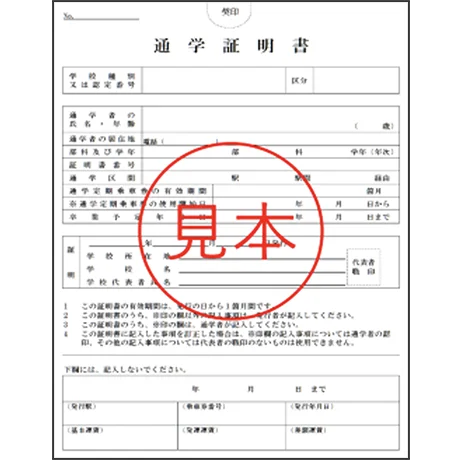
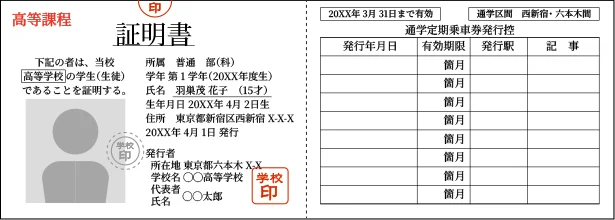
❶ 通学証明書
-
見本
-
よくあるミス
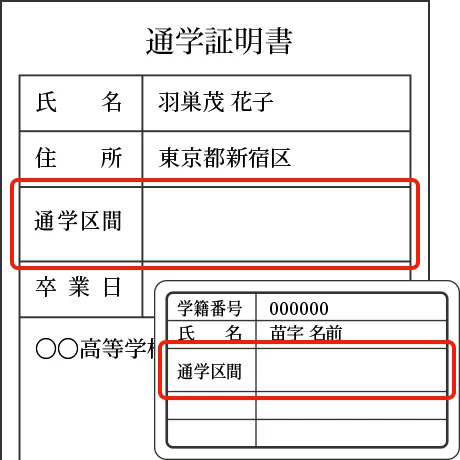
通学区間の欄に、駅や停留所の記載がない(書類不備により再申し込みが必要となります)
-
よくあるミス
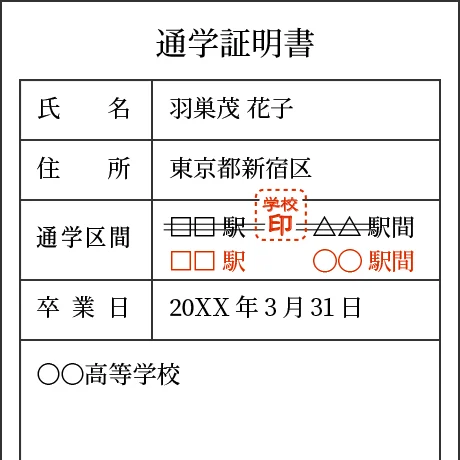
学校訂正印がない(書類不備により再申し込みが必要となります)
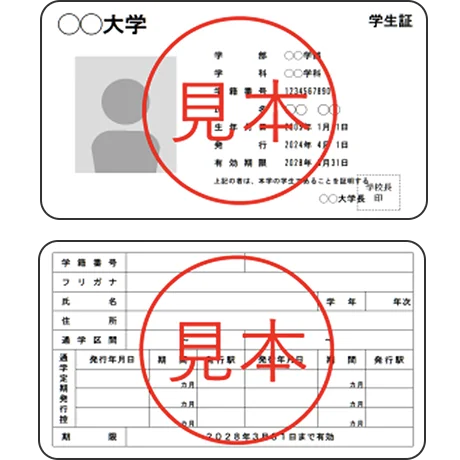
❷ 通学定期券購入兼用の学生証(※表裏両方)
-
見本
-
見本
❸ その他定期券販売事業者が指定する様式による証明書等(※一部のバス事業者のみの取扱)
-
見本
-
よくあるミス
通学区間の欄に、駅や停留所の記載がない(書類不備により再申し込みが必要となります)
STEP2

PASMOアプリでのお申込み
定期券をご利用になりたい日の前日正午までにPASMOアプリで通学証明書類を撮影しお申込みください。
サポートセンターで申請内容を確認させていただき、申込当日中に「予約完了」メールをお送りします。
- 正午を過ぎたお申込みは原則翌日に「予約完了」メールをお送りします。
- 申込内容のご確認が必要な場合や、申し込みが著しく集中した場合は、これによらない場合があります。
-
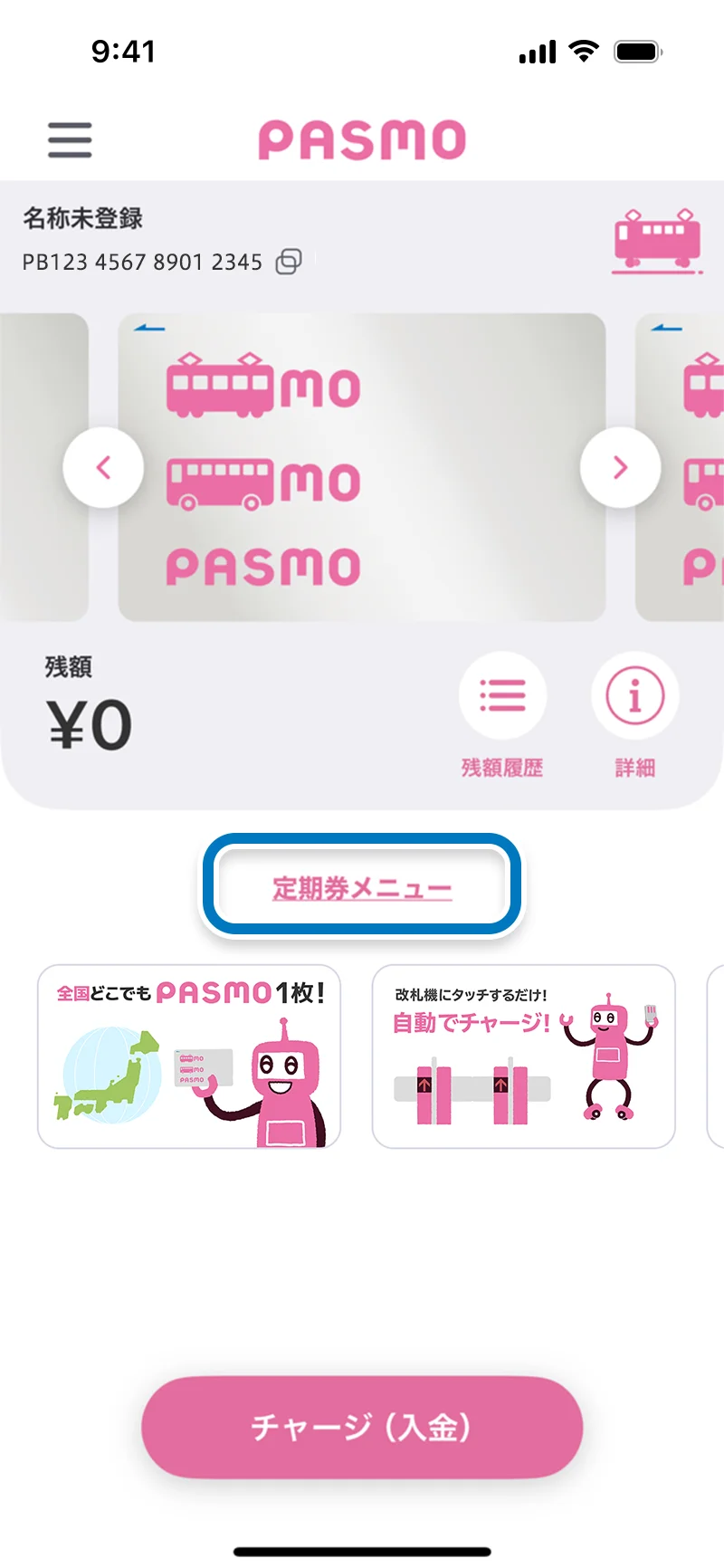
PASMOアプリを起動し、【定期券メニュー】をタップしてください。
-
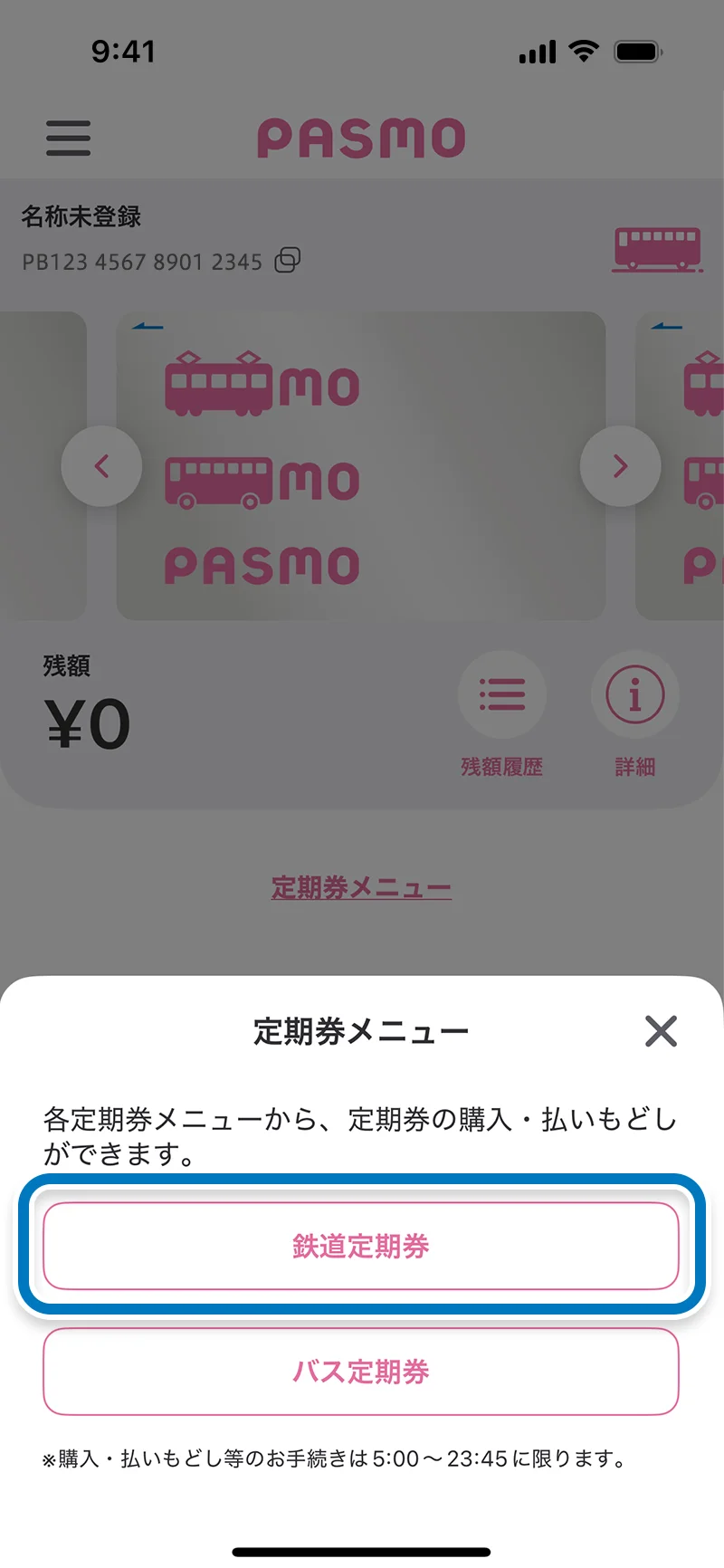
ご利用になる【鉄道定期券】もしくは【バス定期券】をタップしてください。
- この操作方法は、鉄道定期券の申し込み例になります。
-
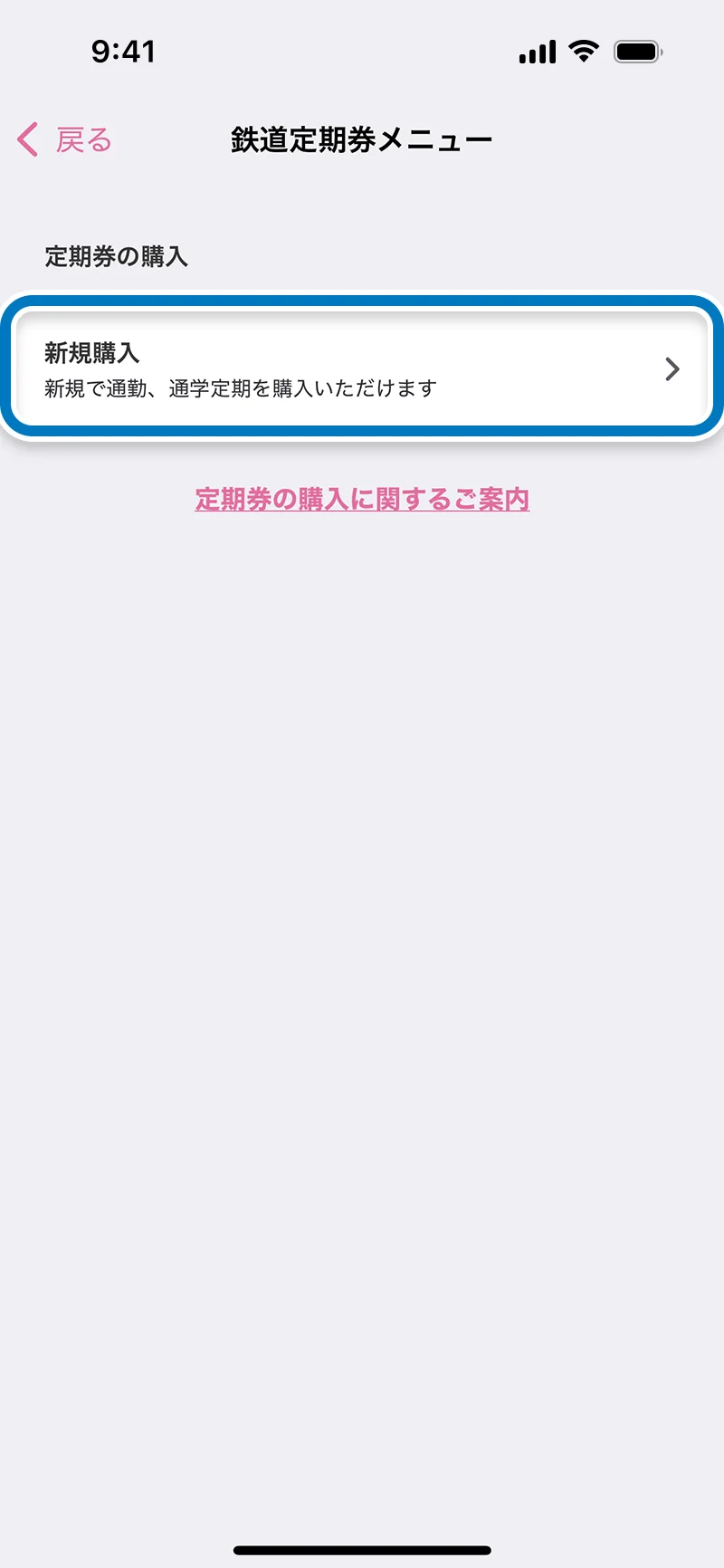
ご案内の内容を確認し、【鉄道定期券メニュー】画面で【新規購入】をタップしてください。
-
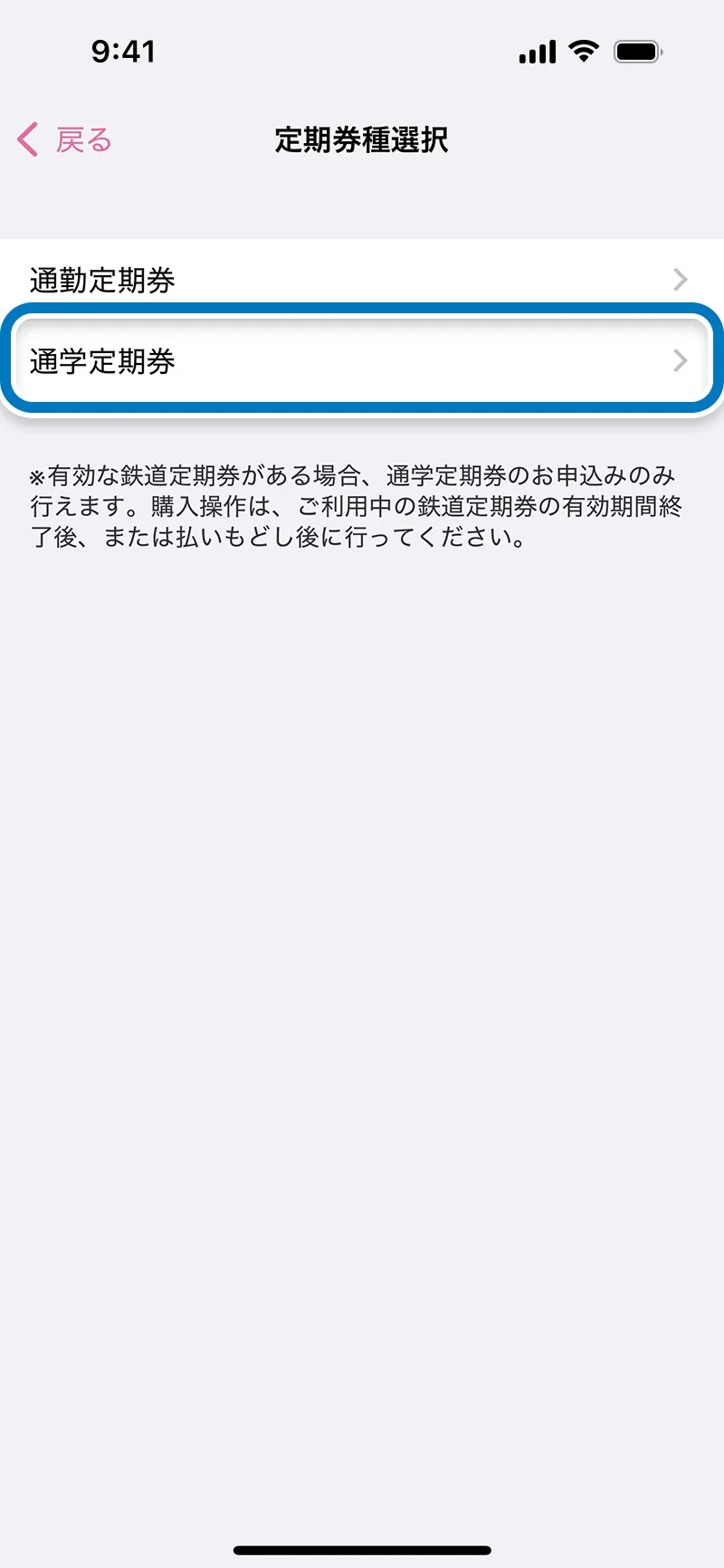
【定期券種選択】画面で【通学定期券】をタップしてください。
-
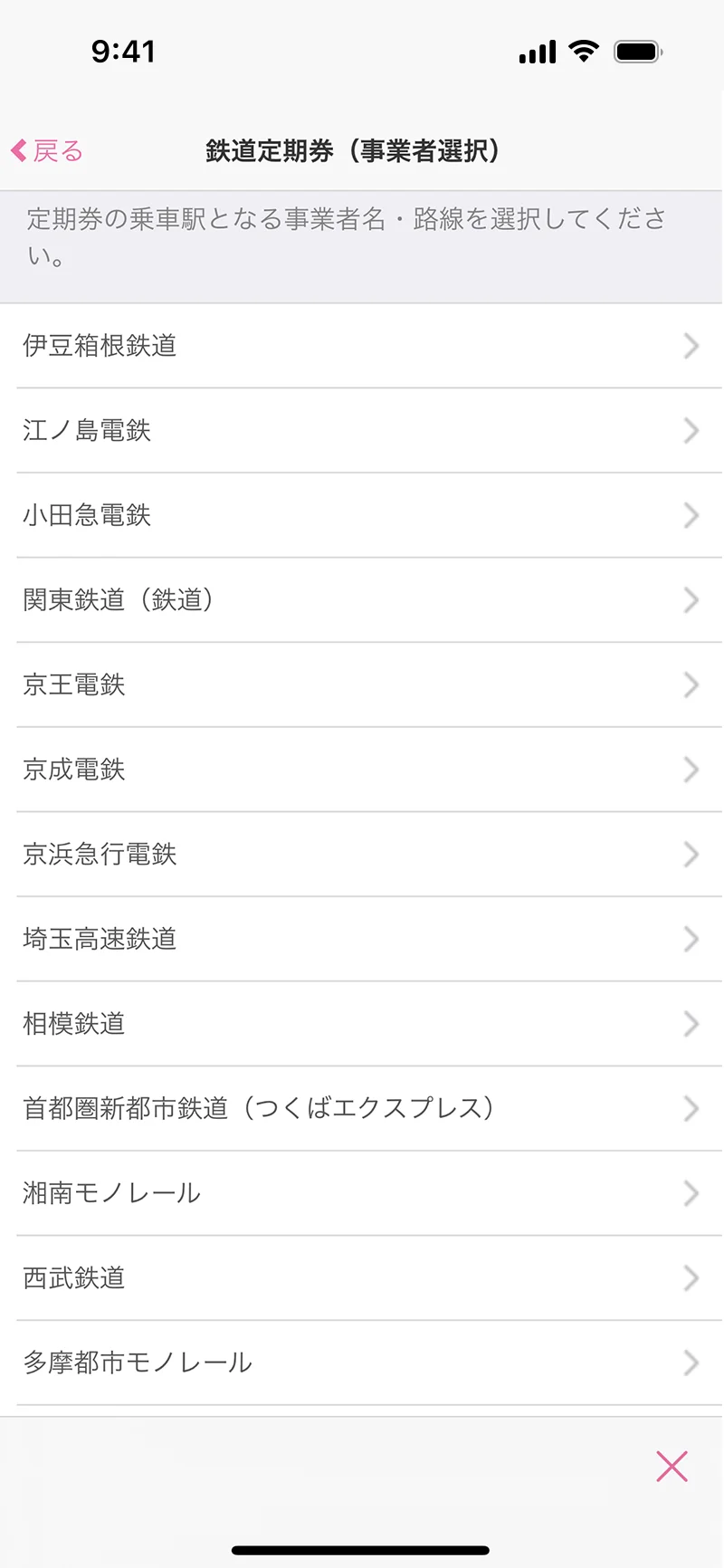
事業者のご案内や、入力方法のご案内をよく確認のうえ、購入する定期券の乗車駅となる事業者名・路線をお選びください。
-
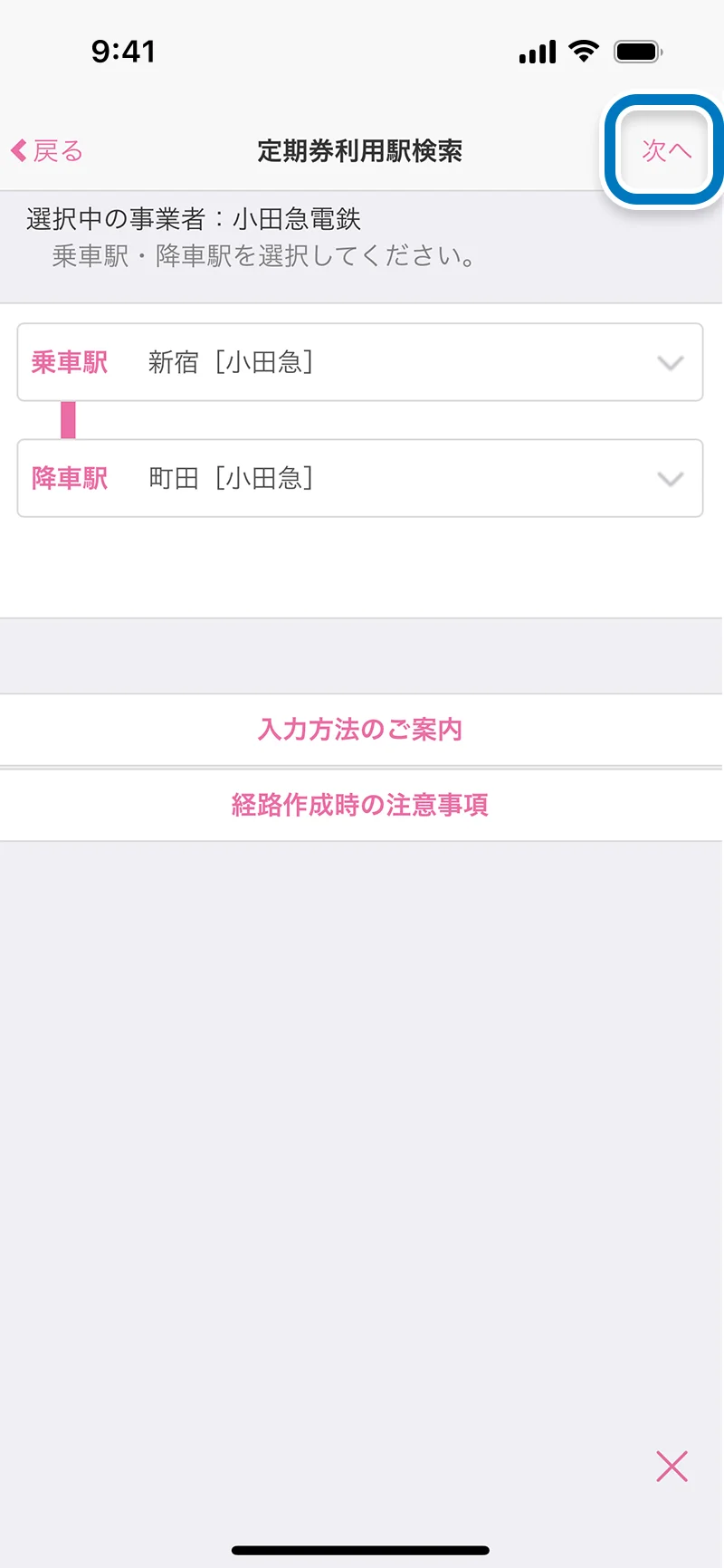
ご案内の内容を確認し、【定期券利用駅検索】画面で、乗車駅・降車駅を選択した後、乗換駅・経路を選択し【次へ】をタップしてください。
-
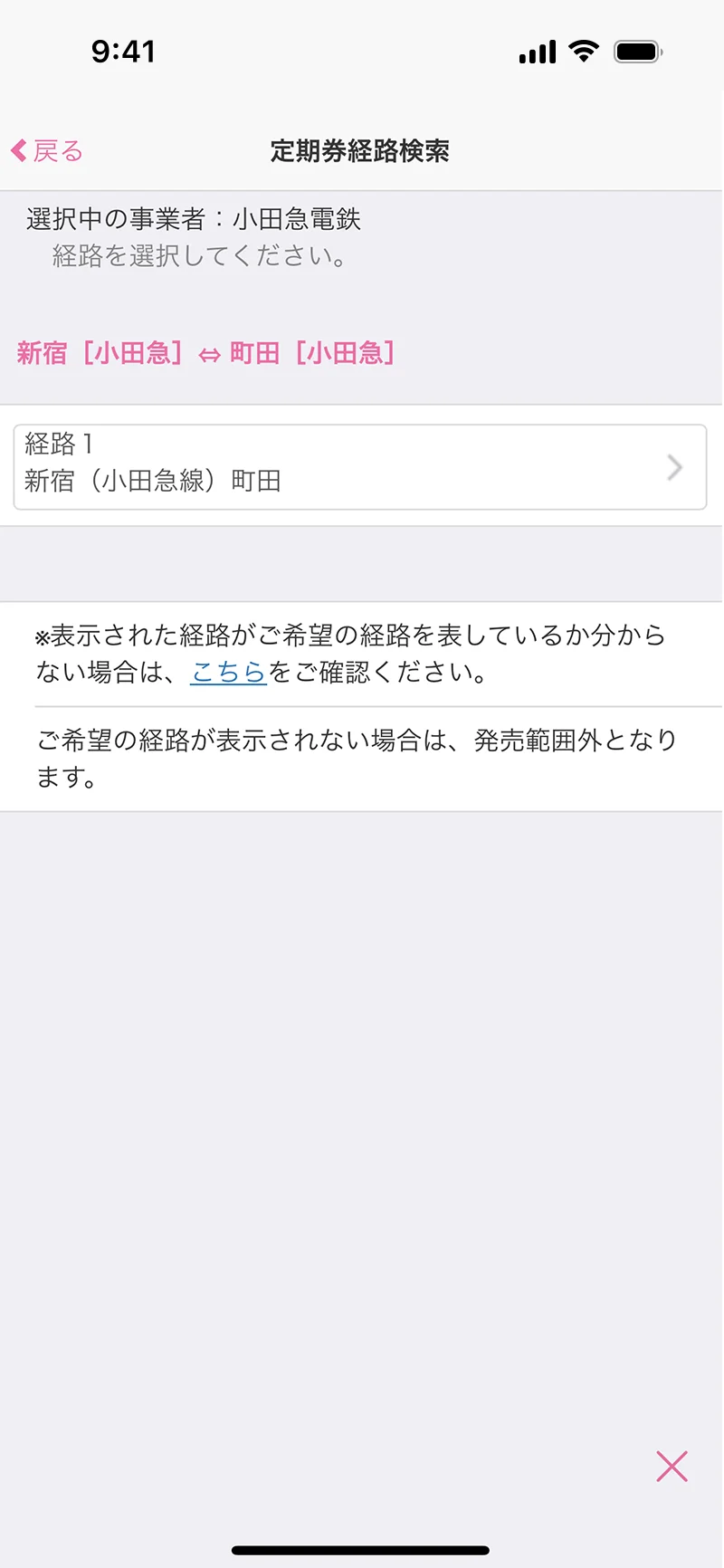
【定期券経路検索】画面で、経路を選択してください。
- ご希望の経路が表示されない場合は、発売範囲外となります。
-
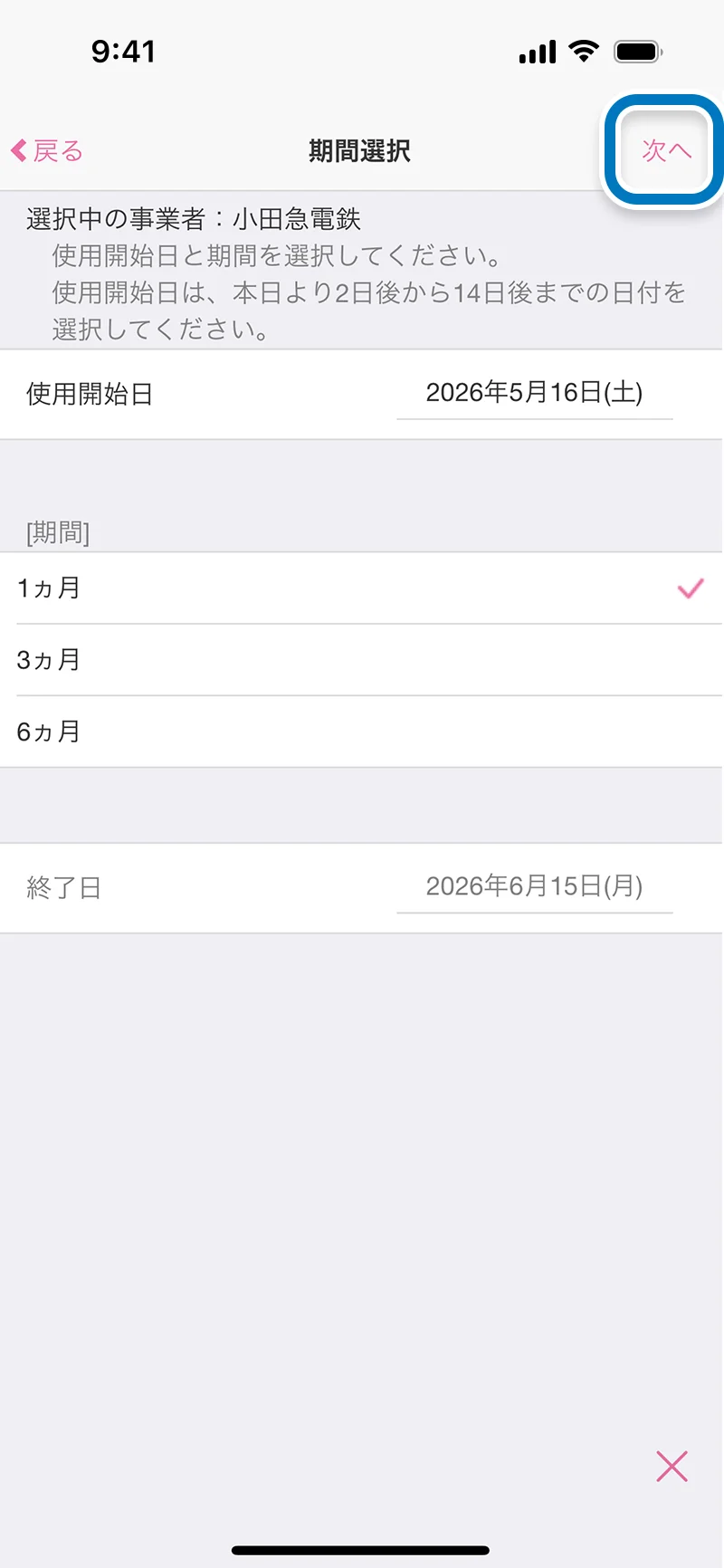
使用開始日の入力、使用期間を選択し【次へ】をタップしてください。
-
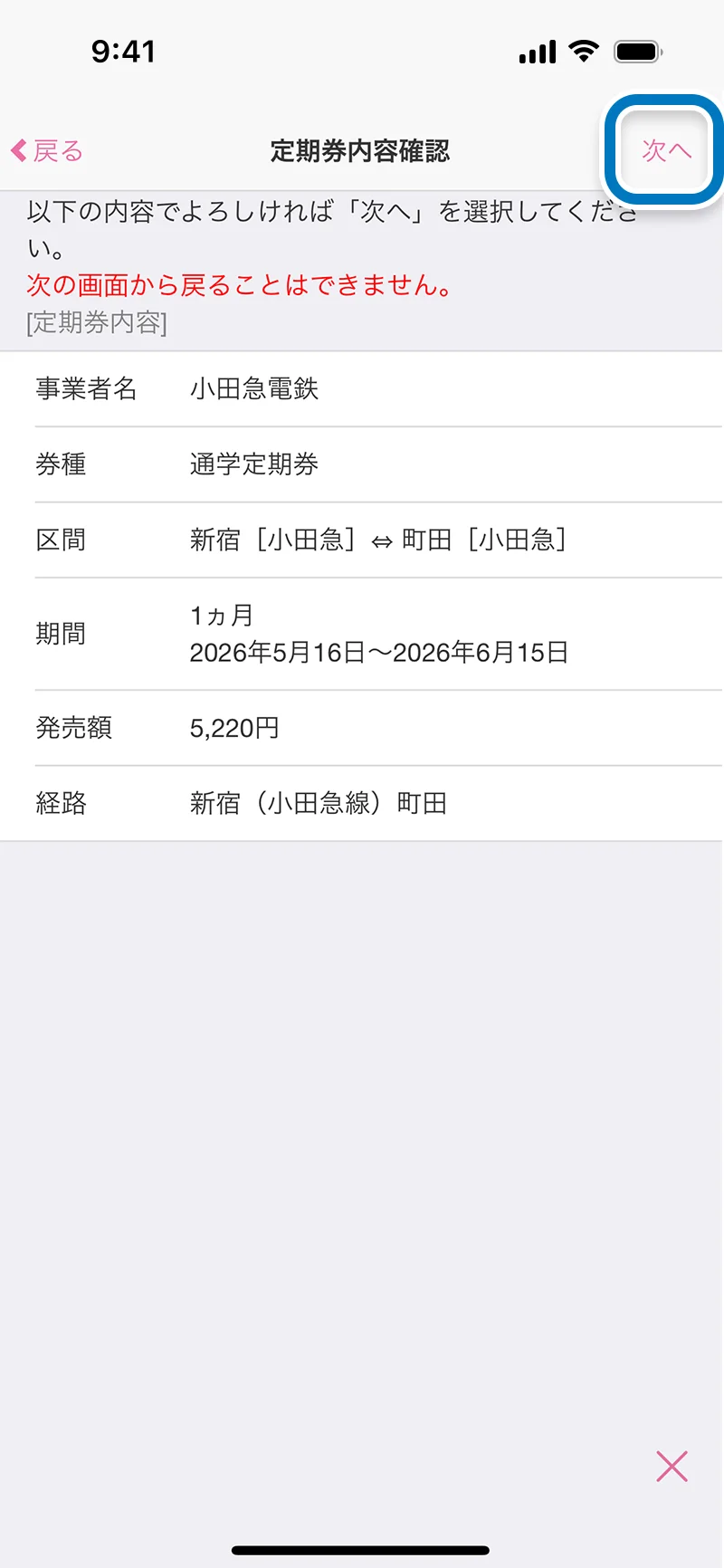
購入内容をご確認のうえ【次へ】をタップしてください。
-
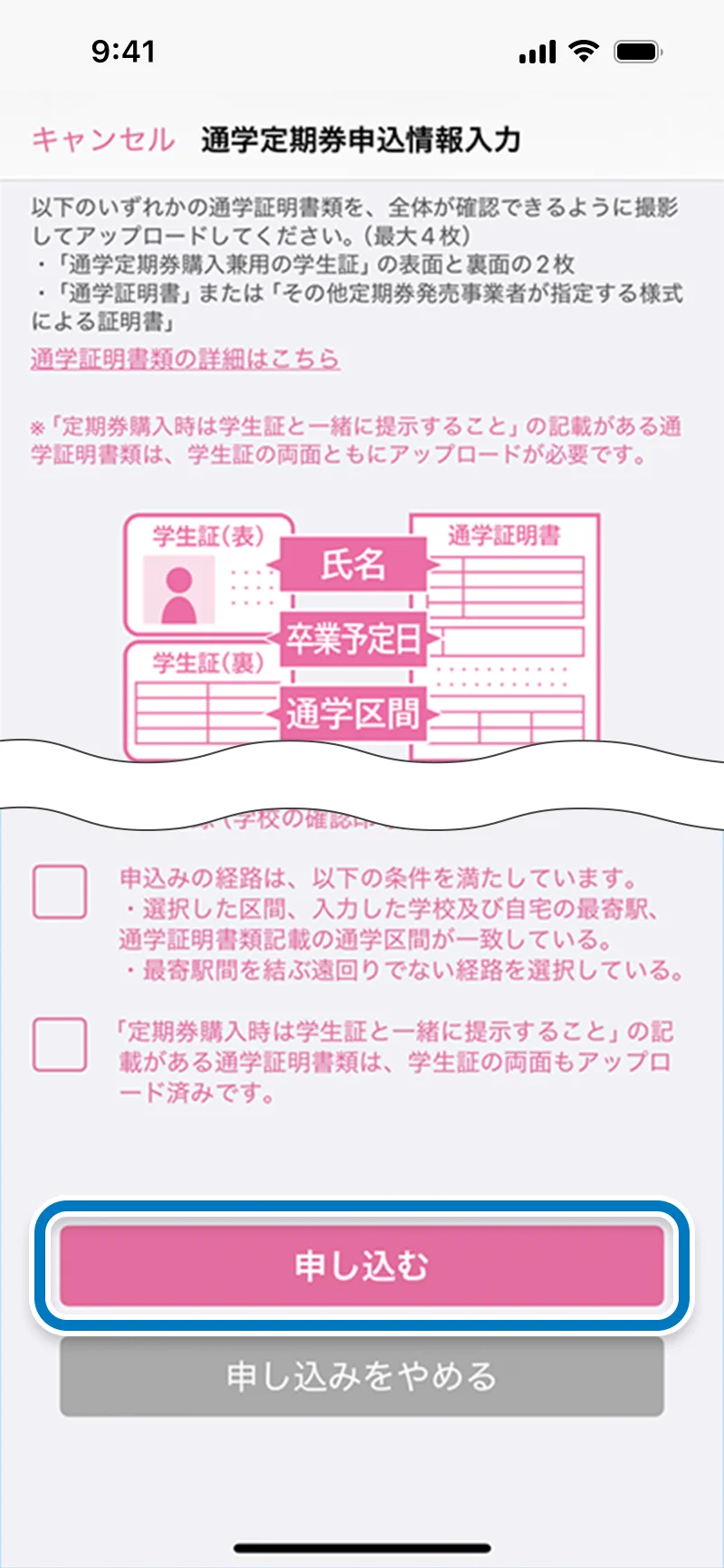
学生証(表・裏)、通学証明書類(表・裏)を撮影し、学校情報・最寄駅・卒業予定年月を入力してください。
内容確認後チェックを入れ、【申し込む】をタップしてください。
よくあるミス
書類不備により再申し込みが必要となりますのでご注意ください
STEP3
PASMOアプリで購入
サポートセンターから「予約完了」メールが届きましたら、メール本文に記載のPASMOアプリの操作手順で通学定期券をご購入いただけます。予約内容に間違いがないかご確認いただき、案内に沿ってご購入ください。
- 購入手続きは予約完了後から14日以内、かつ使用開始日の14日前より可能となります。購入可能日数を過ぎた場合は再度のご申請が必要となります。
- 現在有効な定期券が存在する場合は、購入手続き完了と同時に当該定期券は払いもどしとなり、利用できなくなります。旧定期券を使用しなくなったタイミングで、購入手続きを行ってください。
- バス通学定期券のうち、年度定期券など期間が固定されている定期券の場合は、開始日が選べません。
-
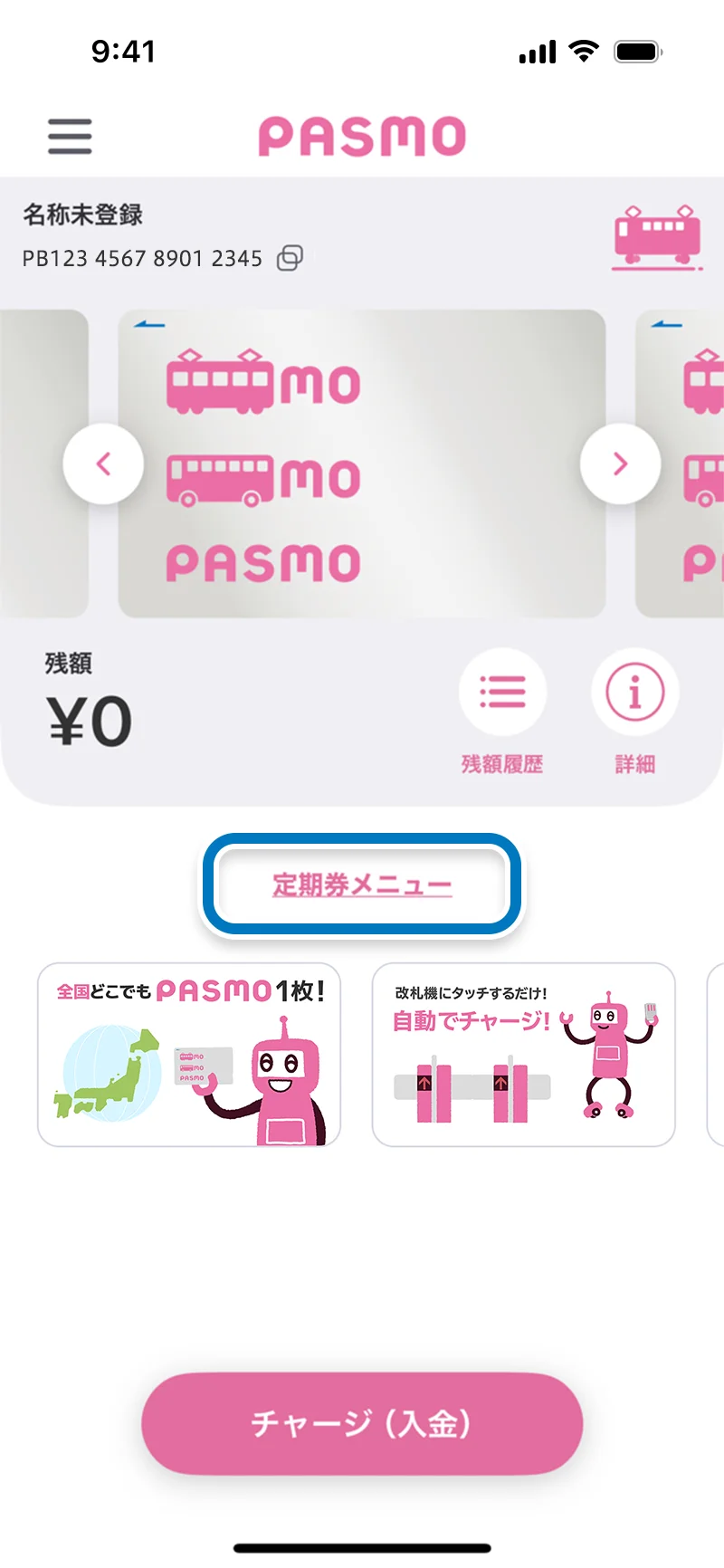
PASMOアプリを起動し、【定期券メニュー】をタップしてください。
-
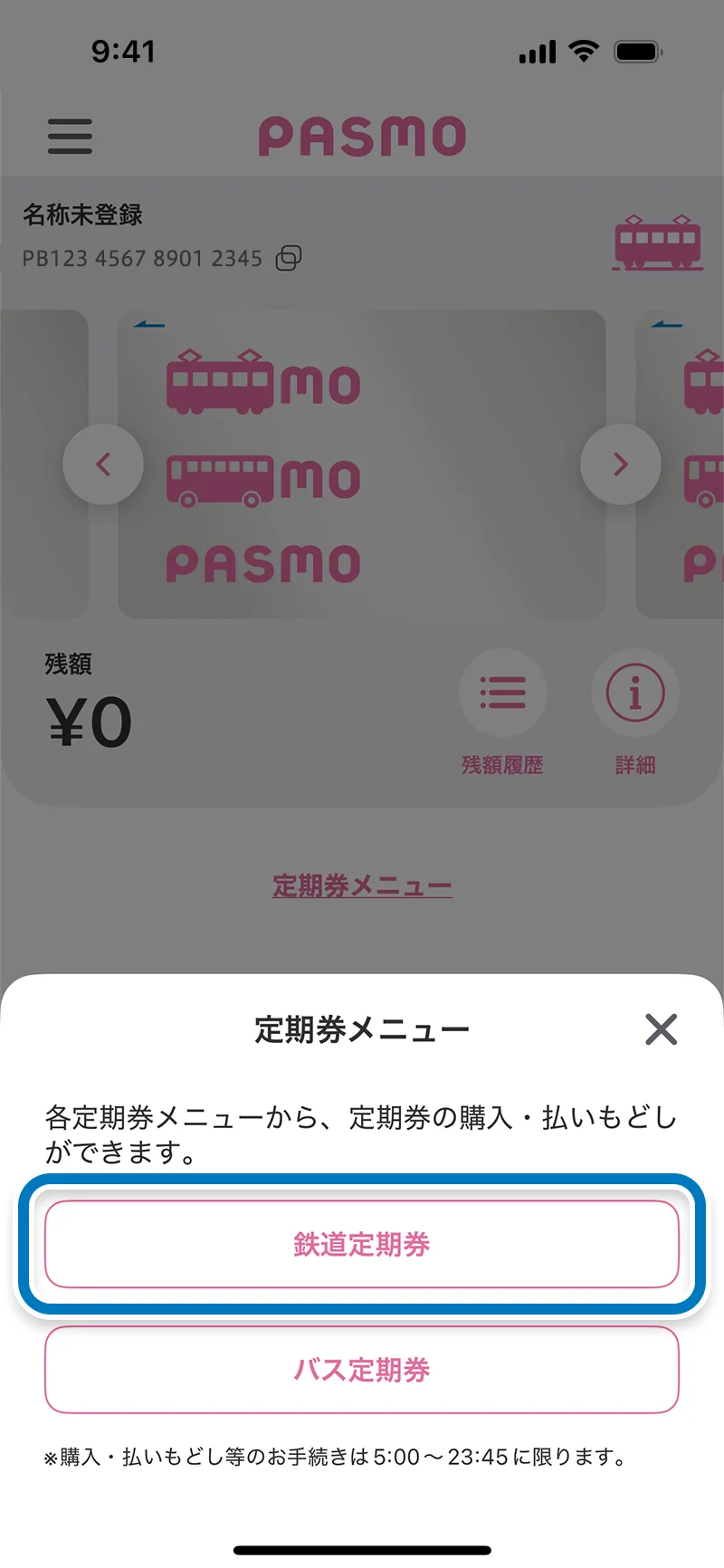
【鉄道定期券】もしくは【バス定期券】をタップしてください。
- この操作方法は、鉄道定期券の申し込み例になります。
-
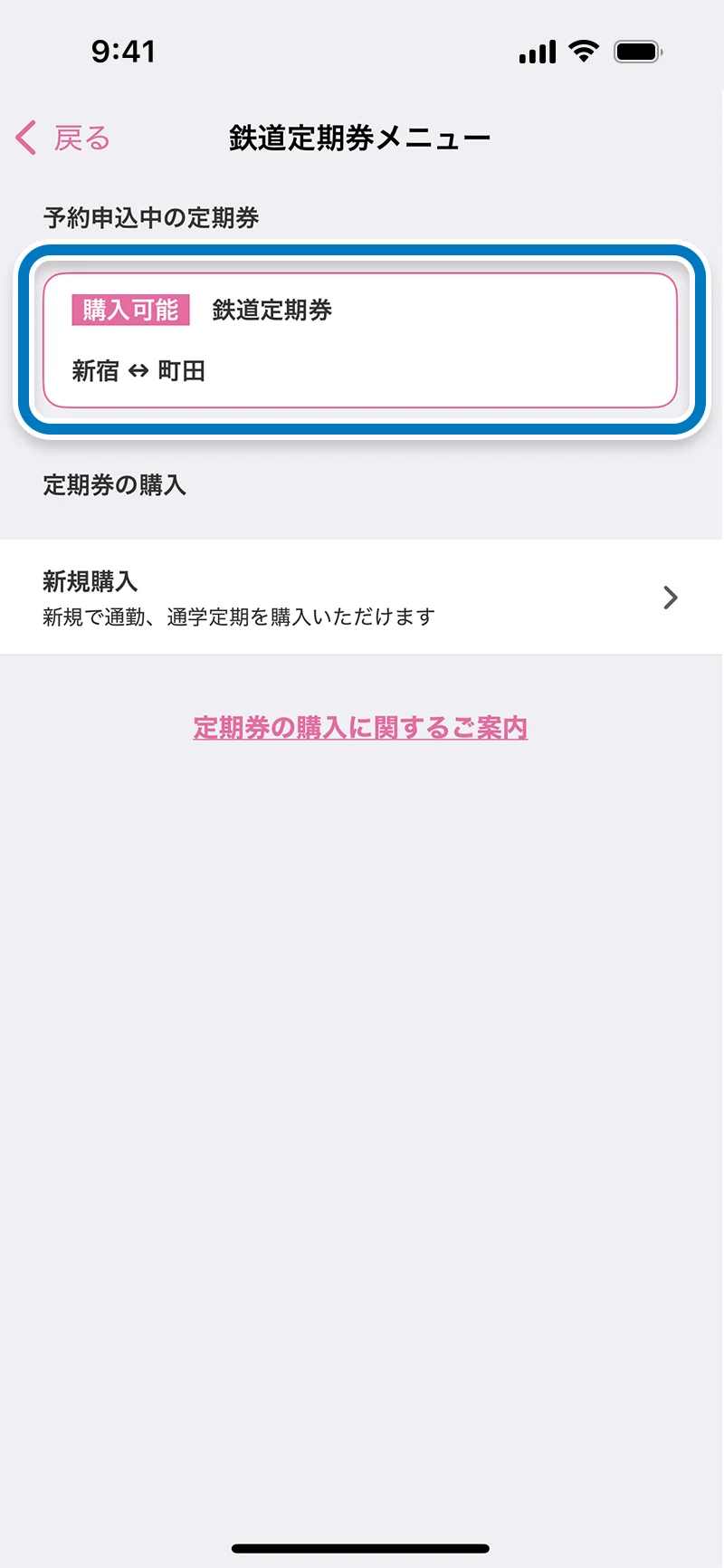
「予約申込中の定期券」として表示されている【[購入可能]鉄道定期券】をタップしてください。
-
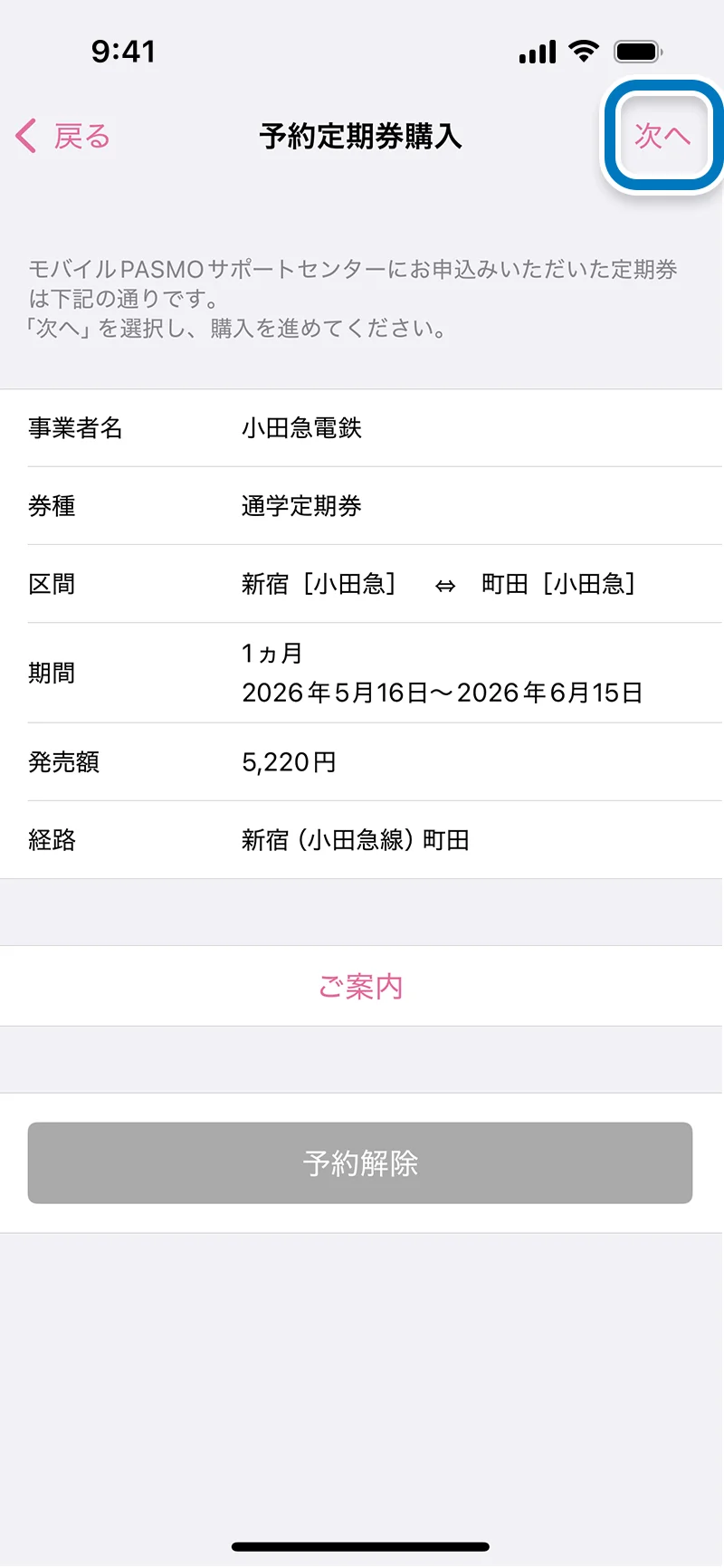
お申込みいただいた内容をご確認のうえ【次へ】をタップしてください。
-
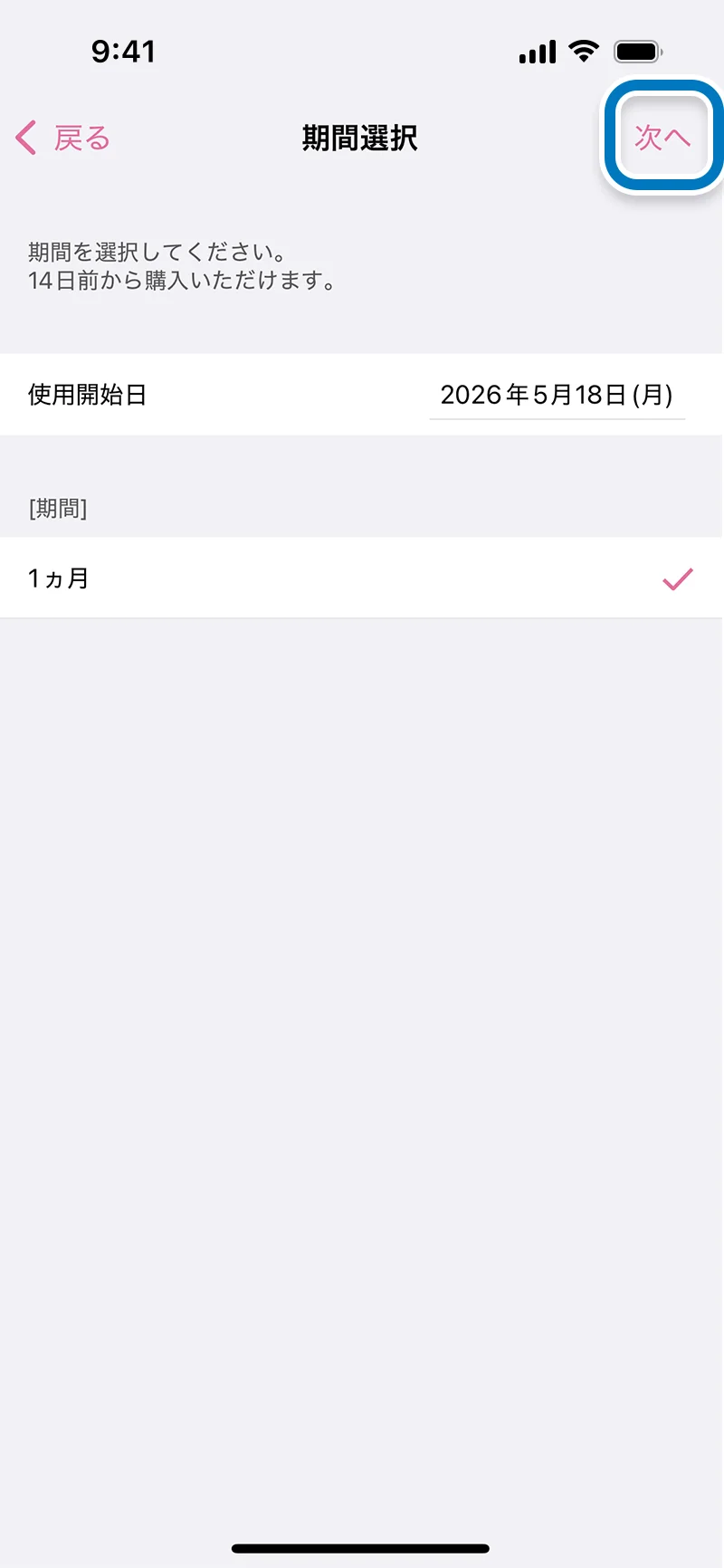
使用開始日、期間を選択し、【次へ】をタップしてください。
-
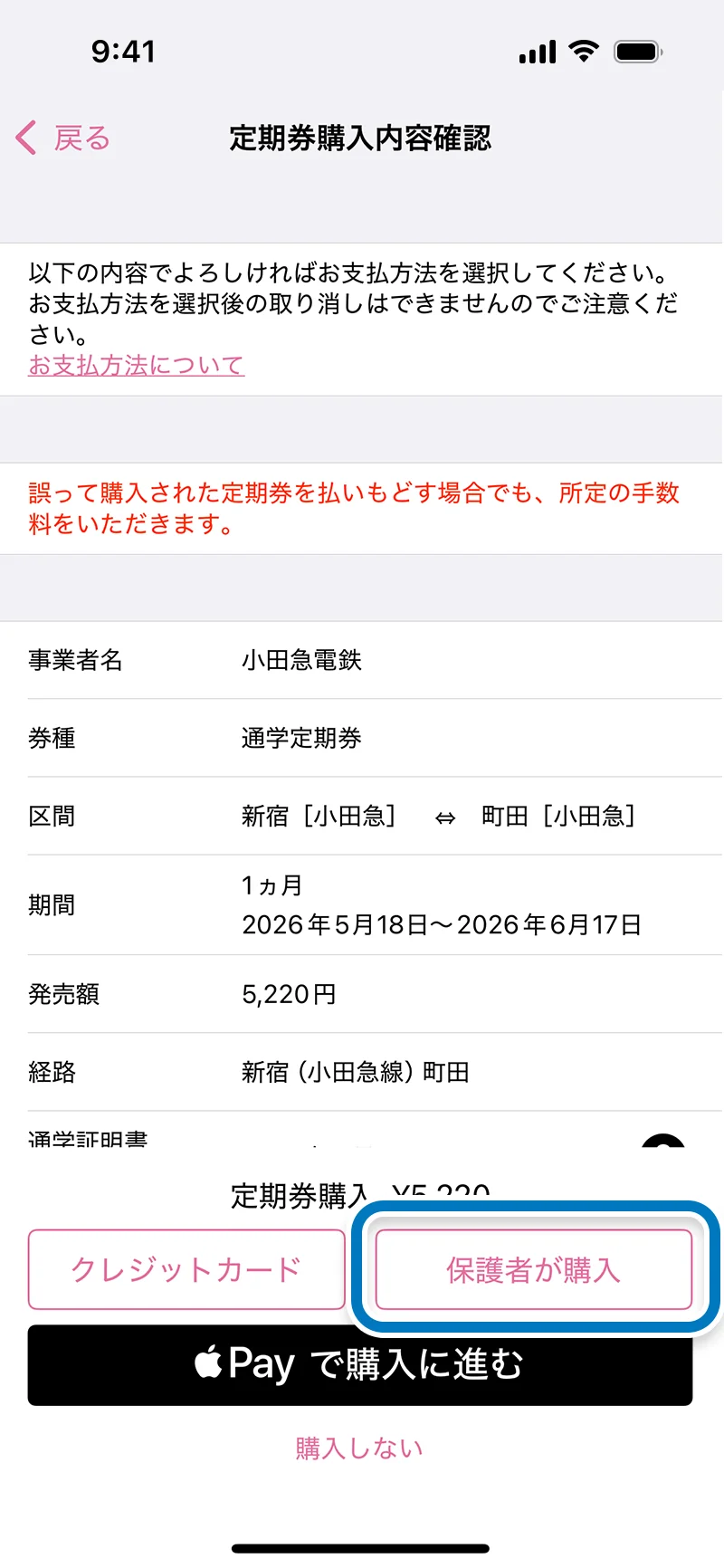
購入内容をご確認のうえ、お支払い方法【保護者が購入】を選択ください。
- この操作方法は、「保護者が購入」の例になります。
-
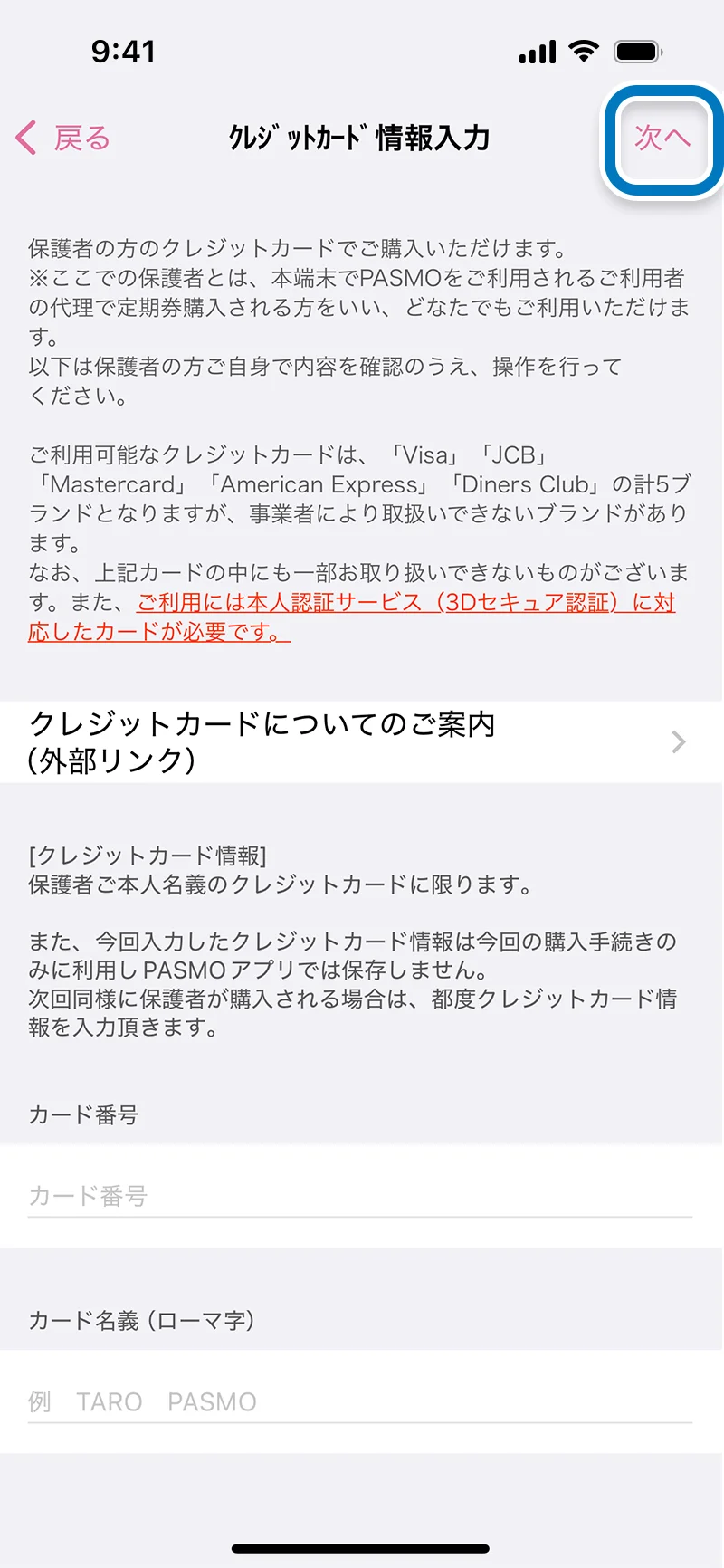
クレジットカードの名義人さまが直接クレジットカード番号等ご入力のうえ、【次へ】をタップしてください。
-
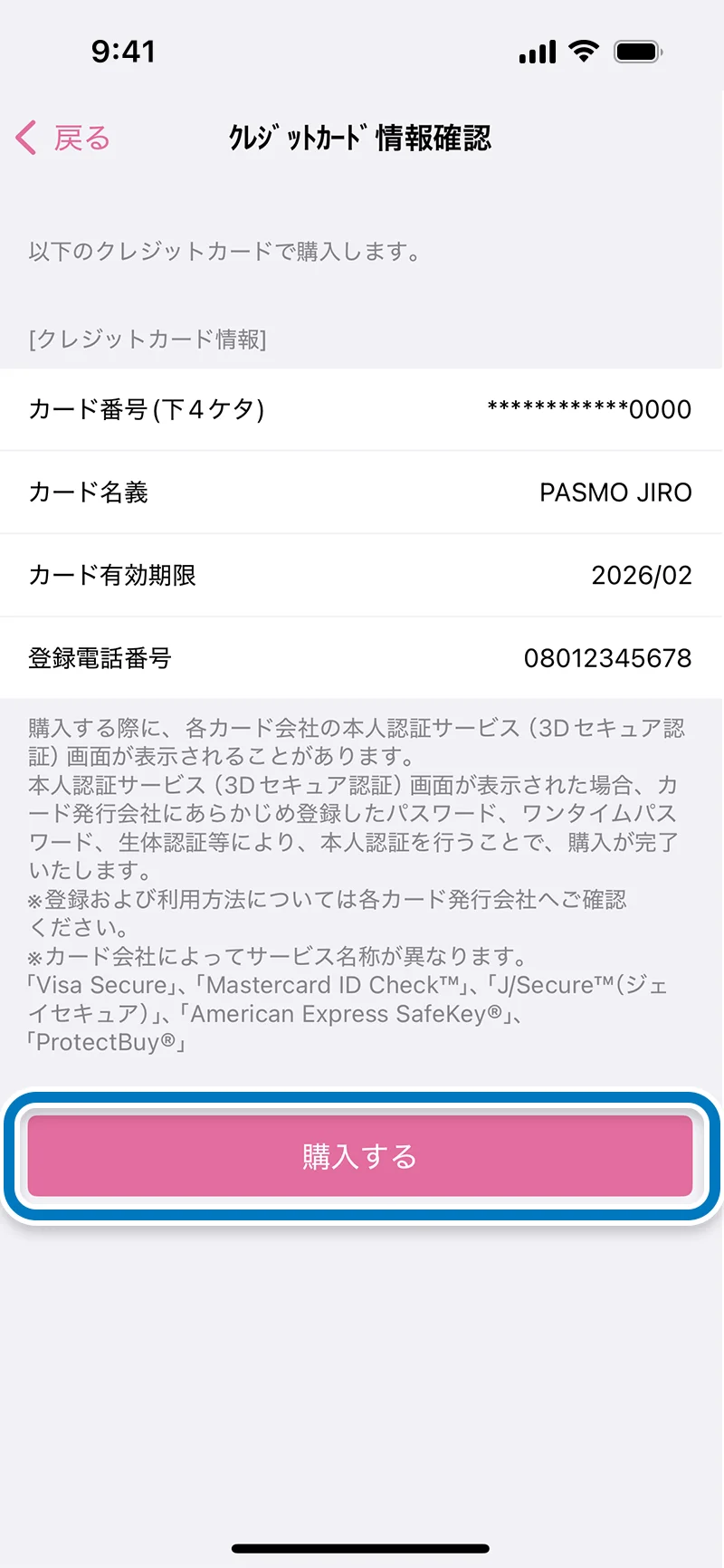
内容をご確認のうえ、【購入する】をタップしてください。
- クレジットカード情報の盗用による『なりすまし』などの不正利用を防止する為、決済時に本人認証サービス(3Dセキュア認証)のパスワード等を求められる場合があります。
ご確認ください
通学証明書省略期限とは?
通学定期券のお申込みの際に、アップロードされた通学証明書類から卒業予定年月日が確認できた場合には、「通学証明書省略期限」の設定された通学定期券をご購入いただけます。
この期限までは、同一の区間・経路の通学定期券に限り、通学証明書類を再提出せずに継続してお求めいただけます。
- 通学定期券の購入は在学中の方に限ります。
- この期限は、卒業年の3月31日で設定されます。
以下の条件の場合、通学証明書類の再提出が必要です。
- 新たな区間・経路の通学定期券をお求めの場合
- 通学証明書省略期限を超えて通学定期券をお求めの場合
- 通学証明書省略期限が表示されていない方が、新年度から有効な通学定期券をお求めの場合
ご確認ください
バスの通学定期券では端数日数のついた定期券をお選びいただけます
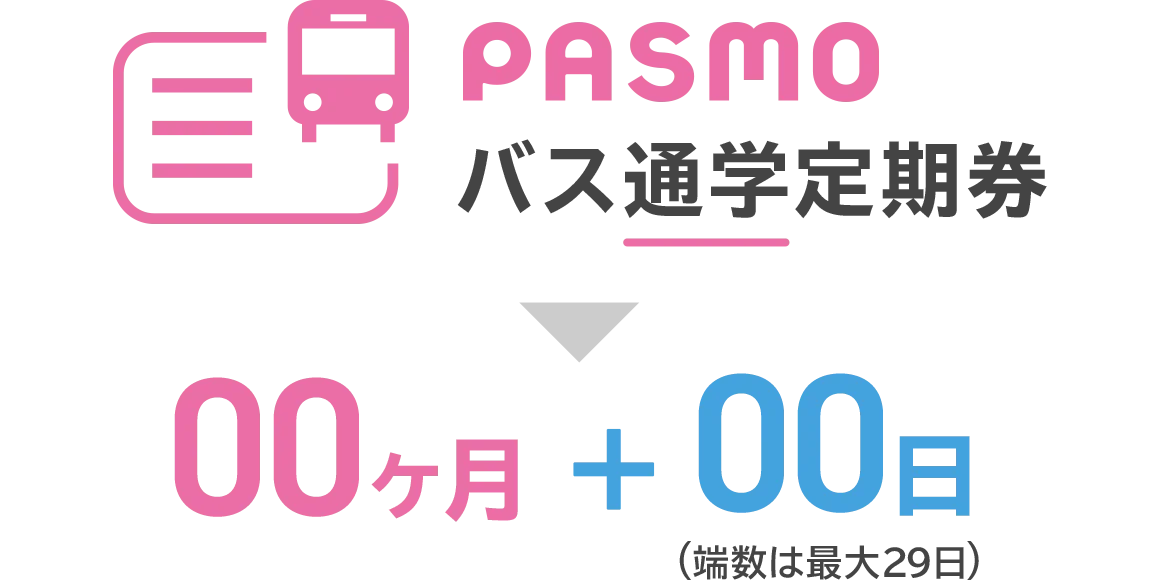
バスの通学定期券は、端数の期間指定が可能で、「○○ヶ月+○○日」といった形でご購入できます。
始業式等に合わせてご購入できるので、始業式等の前に定期券の有効期間が終了し現金等でお支払いいただくといったご面倒がなくなります。
- 端数を付与できる有効月数、端数の最大数等、端数が設定できるかは事業者により異なります。
定期券ご購入後の留意事項
定期券をご購入されたPASMOで、鉄道やバスの交通利用、電子マネーご利用時にTouch ID/Face IDなしで、iPhone や Apple Watch を読み取り部にタッチするだけで使うには、エクスプレスカード設定が必要です。
初めて設定した交通系ICカードは自動でエクスプレスカード設定がされています。交通系ICカードを複数枚設定されている場合は、定期券をご購入されたPASMOがエクスプレスカード設定されているかご確認ください。
関連するページ
-
 Apple PayのPASMOでのチャージの種類やご利用方法をご紹介いたします
 -
 クレジットカード以外での決済サービスでのチャージ方法をご紹介いたします
 -
 PASMOオートチャージサービスは、改札入出場時に残額が設定金額以下になると、自動でチャージされる便利なサービスです
 -
 オートチャージの仕組みやメリット、申込方法をご案内します
 -
 オートチャージサービスの各種手続きをご案内いたします
 -
 オートチャージサービスのお申込みから設定までをご紹介いたします
 -
PASMOアプリにクレジットカードを登録すれば、鉄道をご利用の際もバスをご利用の際も、場所を選ばずにチャージが可能です
-
 現金でチャージする方法をご紹介いたします
 -
 iPhoneに標準でインストールされているAppleウォレットを利用した入金(チャージ)が可能です
 -
 Apple PayのPASMOの各種手続きをご紹介いたします
 -
 PASMOアプリは常に最新の状態にしてお使いください
 -
 ご利用端末の機種変更を行った場合は、Apple PayのPASMOの機種変更手続きを行ってください
 -
 パスワードを忘れてしまった際は、パスワード再設定の申し込みを行ってください
 -
 会員に入会する際に登録・更新した会員情報は、常に最新・正確な情報の登録をお願いします
 -
 Apple PayのPASMOご利用中の端末を紛失した場合は、第三者による不正利用を防止するため、すみやかにApple PayのPASMOの利用停止手続きを行ってください
 -
 Apple PayのPASMOを払いもどし(退会)する場合には、PASMOアプリ、もしくは会員メニューサイトから手続きが行えます
 -
Apple PayのPASMOをはじめるための方法をご紹介いたします
-
 お手持ちのPASMOカードやPASMO定期券を、Android 端末に入っているGoogle ウォレット アプリ に取り込んで使うことができます
 -
 Appleウォレット、PASMOアプリいずれかへのクレジットカード登録で、チャージや定期券の購入が可能です
 -
 会員登録で利用可能なサービスをご紹介いたします
 -
PASMOアプリ上で、新規にPASMOを発行することができます
-
 会員登録を行うことで、Apple PayのPASMOの便利なサービスを利用することができます
 -
Appleウォレットを使って簡単にiPhoneへPASMOを発行することができます
-
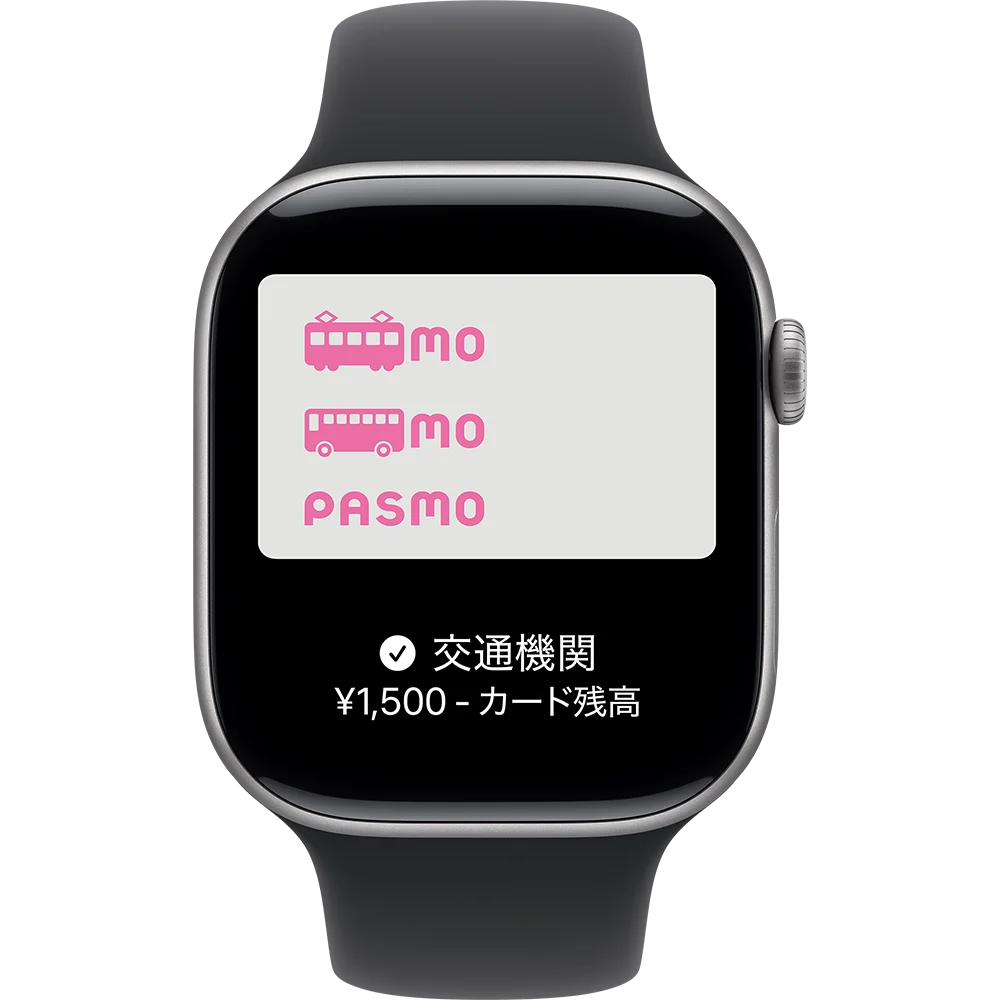 iPhoneで発行、移行したPASMOはApple Watchでご利用できます。また、Apple Watch単体での発行も可能です
 -
 バスでのご利用方法をご紹介いたします
 -
 エクスプレスカードとして設定すると、画面をアンロックしたりAppleウォレットを立ち上げることなく、iPhoneやApple Watchをそのまま自動改札にかざして通過できます
 -
 お買い物でのご利用方法をご紹介いたします
 -
 バス定期券は、一部のバス事業者のみで発売いたします
 -
 通勤定期券の購入・払いもどしの履歴を確認することができます
 -
通学定期券は、モバイルPASMOアプリからのお申込みにより、窓口に並ぶことなくお求めいただけます
-
 購入する定期券の乗車駅となる事業者をお選びいただいてから、乗車駅、降車駅をご指定ください
 -
 定期券の払いもどし方法をご案内いたします
 -
 お引越しや勤務地異動等で定期区間が変更になる場合の変更方法をご案内いたします
 -
 通学定期券(鉄道・バス)の継続・再購入方法をご案内いたします
 -
 通学定期券(鉄道・バス)の新規購入方法をご案内いたします
 -
 定期券に関する各種お手続きについてご案内いたします
 -
鉄道でのご利用方法をご紹介いたします
-
 定期券発売事業者お問い合わせ一覧をご紹介いたします
 -
 定期券発売事業者で購入可能な定期の種類をご紹介いたします
 -
 払いもどし・返金手数料についてご案内いたします
 -
 モバイルPASMO及びApple PayのPASMOのサービス提供時間についてご案内いたします