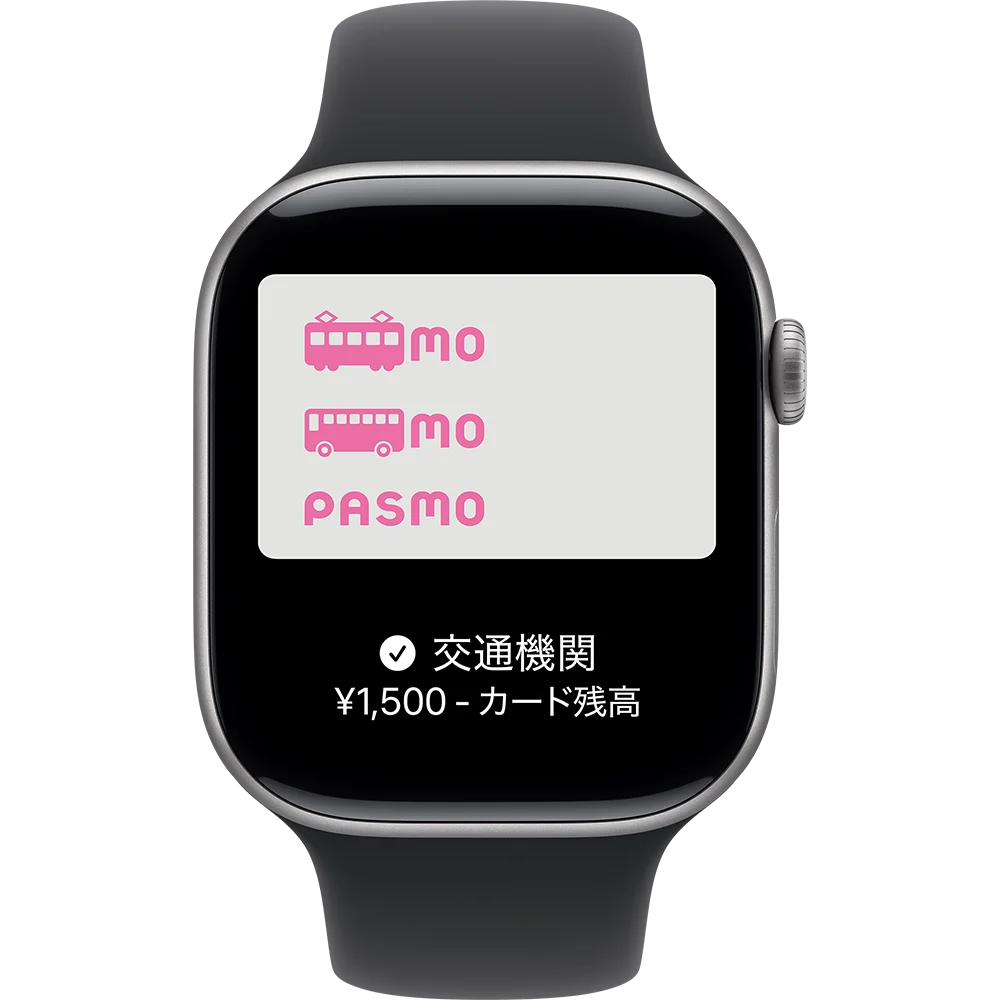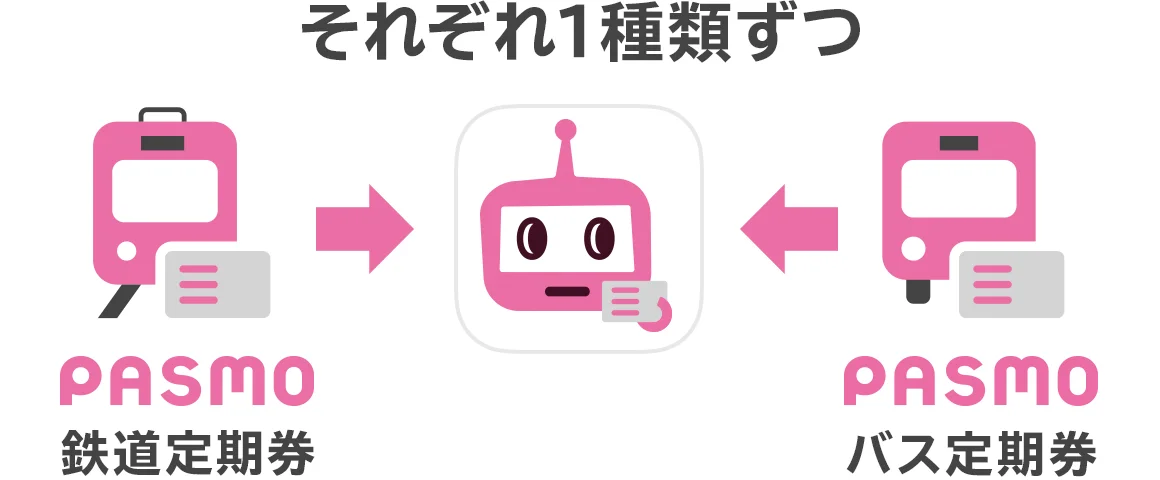
Apple PayのPASMOには、鉄道、バスそれぞれの定期券を1種類ずつ購入できます。


Apple PayのPASMOには、鉄道、バスそれぞれの定期券を1種類ずつ購入できます。

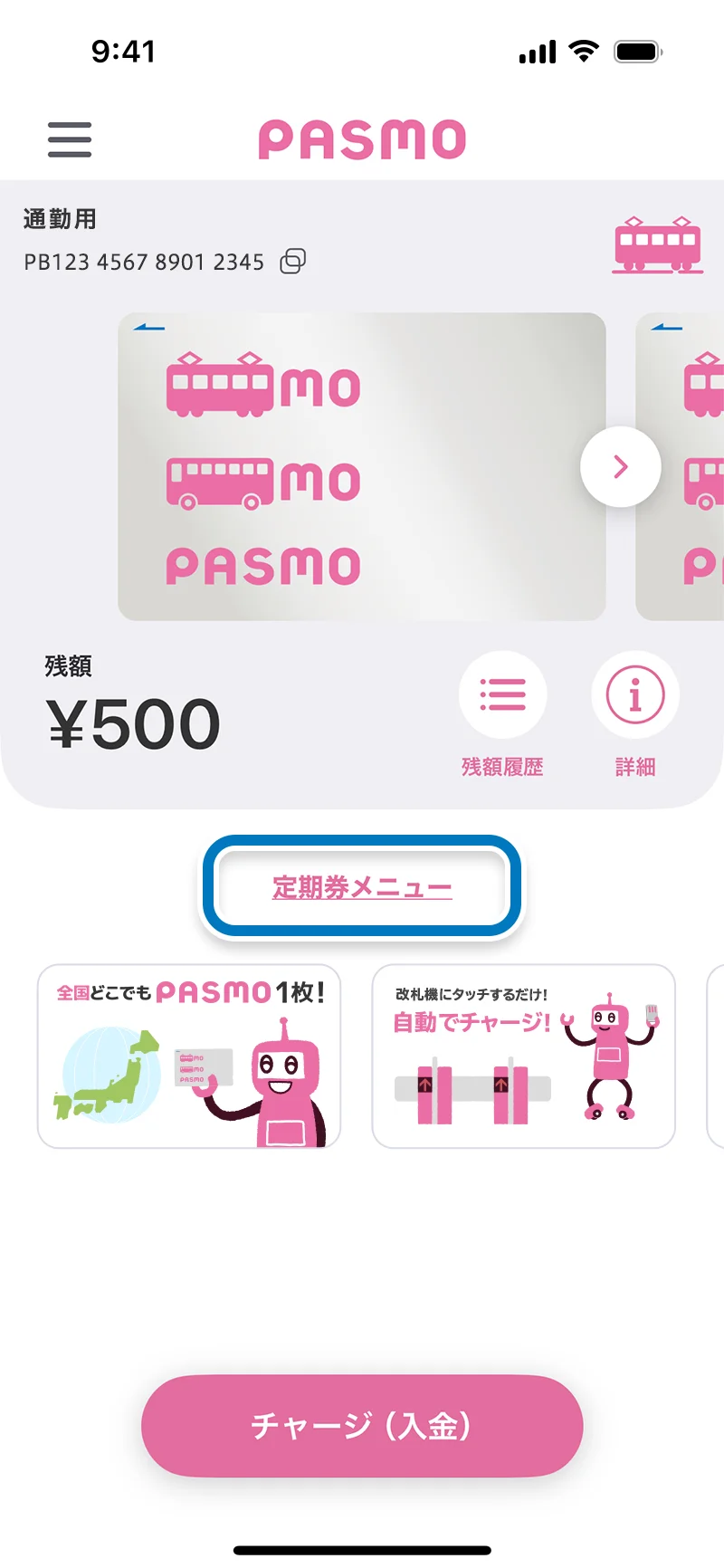
PASMOアプリを起動し、【定期券メニュー】をタップしてください。
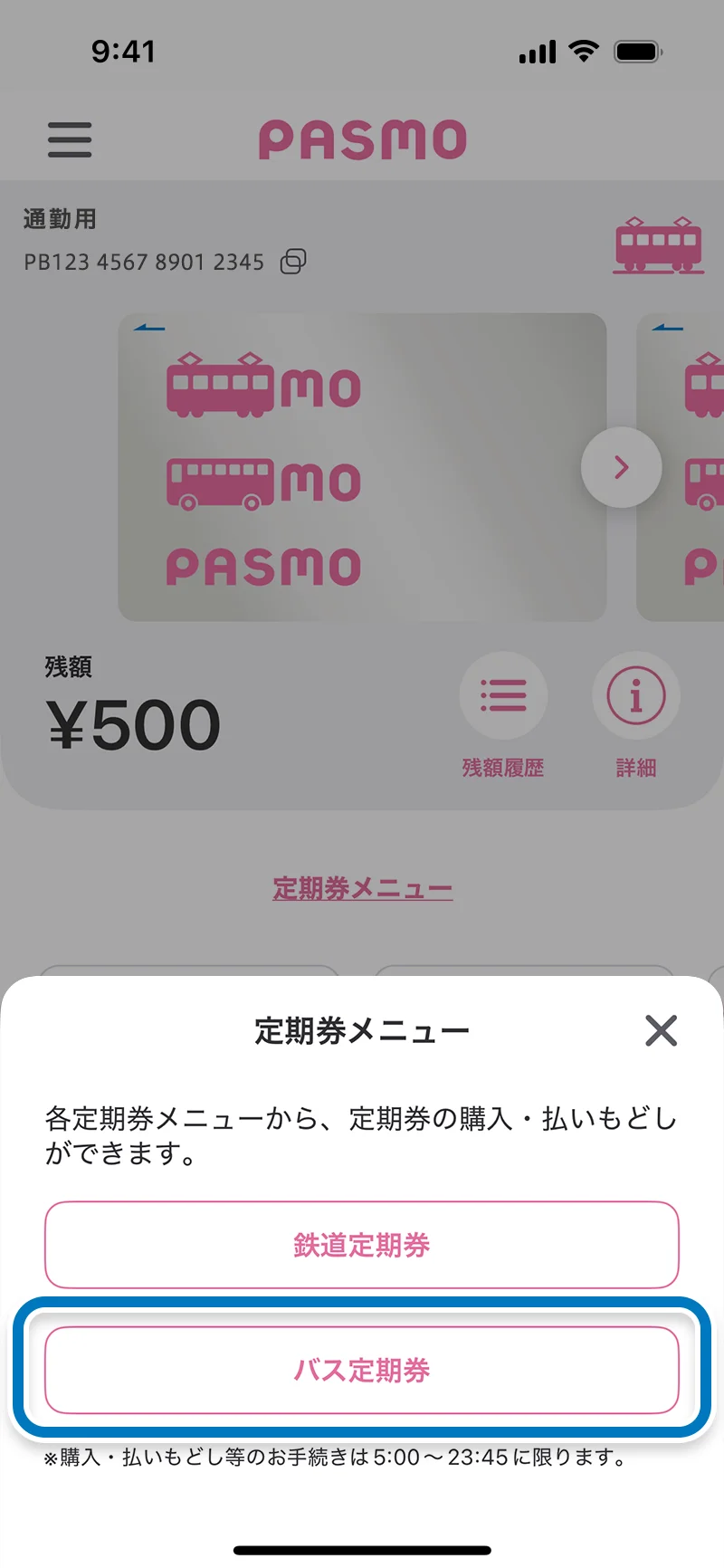
【バス定期券】をタップしてください。
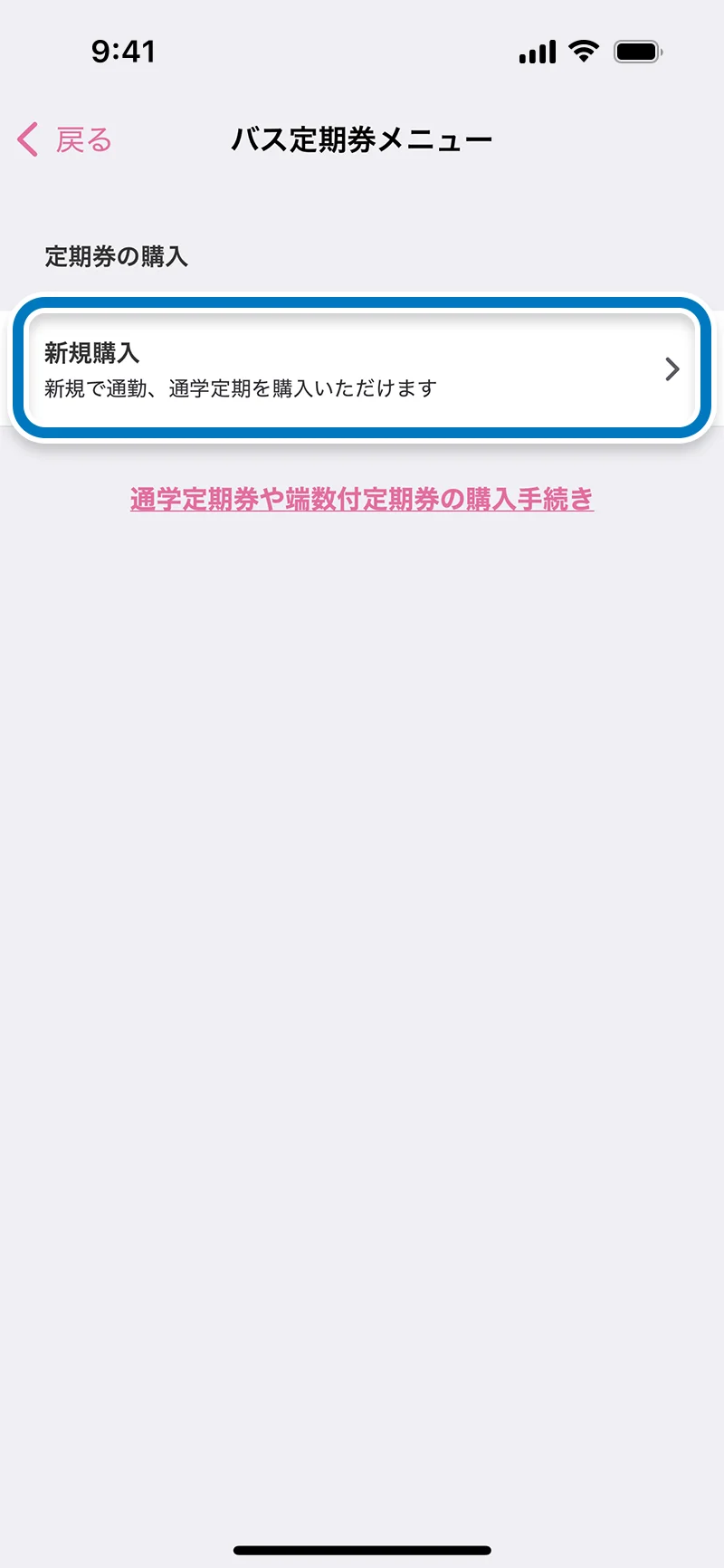
ご案内の内容を確認し、【バス定期券メニュー】画面で【新規購入】をタップしてください。
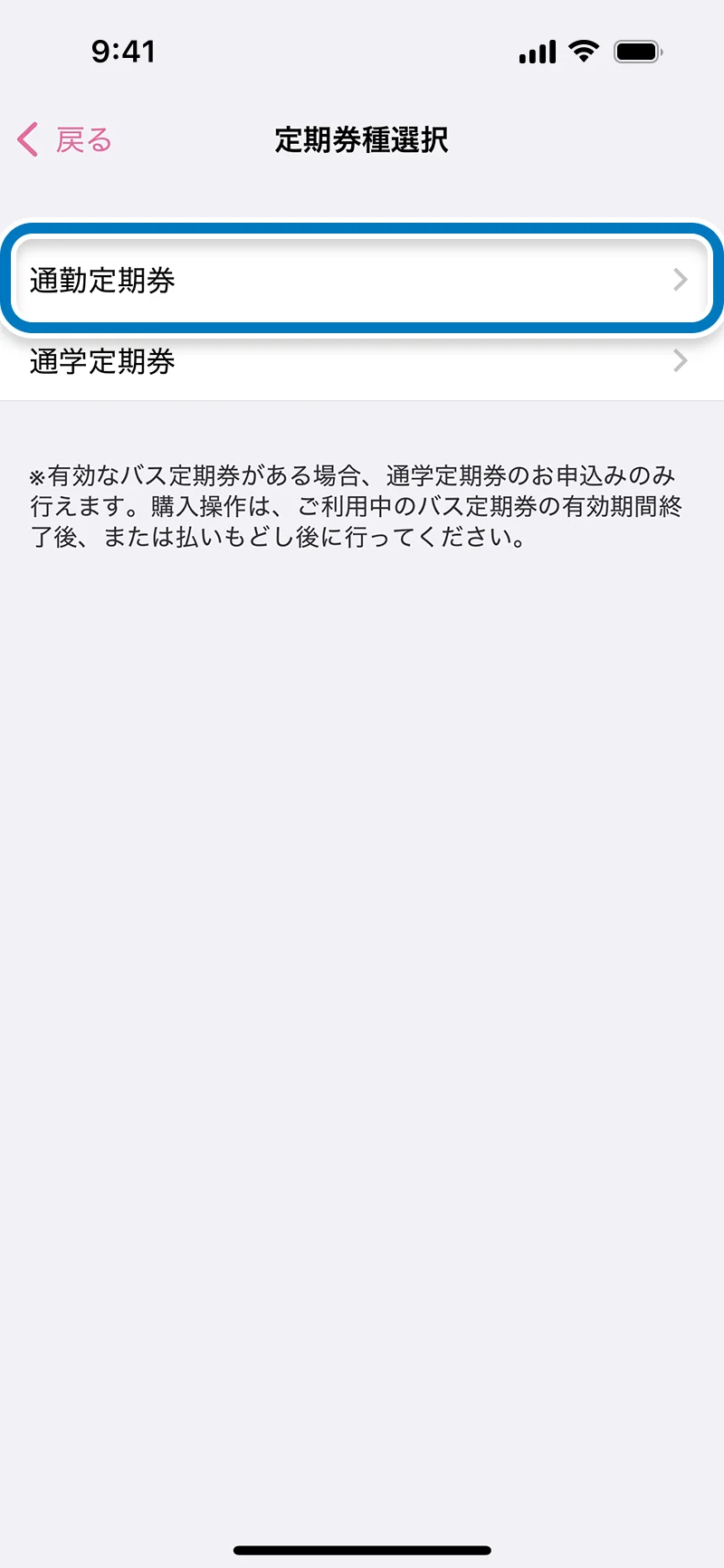
【定期券種選択】画面で【通勤定期券】をタップしてください。
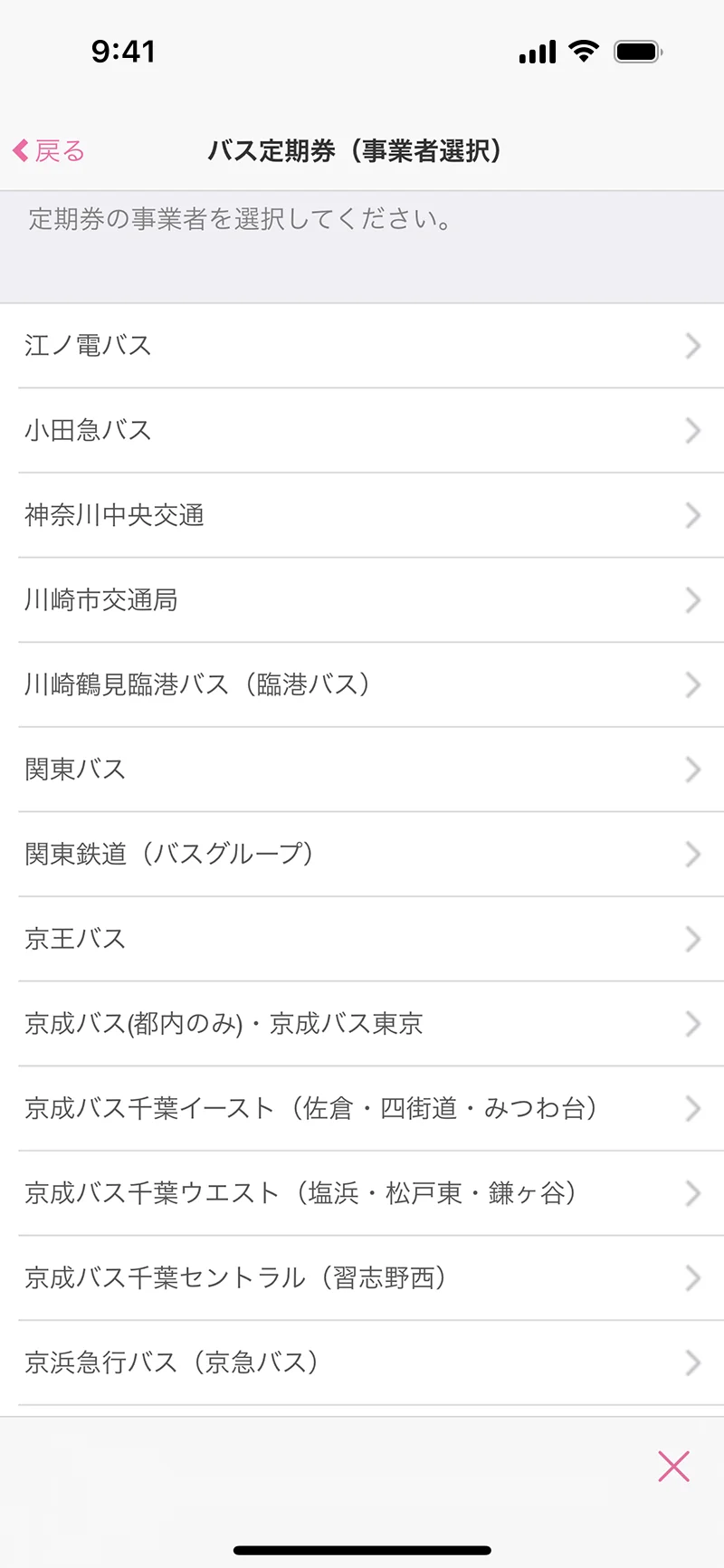
【バス定期券購入(事業者選択)】画面で、購入する定期券の乗車駅となる事業者名を選択してください。
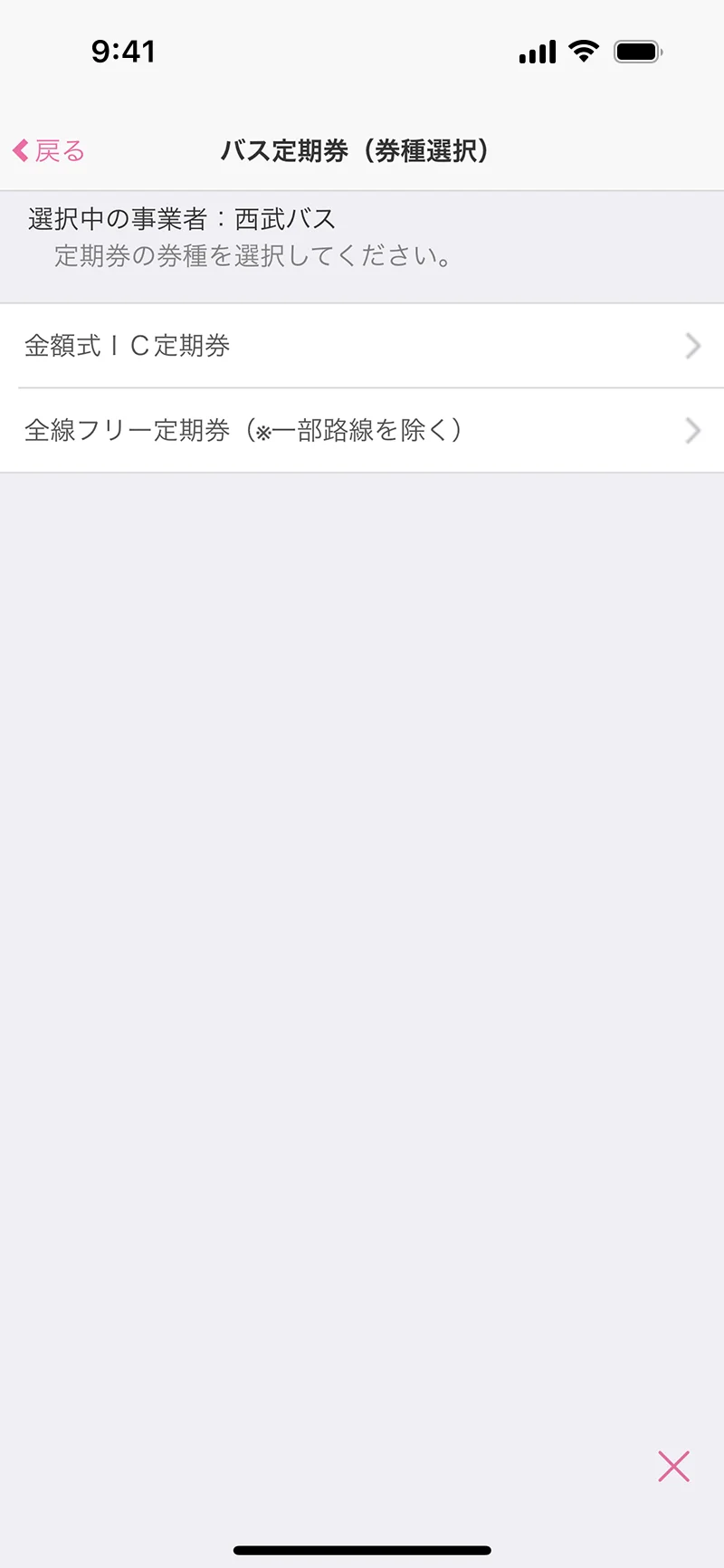
ご案内の内容を確認し、【次へ】をタップし、購入する券種を選択してください。
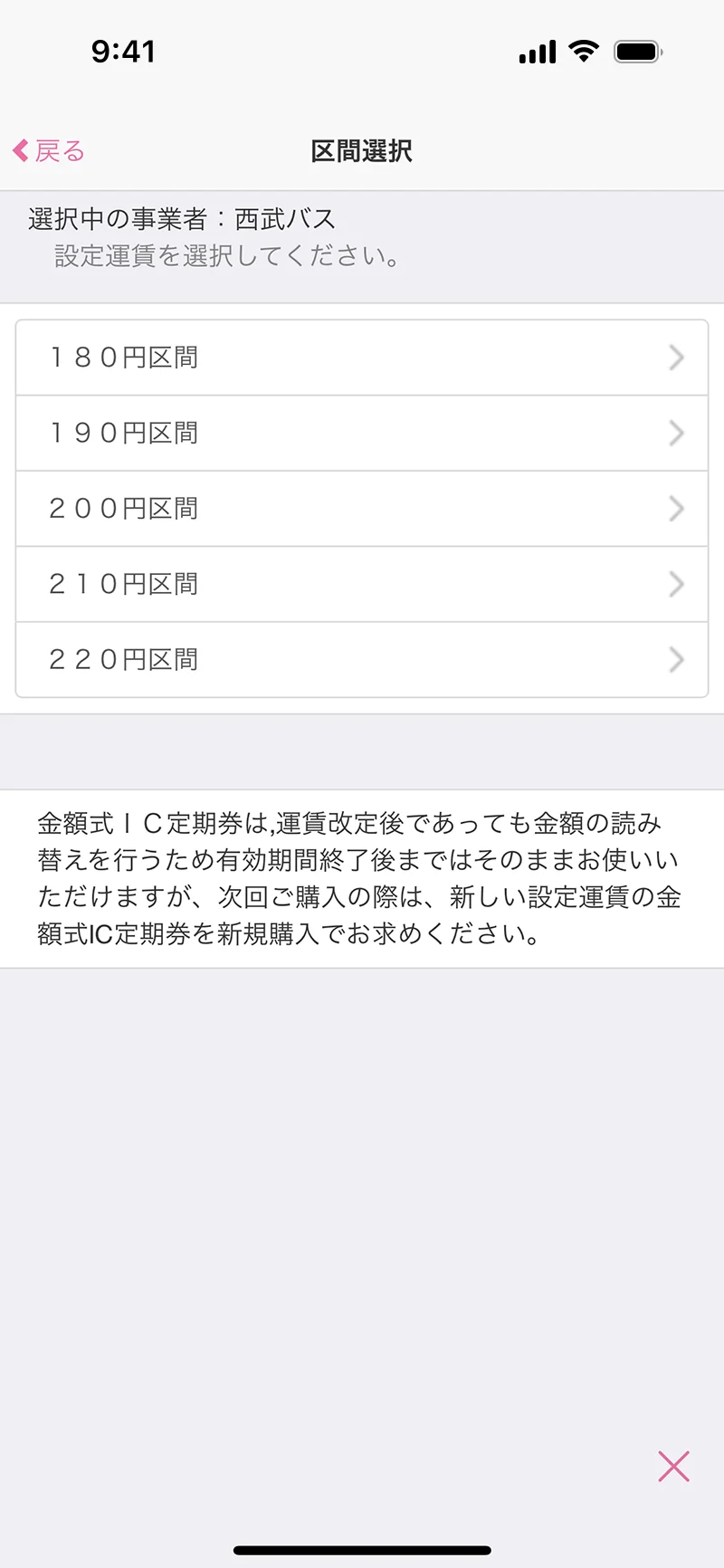
【金額式IC定期券】を選択した場合、区間を選択してください。
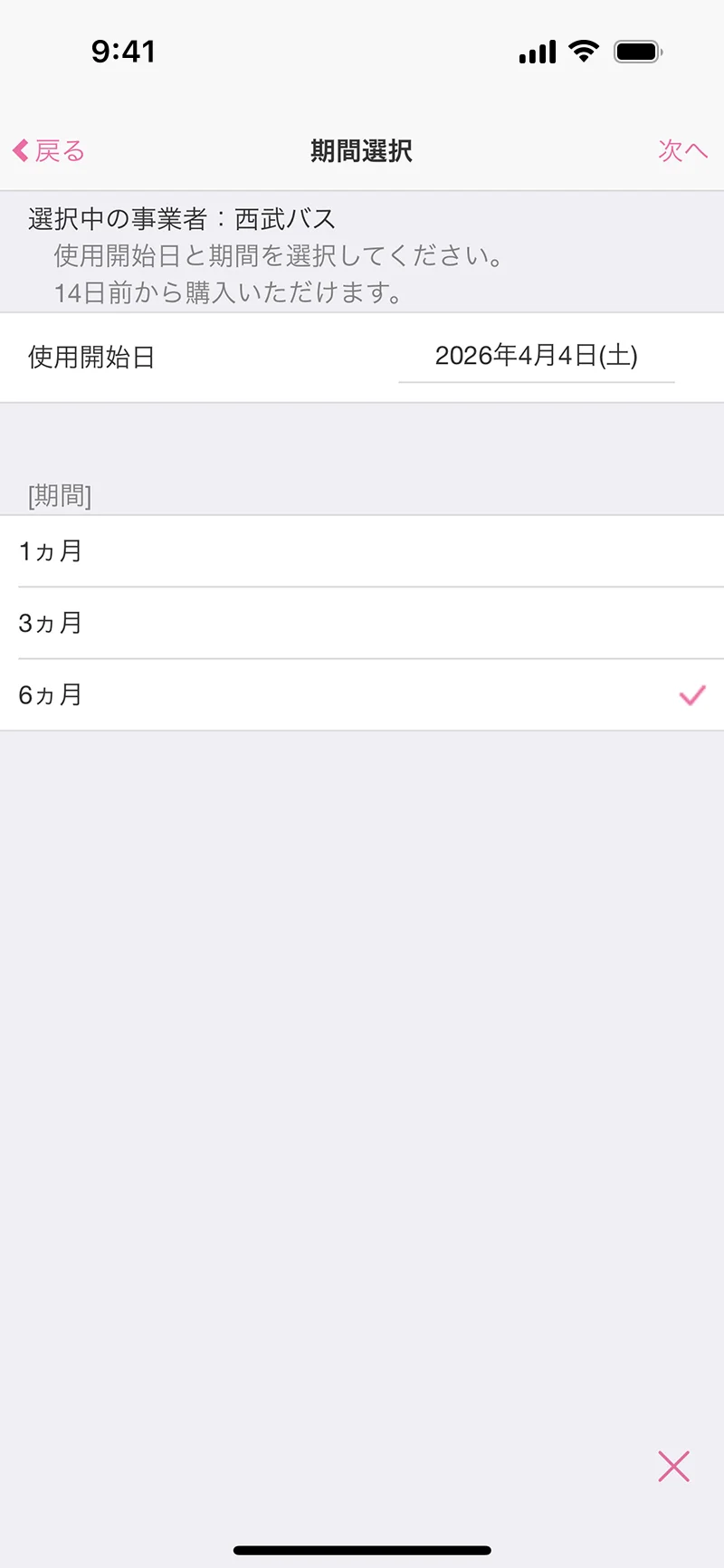
【期間選択】画面で、使用開始日と期間を選択してください。
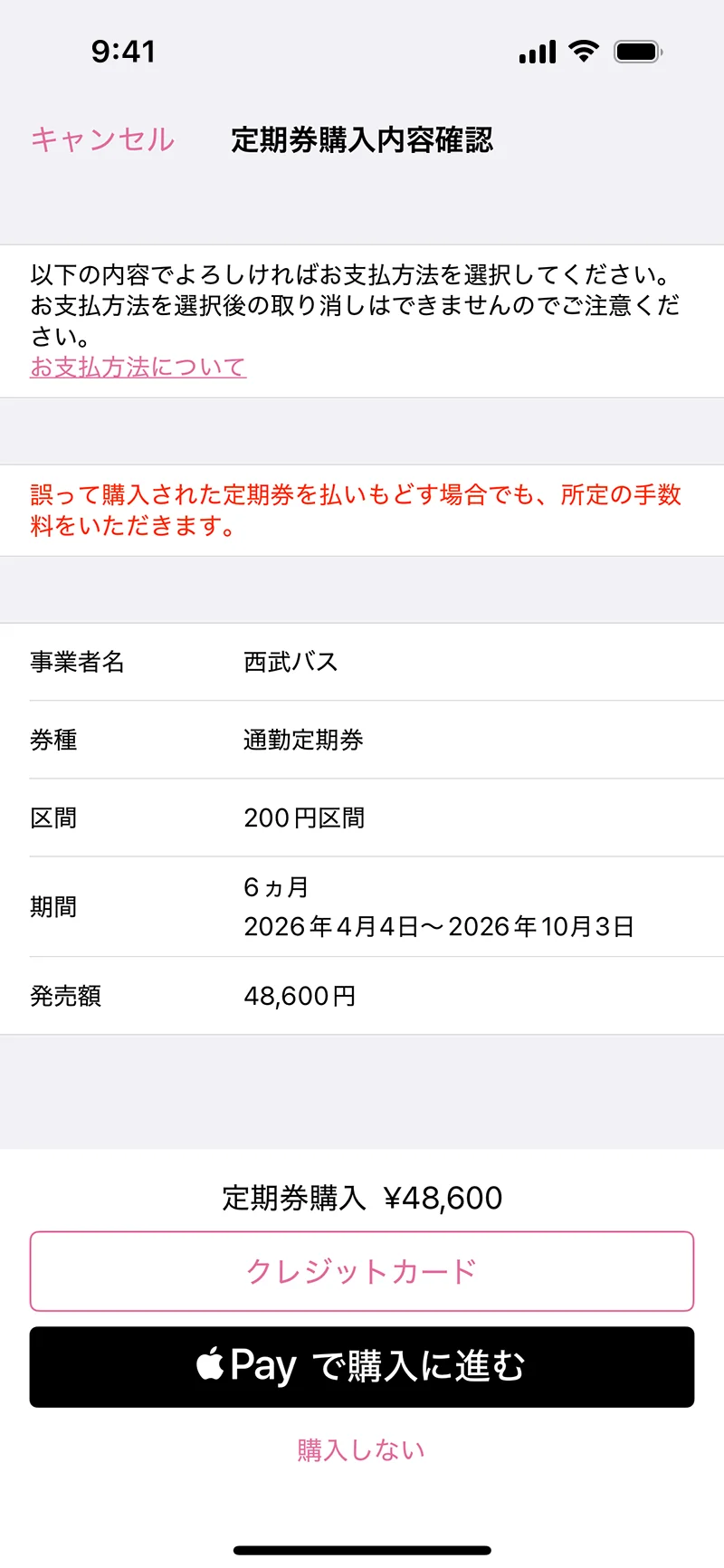
購入内容をご確認のうえ、【クレジットカード】または【Apple Pay】にてご購入ください。
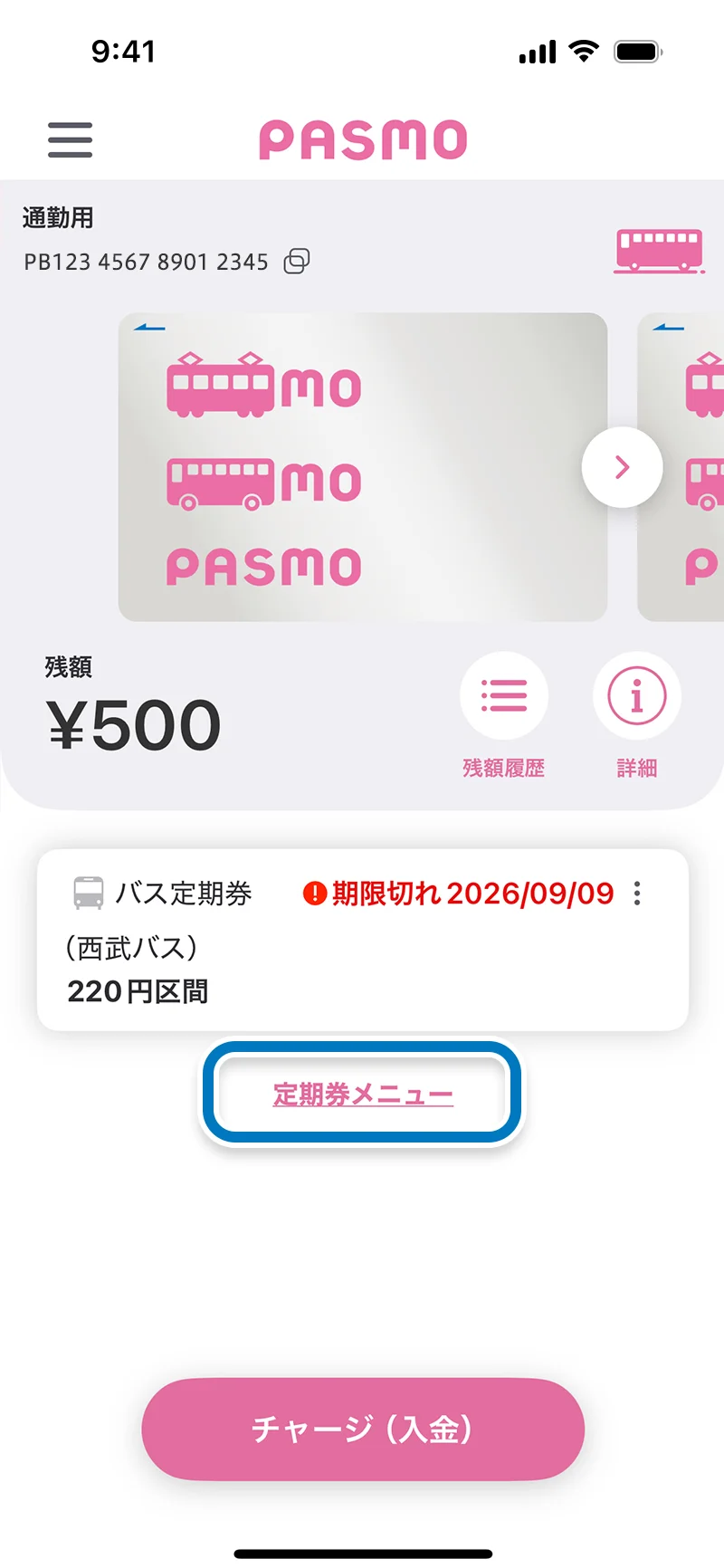
PASMOアプリを起動し、【定期券メニュー】をタップしてください。
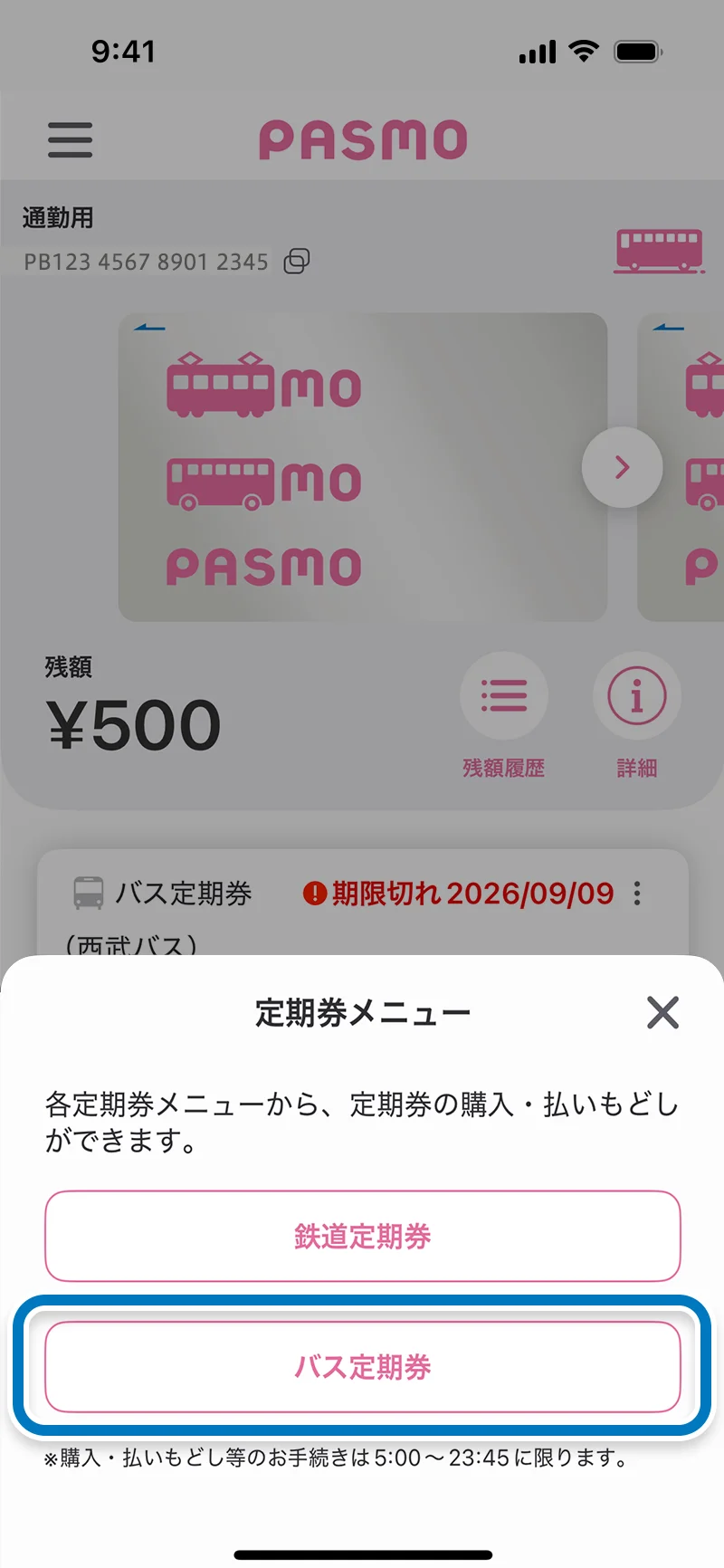
【バス定期券】をタップしてください。
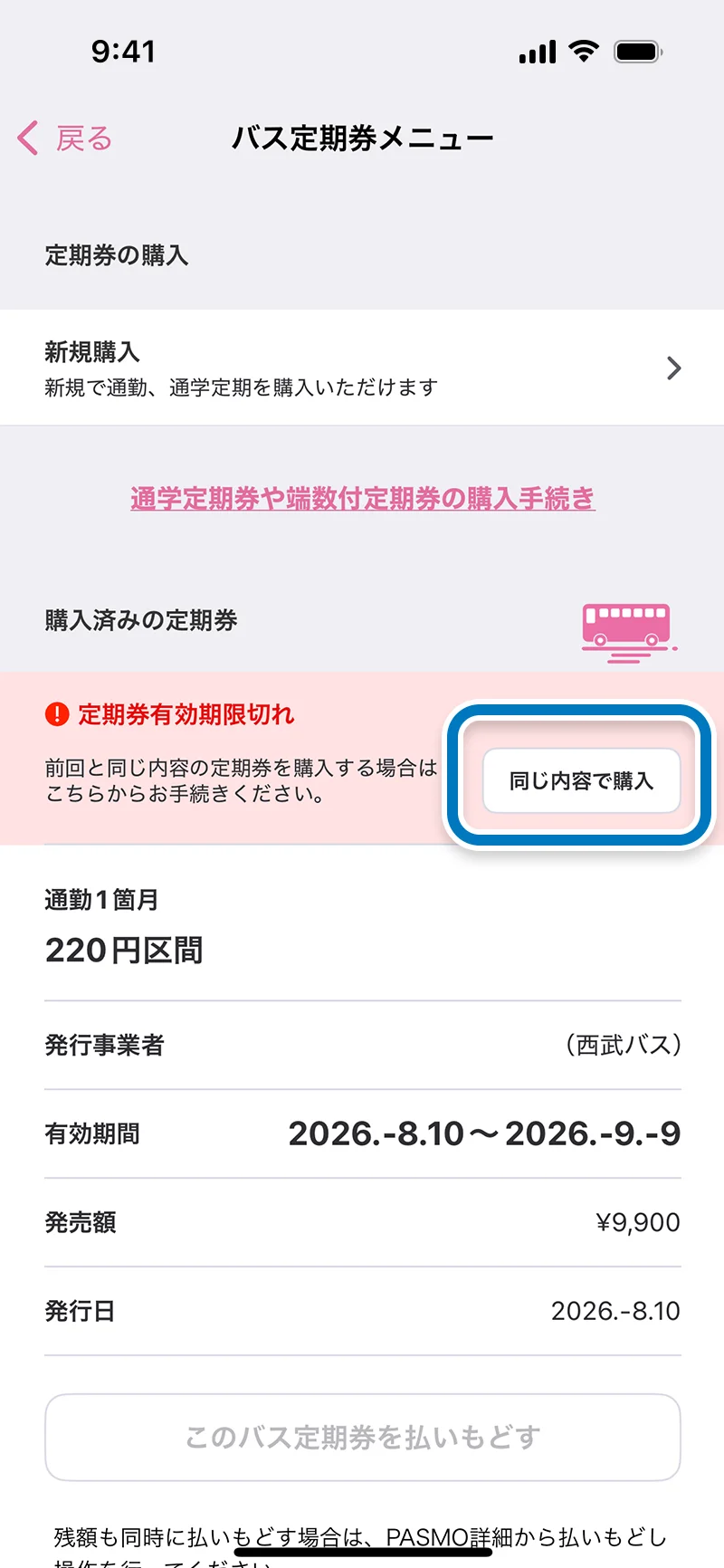
【バス定期券メニュー】画面から、【同じ内容で購入】をタップしてください。
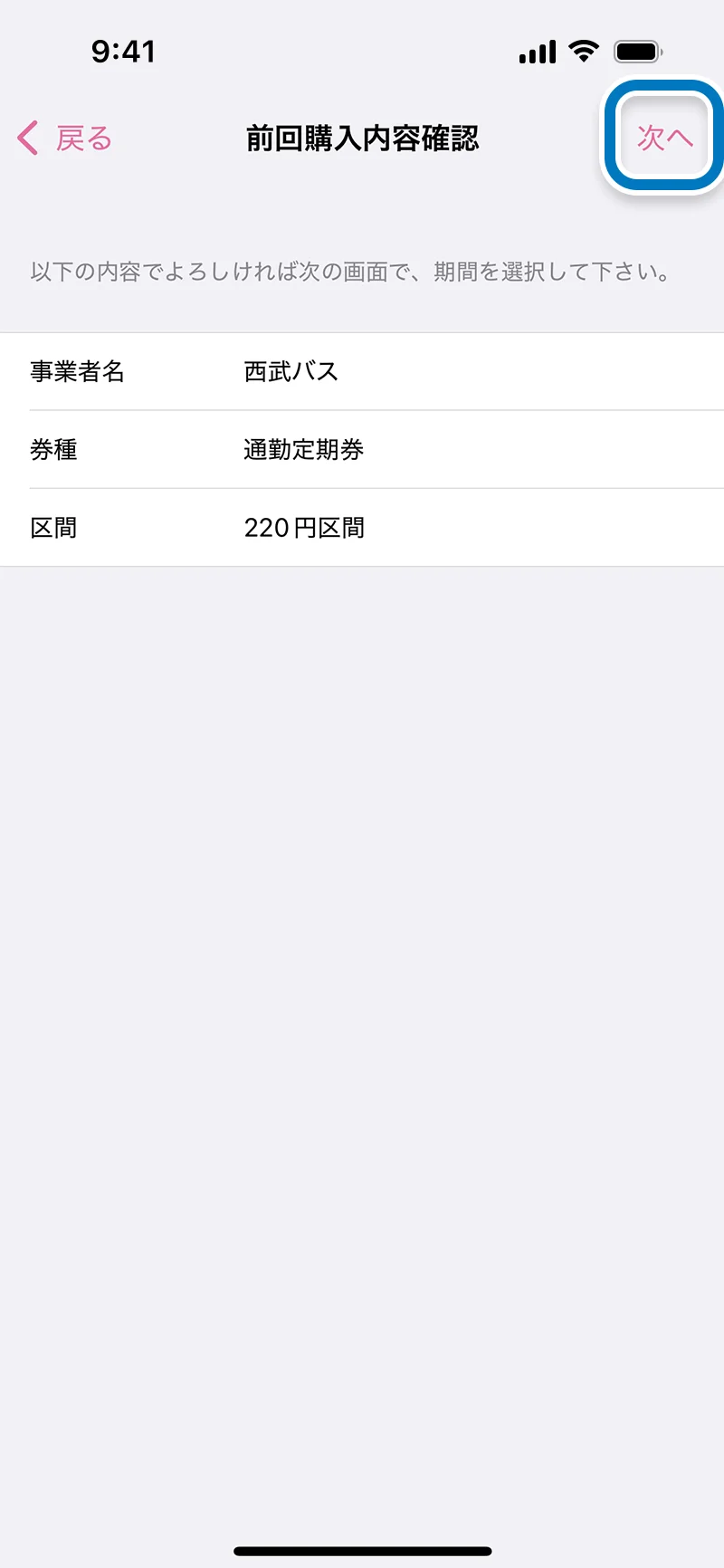
【前回購入内容確認】画面で、内容を確認し【次へ】をタップしてください。
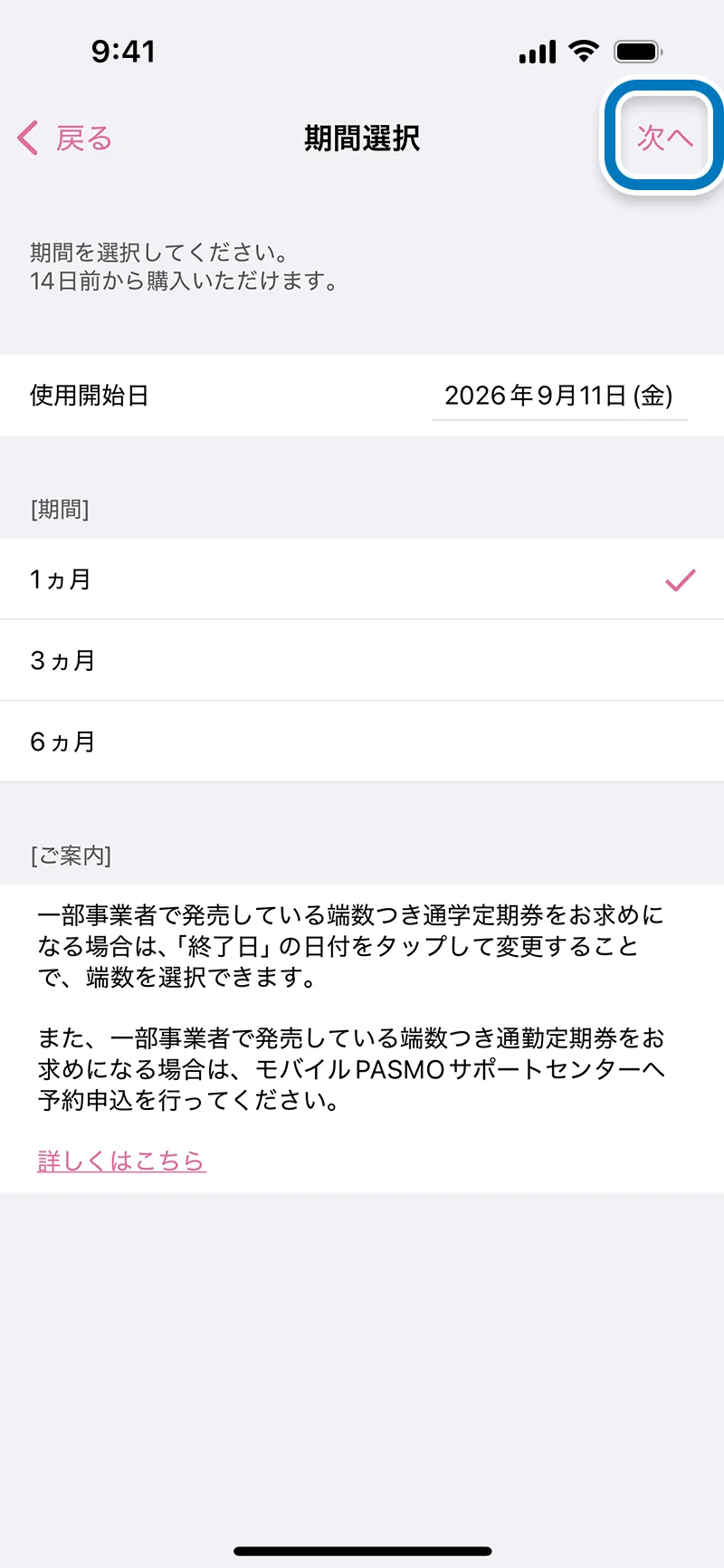
【期間選択】画面で、使用開始日を入力、使用範囲を選択のうえ、【次へ】をタップしてください。
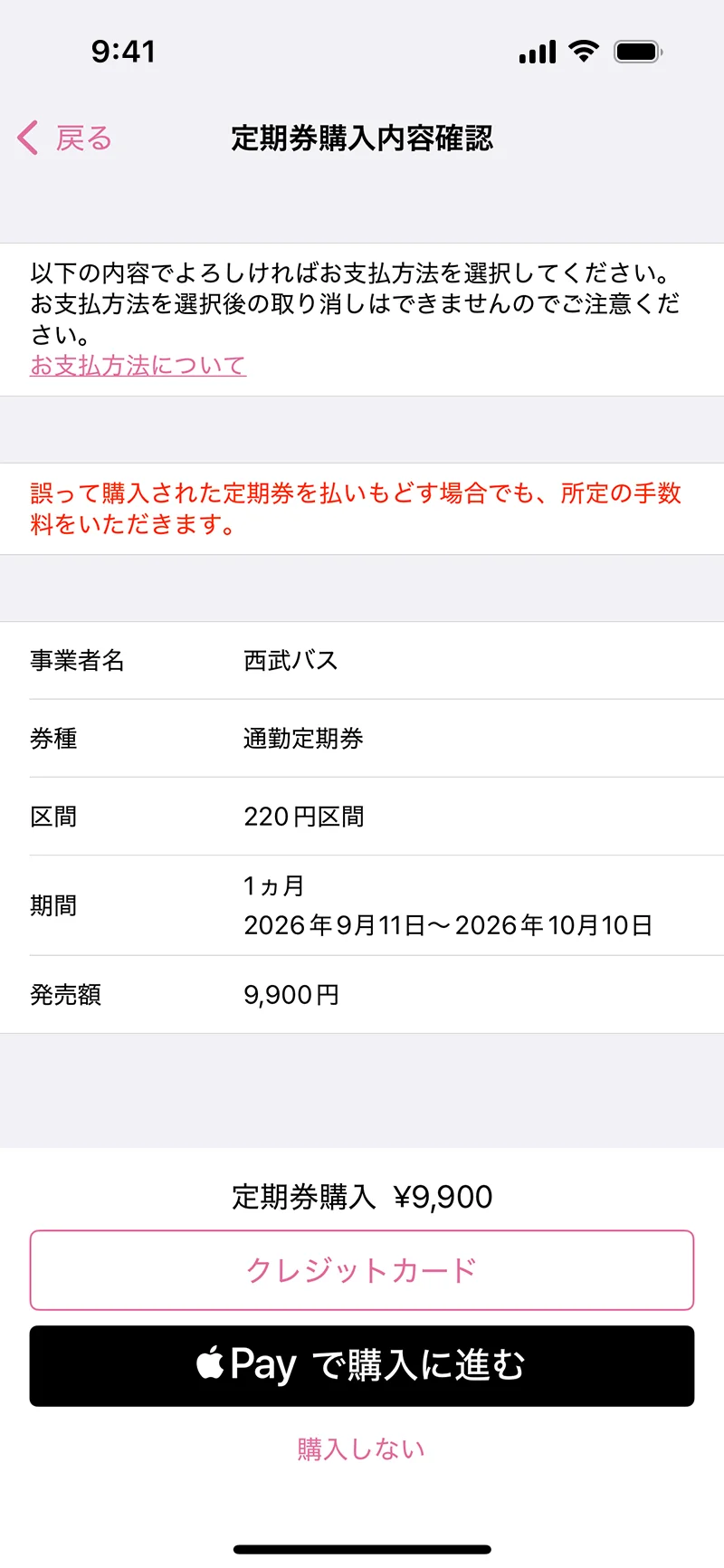
購入内容をご確認のうえ、【クレジットカード】または【Apple Pay】にてご購入ください。
Appleウォレットでの継続購入も可能です。使用開始日の14日前から購入が可能です。詳しくはこちらをご覧ください。
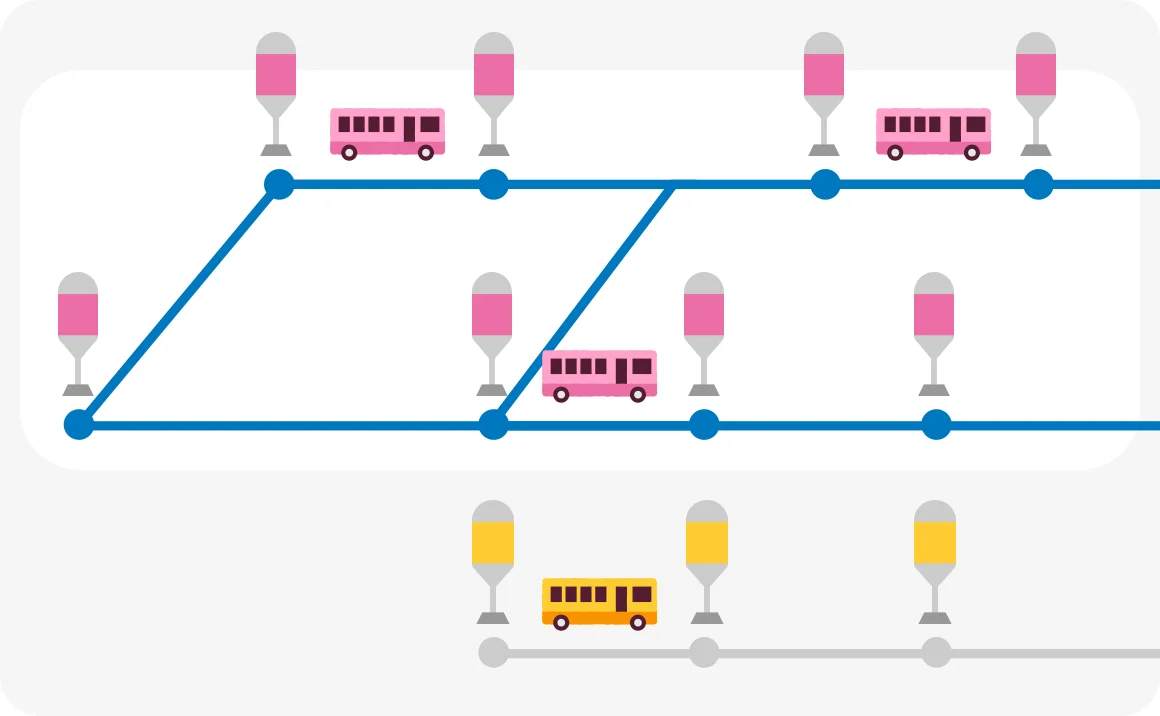
バス定期券には全線定期券、金額式定期券の2種類の定期があります。
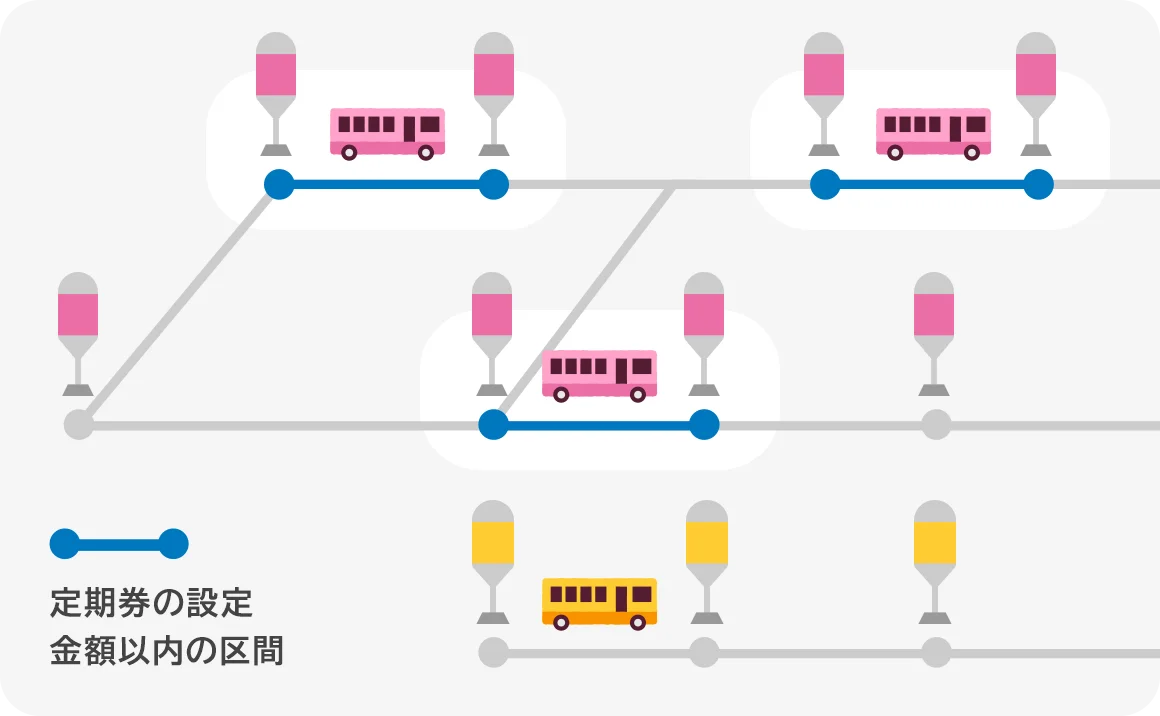
金額式定期券は、定期券の設定運賃以内の区間であれば、Apple PayのPASMO定期券発売事業者の路線バス(一部除く※)が乗り降り自由になります。
全線定期券は、Apple PayのPASMO定期券発売事業者の路線バス(一部除く※)の全路線でご利用いただける定期券です。