Apple PayのPASMO定期券からApple PayのPASMO以外の定期券へ区間変更した鉄道定期券の払いもどしは、サポートセンターへ鉄道定期券払いもどし申込書と新たにお買い求めになった定期券の券面コピー等の郵送が必要です。

定期券の区間変更(媒体変更を伴う区間変更)
このページの内容
カードタイプ等の定期券からPASMO定期券へ変更
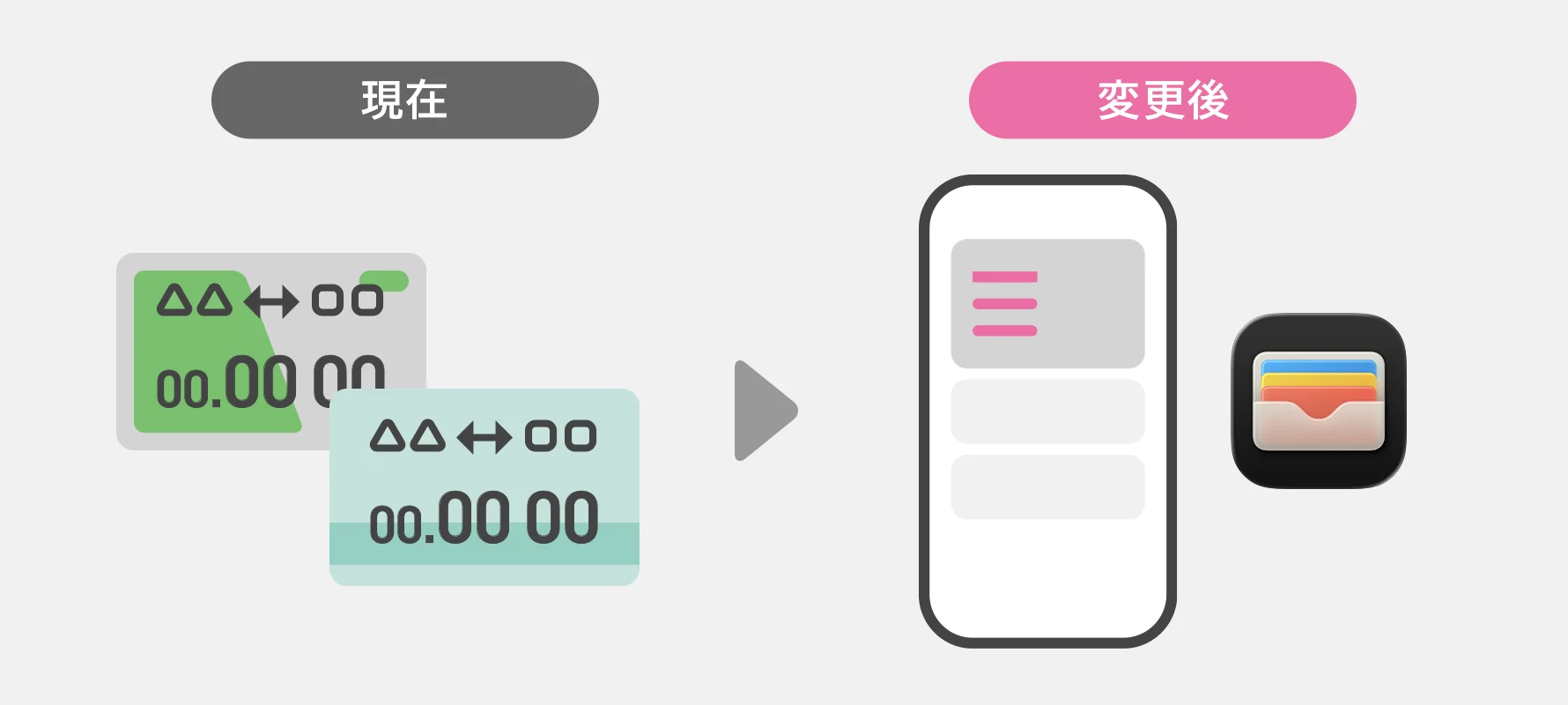
PASMOアプリで新たに定期券をご購入いただいたあと、カードタイプ等の定期券を払いもどしてください。
Apple PayのPASMO定期券のご購入後、カードタイプ等の定期券の払いもどし
カードタイプ等の定期券の払いもどしには、手数料が発生します。PASMOアプリで新たに定期券をご購入後、Apple PayのPASMO定期券の入った端末と、払いもどしする定期券をApple PayのPASMO定期券発売事業者の駅窓口までお持ちください。
モバイルSuica定期券からPASMO定期券へ変更
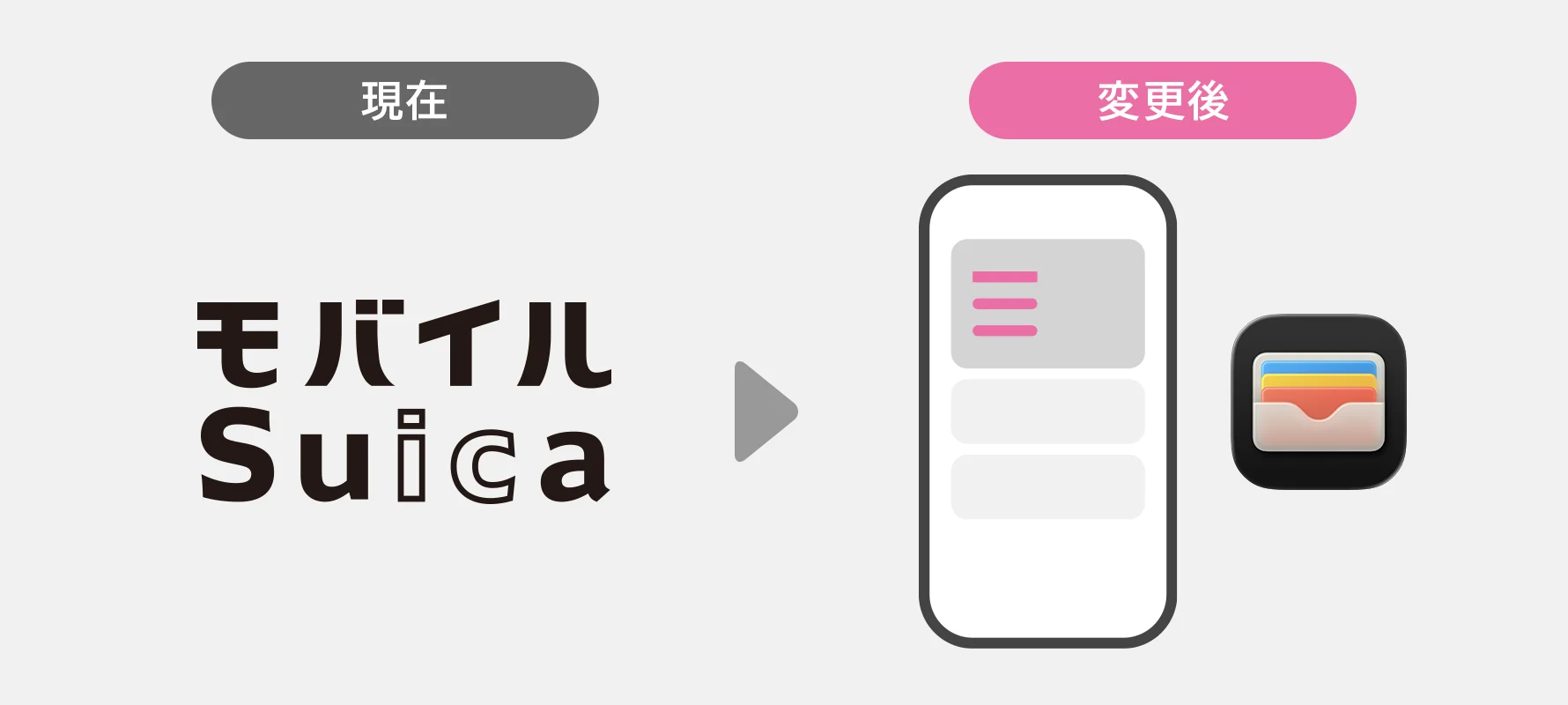
モバイルSuica定期券からApple PayのPASMO定期券へ利用区間を変更する場合は、モバイルSuicaのWEBサイト「定期券の区間・経路の変更」をご参照ください。
Apple PayのPASMO定期券からその他の定期券に変更
Apple PayのPASMOから、カードタイプの定期券やモバイルSuica定期券に変更する場合
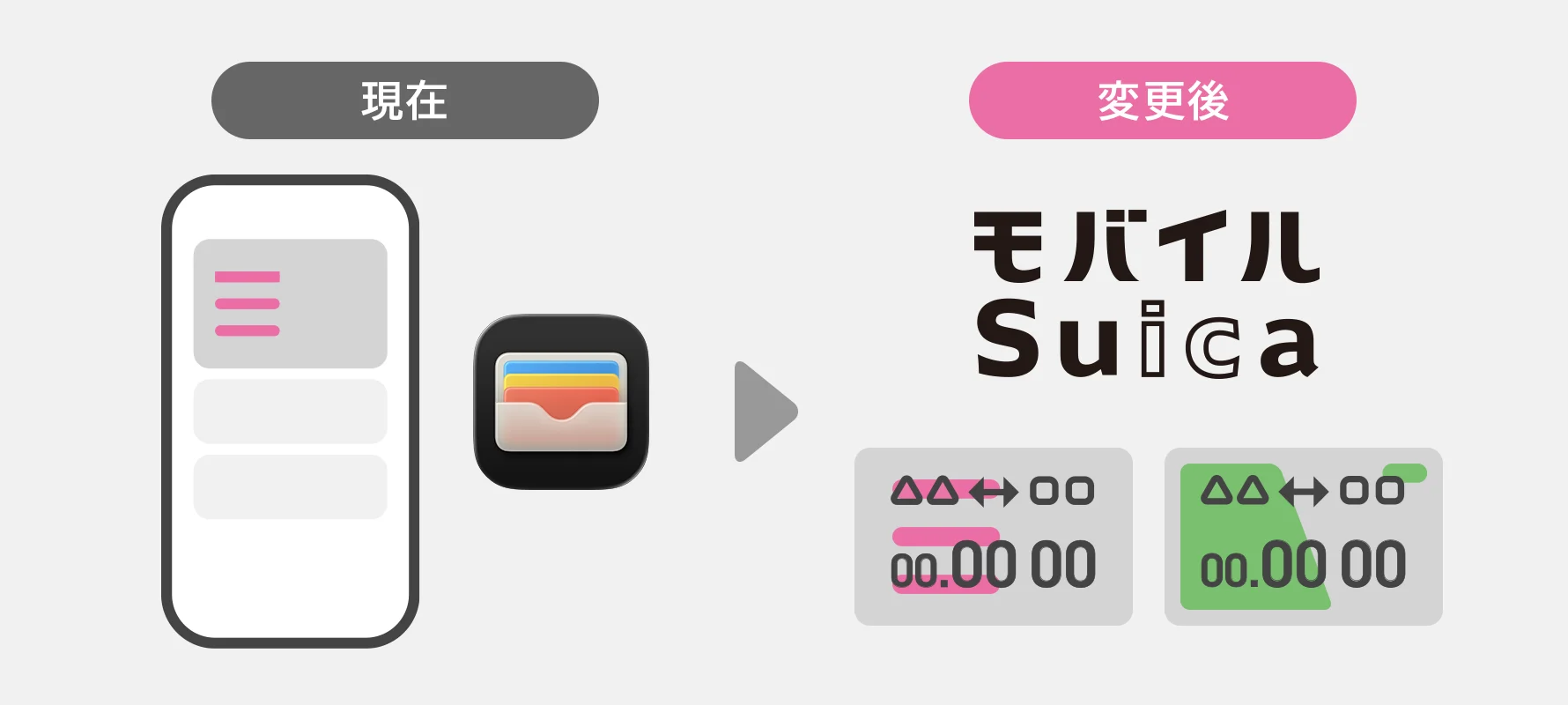
Apple PayのPASMO定期券からその他の媒体の定期券への変更はできません。それぞれの媒体で新規に手続き(購入)が必要となります。
ご確認ください
Apple PayのPASMO定期券からモバイルSuica定期券への変更
-
1
Appleウォレット、Suicaアプリで新たにSuica定期券をご購入ください。
-
2
新たに購入したモバイルSuica定期券の領収書をご用意ください。
-
3
払いもどし専用フォームで申請してください。
-
4
会員メニューサイトより、「鉄道定期券払いもどし申込書」をダウンロードし、必要事項をご記入ください。
-
5
サポートセンターへ鉄道定期券払いもどし申込書をご郵送ください。
- ご郵送いただくもの
-
- 鉄道定期券払いもどし申込書
- モバイルSuica定期券の領収書
- 郵送先
-
〒983-8589
モバイルPASMO サポートセンター宛- 住所の記載は不要です
- 送料はお客さま負担となります
Apple PayのPASMO定期券からカードタイプの定期券への変更
カードタイプの定期券のご購入後、Apple PayのPASMO定期券への払いもどし
-
1
新たにお使いいただく定期券をご購入ください。
-
2
新たに購入した定期券の領収書、券面コピーなどをご用意ください。
-
3
払いもどし専用フォームで申請してください。
-
4
会員メニューサイトより、「鉄道定期券払いもどし申込書」をダウンロードし、必要事項をご記入ください。
-
5
サポートセンターへ鉄道定期券払いもどし申込書をご郵送ください。
- ご郵送いただくもの
-
- 鉄道定期券払いもどし申込書
- 券面コピー(購入証明できるもの)
- 郵送先
-
〒983-8589
モバイルPASMO サポートセンター宛- 住所の記載は不要です
- 送料はお客さま負担となります
ご確認ください
定期券の区間変更をする場合、新しい区間の定期券をお求めいただき、古い区間の定期券は払いもどしをいたします。ただし、区間の選び方等により払いもどし額が変動する場合があります。
お困りですか?
サポートセンターでは、お問い合わせやお困りごとの解決の他、
アプリで完了できない手続きや、特殊な定期券の購入を行うことができます。
-

よくあるご質問
-

お問い合わせ
-

機種変更
-
再発行
関連するページ
-
 Apple PayのPASMOでのチャージの種類やご利用方法をご紹介いたします
 -
 クレジットカード以外での決済サービスでのチャージ方法をご紹介いたします
 -
 PASMOオートチャージサービスは、改札入出場時に残額が設定金額以下になると、自動でチャージされる便利なサービスです
 -
 オートチャージの仕組みやメリット、申込方法をご案内します
 -
 オートチャージサービスの各種手続きをご案内いたします
 -
 オートチャージサービスのお申込みから設定までをご紹介いたします
 -
 PASMOアプリにクレジットカードを登録すれば、鉄道をご利用の際もバスをご利用の際も、場所を選ばずにチャージが可能です
 -
 現金でチャージする方法をご紹介いたします
 -
 iPhoneに標準でインストールされているAppleウォレットを利用した入金(チャージ)が可能です
 -
 Apple PayのPASMOの各種手続きをご紹介いたします
 -
 PASMOアプリは常に最新の状態にしてお使いください
 -
ご利用端末の機種変更を行った場合は、Apple PayのPASMOの機種変更手続きを行ってください
-
 パスワードを忘れてしまった際は、パスワード再設定の申し込みを行ってください
 -
 会員に入会する際に登録・更新した会員情報は、常に最新・正確な情報の登録をお願いします
 -
 Apple PayのPASMOご利用中の端末を紛失した場合は、第三者による不正利用を防止するため、すみやかにApple PayのPASMOの利用停止手続きを行ってください
 -
 Apple PayのPASMOを払いもどし(退会)する場合には、PASMOアプリ、もしくは会員メニューサイトから手続きが行えます
 -
Apple PayのPASMOをはじめるための方法をご紹介いたします
-
 お手持ちのPASMOカードやPASMO定期券を、Android 端末に入っているGoogle ウォレット アプリ に取り込んで使うことができます
 -
 Appleウォレット、PASMOアプリいずれかへのクレジットカード登録で、チャージや定期券の購入が可能です
 -
 会員登録で利用可能なサービスをご紹介いたします
 -
PASMOアプリ上で、新規にPASMOを発行することができます
-
 会員登録を行うことで、Apple PayのPASMOの便利なサービスを利用することができます
 -
Appleウォレットを使って簡単にiPhoneへPASMOを発行することができます
-
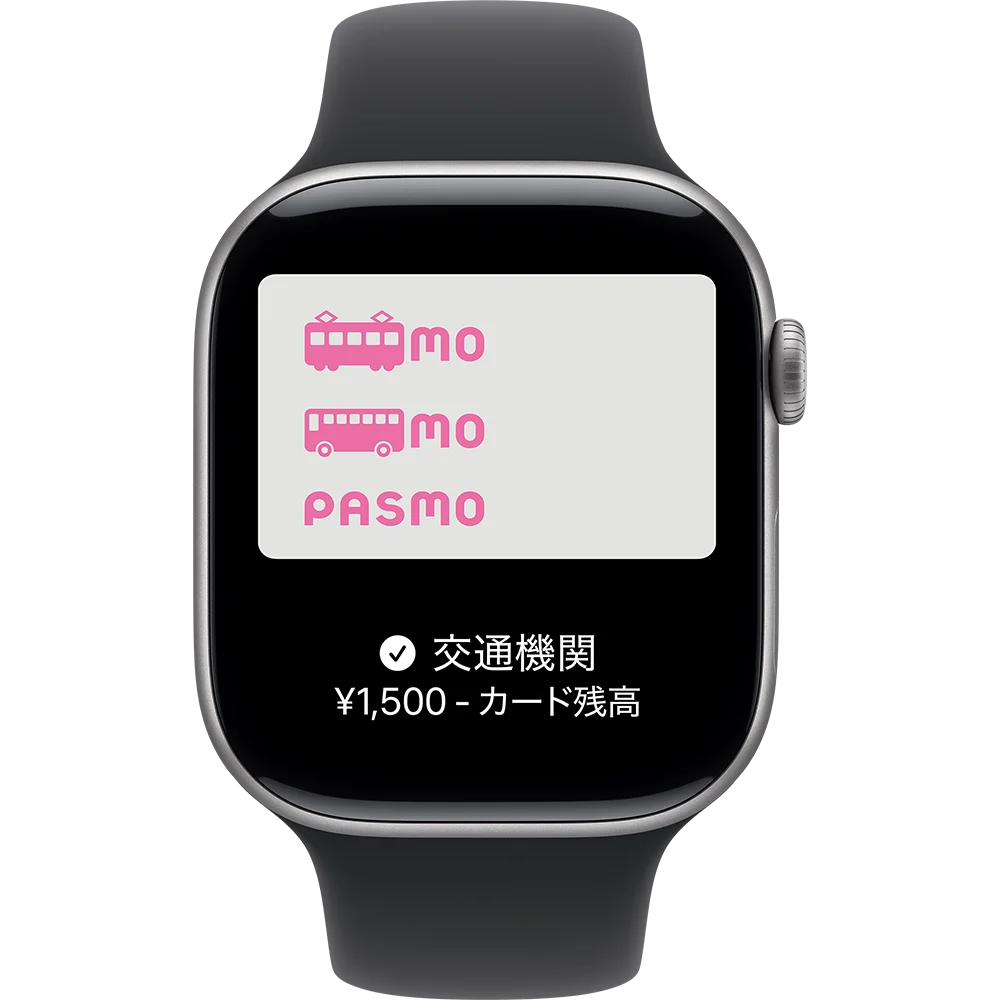 iPhoneで発行、移行したPASMOはApple Watchでご利用できます。また、Apple Watch単体での発行も可能です
 -
 バスでのご利用方法をご紹介いたします
 -
 エクスプレスカードとして設定すると、画面をアンロックしたりAppleウォレットを立ち上げることなく、iPhoneやApple Watchをそのまま自動改札にかざして通過できます
 -
 お買い物でのご利用方法をご紹介いたします
 -
 バス定期券は、一部のバス事業者のみで発売いたします
 -
 通勤定期券の購入・払いもどしの履歴を確認することができます
 -
 通学定期券は、モバイルPASMOアプリからのお申込みにより、窓口に並ぶことなくお求めいただけます
 -
 購入する定期券の乗車駅となる事業者をお選びいただいてから、乗車駅、降車駅をご指定ください
 -
 定期券の払いもどし方法をご案内いたします
 -
お引越しや勤務地異動等で定期区間が変更になる場合の変更方法をご案内いたします
-
 通学定期券(鉄道・バス)の継続・再購入方法をご案内いたします
 -
 通学定期券(鉄道・バス)の新規購入方法をご案内いたします
 -
 定期券に関する各種お手続きについてご案内いたします
 -
鉄道でのご利用方法をご紹介いたします
-
 定期券発売事業者お問い合わせ一覧をご紹介いたします
 -
 定期券発売事業者で購入可能な定期の種類をご紹介いたします
 -
 払いもどし・返金手数料についてご案内いたします
 -
 モバイルPASMO及びApple PayのPASMOのサービス提供時間についてご案内いたします